Systeemrollen
Note
Deze documentatie is vertaald met behulp van AI-ondersteunde machinevertaling. Vertalingen worden geleverd 'zoals ze zijn', zonder garantie van de juistheid ervan. De Engelse versie van deze inhoud is de officiële en leidende versie.
Systeemrollen bepalen welke gedeelten van het configuratiescherm voor systeembeheer beschikbaar zijn voor verschillende soorten gebruikers. De meeste gebruikers hebben een systeemrol van Geen, wat betekent dat ze geen toegang hebben tot het configuratiescherm voor systeembeheer.
Je kunt systeemrollen gebruiken om subsets met beheerdersbevoegdheden toe te wijzen aan andere gebruikers en om routinematige beheertaken aan deze gebruikers te delegeren. Zo kan je een cursusleider toegang geven tot de pagina's voor het beheren van gebruikers, zodat de cursusleider zelf gebruikers kan aanmaken, gebruikersprofielen kan bewerken of de inschrijving van een gebruiker voor cursussen kan wijzigen.
Alleen gebruikers met volledige systeembeheerdersbevoegdheden kunnen bevoegdheden toewijzen aan een systeemrol.
Je kunt verschillende secundaire systeemrollen toewijzen aan een gebruikersaccount. De gebruiker beschikt in dat geval over het totaal van de bevoegdheden van alle rollen. Hierdoor is het mogelijk systeemrollen te maken op basis van taken, in plaats van voor elke mogelijke set bevoegdheden een aparte systeemrol te maken.
Waarschuwing
Ga voorzichtig te werk wanneer u systeemrollen met administratieve bevoegdheden rechtstreeks aan een gebruikersaccount toewijst. Bevoegdheden die op deze manier aan een gebruiker worden verleend, zijn van toepassing op het hele Blackboard-systeem. Wanneer je een systeemrol toewijst aan een gebruiker binnen een domein, gelden de bevoegdheden van de gebruiker uitsluitend binnen dat domein.
Over standaard systeemrollen
Blackboard bevat een set standaard systeemrollen. Elke systeemrol is gekoppeld aan een vooraf gedefinieerde set bevoegdheden. Je kunt bevoegdheden toevoegen of verwijderen voor systeemrollen, behalve voor Systeembeheerder en Gast.
Opmerking
Raadpleeg het Spreadsheet met beschrijving van bevoegdheden om u te helpen bij het plannen en maken van rollen voor de behoeften van uw instelling.
Sommige systeemrollen worden alleen geleverd met specifieke licenties van Blackboard.
U kunt een standaardsysteemrol kopiëren en gebruiken als basis voor het maken van aangepaste rollen.
De onderstaande lijst bevat de basisbevoegdheden voor de verschillende standaardsysteemrollen:
Beheerder Campuskaartkantoor: Beheer enkele eCommerce-functies. Maakt tabbladen, modules en tabbladgroepen.
Cursusbeheerder: Cursussen en inschrijvingen beheren.
Communitybeheerder: beheer organisaties, discussieruimtes en bepaalde merken en thema's.
eCommerce Administrator: Beheer alle eCommerce- en eMarketplace-functies. Maakt tabbladen, modules en tabbladgroepen.
eMarketplace-beheerder: beheer eMarketplace-functies.
Gast: standaardrol voor niet-geverifieerde gebruikers. De bevoegdheden voor deze rol kunnen kunt geen worden hernoemd of gewijzigd.
Beheerder leeromgeving: Maak tabbladen, tabbladgroepen en modules. Cursussen en inschrijvingen maken, importeren, exporteren en bewerken.
Geen: persoonlijke gegevens wijzigen, zoals privacyopties en het wachtwoord, voor de eigen account van een gebruiker.
Waarnemer: Bekijk materialen en interacties voor de geassocieerde Studenten. Geen schrijfbevoegdheden. Je kunt de naam van deze rol niet wijzigen.
Ondersteuning: Beheer de basiscursus-, organisatie- en gebruikersfuncties. Bedoeld voor eerstelijnsmedewerkers van de helpdesk.
Systeembeheerder: Standaard Blackboard-beheerder. Alle bevoegdheden. Je kunt de bevoegdheden voor deze rol kunt niet bewerken.
Systeemondersteuning: Beheer de meeste administratieve functies. Krijgt niet standaard de bevoegdheid Snel inschrijven. Bedoeld voor junior systeembeheerders.
Gebruikersbeheerder: beheer de meeste gebruikersgerelateerde functies, zoals het maken, bewerken, inschrijven en verwijderen van gebruikers.
Viewer: Biedt uitgebreide alleen-lezen toegang tot cursussen en gebruikersinformatie. Standaard kunnen gebruikers met deze rol het Beheerderspaneel betreden om naar cursussen te zoeken en alle cursusmaterialen, cijfers, pogingen, feedback, discussies en niet-beschikbare inhoud te bekijken. Ze kunnen ook gebruikersinformatie bekijken. Deze rol is strikt alleen-lezen, zodat gebruikers geen wijzigingen kunnen aanbrengen in de inhoud, cijfers, gebruikersinformatie of systeemconfiguraties. Deze rol is ideaal voor academische decanen, afdelingshoofden en externe auditors die de academische inhoud en prestaties moeten beoordelen zonder wijzigingen aan te brengen. Instellingen kunnen deze rol aanpassen om privileges toe te voegen of te beperken indien nodig.
Systeemmachtigingen voor opmaken
Sommige instellingen willen de mogelijkheid om bepaalde gebruikers beperkte toegang te verlenen tot het Configuratiescherm zodat ze de configuratie van opmaken en thema’s van Ultra kunnen bekijken. Er zijn twee systeemmachtigingen die gedetailleerdere toegang bieden tot bepaalde gebieden van het Configuratiescherm. Deze machtigingen worden automatisch toegekend aan alle rollen met de machtiging Configuratiescherm voor systeembeheer (integraties) > Building Blocks > Geïnstalleerde tools.
Met Ultra-instellingen weergeven wordt de module Ultra-beheerder weergegeven op het Configuratiescherm, maar geen andere machtigingen. Er zijn aanvullende machtigingen nodig om toegang te krijgen tot specifieke configuratiepagina's. De configuratiepagina van de opmaak vereist bijvoorbeeld Configuratiescherm voor systeembeheer > Opmaken > Opmaken en thema's weergeven.
Ultra-instellingen wijzigen bepaalt de toegang tot de bestaande pagina met Ultra-instellingen, waar je de Standaardopeningspagina kunt configureren en koppelen aan de instellingen voor de Cursus- en organisatiecatalogus. Elke rol met deze machtiging heeft automatisch het recht Ultra-instellingen weergeven.
Informatie over het plannen van systeemrollen
Verwante bevoegdheden groeperen in rollen
Blackboard bevat meer dan 1.100 individuele bevoegdheden. Een manier om het beheren van bevoegdheden te vereenvoudigen, is door meerdere systeemrollen te definiëren, elk met een eigen set verwante bevoegdheden. Definieer bijvoorbeeld een systeemrol met alle bevoegdheden voor Building Blocks, een andere met alle bevoegdheden voor communities, weer een andere met alle bevoegdheden voor cursussen, enzovoort. Vervolgens wijst u meerdere systeemrollen toe aan gebruikers die meer dan één set bevoegdheden nodig hebben.
Je kunt standaardrollen gebruiken als de basis voor nieuwe rollen.
Systeemrollen toewijzen per domein
Domeinen verzamelen cursussen, organisaties, gebruikers, tabbladen en modules in gedefinieerde sets die verzamelingen worden genoemd. Elk domein kan één of meer verzamelingen bevatten.
U kunt een domein maken met alleen de gebruikers, cursussen, organisaties, tabbladen en modules waarvoor u beheertaken wilt delegeren aan een andere gebruiker. Vervolgens wijst u die gebruiker aan als een beheerder voor dat domein.
Een naamgevingsconventie gebruiken
Systeemrollen kunnen elke combinatie bevatten van de meer dan 1.100 bevoegdheden. Een beschrijvende en logische waarde voor Rolnaam maakt het eenvoudiger om de juiste rollen toe te wijzen aan een gebruiker. Je kunt extra gegevens invoeren in het veld Beschrijving, maar alleen de Rolnaam wordt weergegeven in de schermen voor gebruikersbeheer.
Bevoegdheden beheren
Als u bevoegdheden wilt beheren, selecteert u in het configuratiescherm Gebruikers en vervolgens Systeemrollen. Open het menu van een rol en selecteer Bevoegdheden.
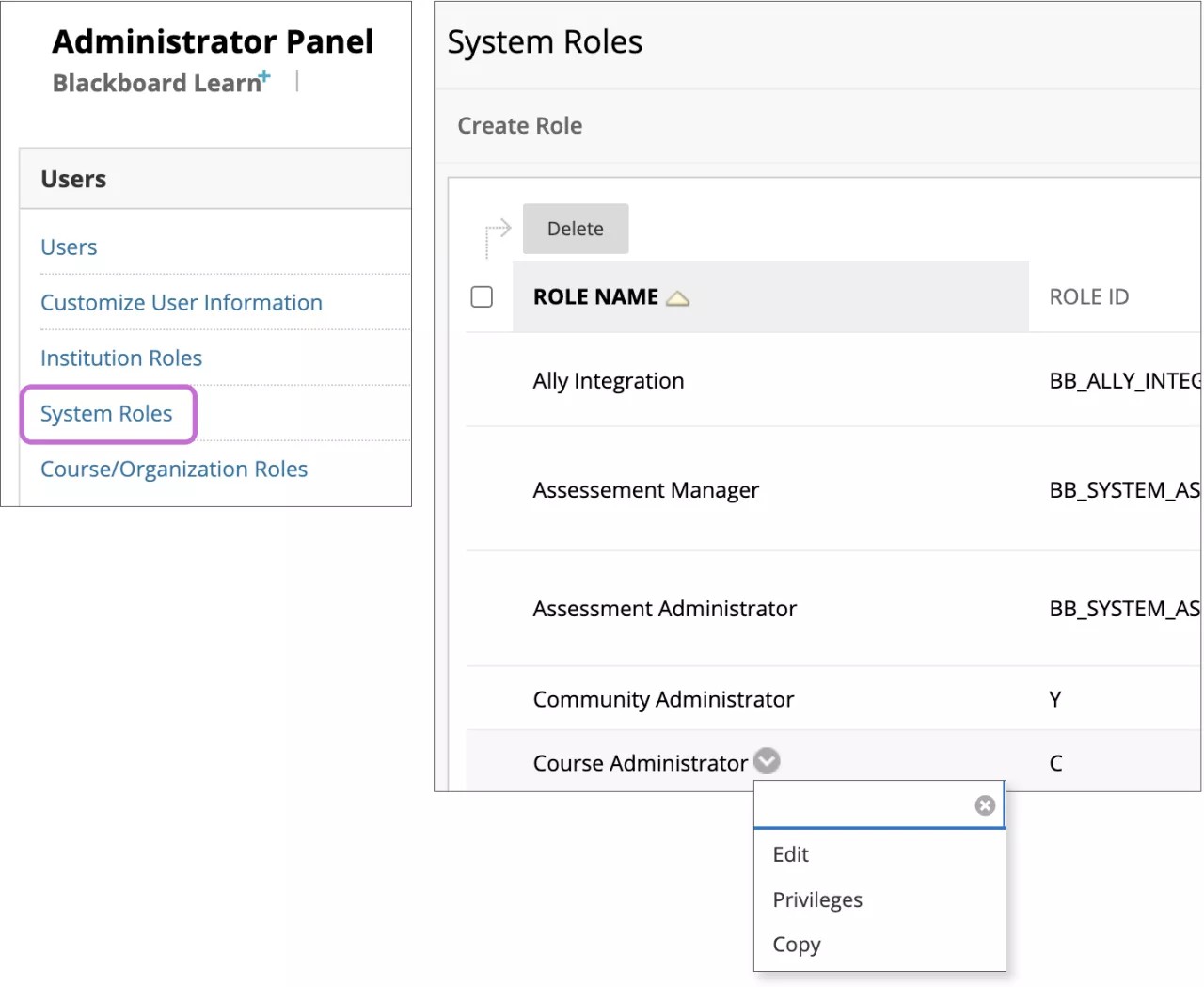
Op de pagina Bevoegdheden beheren geven groene vinkjes aan welke bevoegdheden zijn opgenomen in de rol.
Als je bevoegdheden wilt toestaan of beperken, schakel je het selectievakje in en kies je Bevoegdheden toestaan of Bevoegdheden beperken in het menu.
Selecteer de kolomkop Toegestaan om de bevoegdheden te sorteren op toegestaan (groen vinkje) of beperkt (geen vinkje) voor deze rol. Selecteer de kolomkop Privileges om de privileges alfabetisch te sorteren. Selecteer de kolomkop opnieuw om de sorteervolgorde om te draaien. Gebruik het vak Zoeken om naar een specifieke bevoegdheid te zoeken.
Selecteer de enkele pijl rechtsonder om één pagina vooruit of achteruit te navigeren in de lijst met bevoegdheden. Selecteer de dubbele pijl-rechts of pijl-links om naar de laatste of eerste pagina met bevoegdheden te springen.
Stel in hoeveel bevoegdheden op één pagina worden weergegeven. Selecteer Paginering bewerken om het aantal bevoegdheden op te geven dat per pagina moet worden weergegeven. Selecteer Alles weergeven om alle bevoegdheden op één pagina weer te geven.
Een systeemrol maken
Als je een systeemrol maakt met relatief weinig bevoegdheden, gebruik je de stappen in dit onderwerp.
Als de nieuwe systeemrol tientallen of honderden bevoegdheden heeft, is het vaak eenvoudiger om een bestaande systeemrol te kopiëren en vervolgens de bevoegdheden te bewerken.
Ga naar het configuratiescherm voor systeembeheer en selecteer bij Gebruikers de optie Systeemrollen.
Selecteer Rol maken.
Geef een Rolnaam op. De rolnaam wordt weergegeven in de gebruikersinterface wanneer u systeemrollen gaat toewijzen aan gebruikers.
Geef een Rol-ID op. De rol-ID is een unieke waarde waarmee de rol in het systeem wordt geïdentificeerd. Je kunt de rol-ID niet meer wijzigen nadat je Verzenden hebt geselecteerd om de rol op te slaan in de database.
Geef een Beschrijving. De beschrijving wordt weergegeven op de pagina Systeemrollen en geeft meer details over de rol voor andere beheerders. Aangezien de beschrijving niet wordt weergegeven in de schermen voor gebruikersbeheer, is het belangrijk dat je een zo duidelijk mogelijke rolnaam kiest.
Selecteer Verzenden.
Schakel op de pagina Bevoegdheden beheren het selectievakje in van de bevoegdheden die je wilt toewijzen aan deze systeemrol.
Selecteer Bevoegdheden toestaan.
Selecteer OK.
Een systeemrol kopiëren
U kunt een nieuwe systeemrol maken door een bestaande systeemrol te kopiëren. Er wordt dan een exacte kopie gemaakt van de bestaande rol, inclusief alle bevoegdheden. Nadat u de kopie hebt gemaakt, kunt u deze bewerken om de bevoegdheden wijzigen.
Ga naar het configuratiescherm voor systeembeheer en selecteer bij Gebruikers de optie Systeemrollen.
Open het menu van de rol.
Selecteer Kopiëren.
Geef een Rolnaam op. De rolnaam wordt weergegeven in de gebruikersinterface wanneer u systeemrollen gaat toewijzen aan gebruikers.
Geef een Rol-ID op. De rol-ID is een unieke waarde waarmee de rol in het systeem wordt geïdentificeerd. Je kunt de rol-ID niet meer wijzigen nadat je Verzenden hebt geselecteerd om de rol op te slaan in de database.
Geef een Beschrijving. De beschrijving wordt weergegeven op de pagina Systeemrollen en geeft meer details over de rol voor andere beheerders. Aangezien de beschrijving niet wordt weergegeven in de schermen voor gebruikersbeheer, is het belangrijk dat je een zo duidelijk mogelijke rolnaam kiest.
Selecteer Verzenden. Er wordt een nieuwe systeemrol weergegeven met dezelfde bevoegdheden als de oude systeemrol.
De naam van een systeemrol wijzigen
Je kunt de naam van een systeemrol wijzigen, behalve van de rollen Systeembeheerder, Waarnemer, Gast en Geen. Als een rol is opgeslagen in de database, kunt je de ID van de rol niet meer wijzigen.
Ga naar het configuratiescherm voor systeembeheer en selecteer bij Gebruikers de optie Systeemrollen.
Open het menu van de rol.
Selecteer Bewerken.
Typ de nieuwe naam voor de rol.
Wijzig desgewenst de beschrijving.
Selecteer Verzenden.
Bevoegdheden voor systeemrollen wijzigen
Alleen gebruikers met volledige systeembeheerdersbevoegdheden kunnen bevoegdheden voor een systeemrol wijzigen.
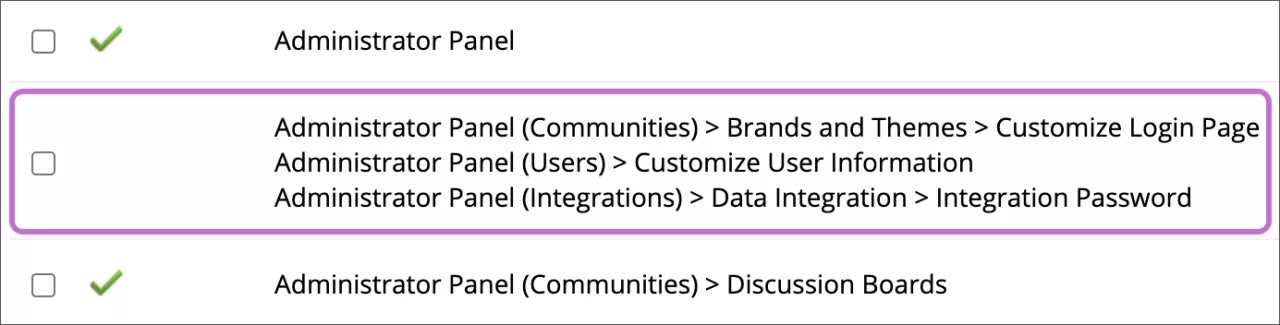
Op de paginaBevoegdheden beheren worden bevoegdheden geïdentificeerd volgens de gedeelten van de gebruikersinterface waartoe ze toegang bieden. Je maakt bijvoorbeeld gebruikers aan op het configuratiescherm voor systeembeheer, zodat de bevoegdheid om gebruikersaccounts aan te maken verschijnt als configuratiescherm voor systeembeheer (gebruikers) > gebruikers maken. De bevoegdheid om cursusmateriaal te verwijderen verschijnt als Cursus/Organisatie (Inhoudsgebieden) > Materialen verwijderen.
Blackboard groepeert sommige bevoegdheden in subsets. In dat geval is er één selectievakje voor alle bevoegdheden in de subset.
Ga naar het configuratiescherm voor systeembeheer en selecteer bij Gebruikers de optie Systeemrollen.
Open het menu van de rol.
Selecteer Bevoegdheden. Op de pagina Bevoegdheden beheren ziet u de bevoegdheden die u kunt toewijzen. Een groen vinkje geeft aan dat de bevoegdheid is toegewezen aan deze rol.
Schakel op de pagina Bevoegdheden beheren het selectievakje in van de bevoegdheden die je wilt toewijzen aan deze systeemrol. Als u alle bevoegdheden op de pagina wilt selecteren, schakelt u het selectievakje in de kolomkop in.
Selecteer Bevoegdheden toestaan.
Schakel het selectievakje in van de bevoegdheden die u wilt uitsluiten voor deze systeemrol.
Selecteer Bevoegdheden beperken.
Selecteer OK.
Systeemrollen toewijzen aan gebruikersaccounts
U wijst systeemrollen toe aan gebruikers wanneer u gebruikersaccounts gaat maken. Alle gebruikersaccounts moeten een primaire systeemrol hebben. De standaardwaarde is Geen, wat betekent dat de gebruiker geen toegang heeft tot het configuratiescherm voor systeembeheer.
Je kunt ook systeemrollen toepassen binnen een domein. Door systeemrollen toe te passen in een domein kan de gebruiker de aan de systeemrol toegewezen bevoegdheden alleen gebruiken voor de gegevens in het domein.
Ga naar het configuratiescherm voor systeembeheer en selecteer bij Gebruikers de optie Gebruikers.
Open het menu van de gebruiker en selecteer Bewerken.
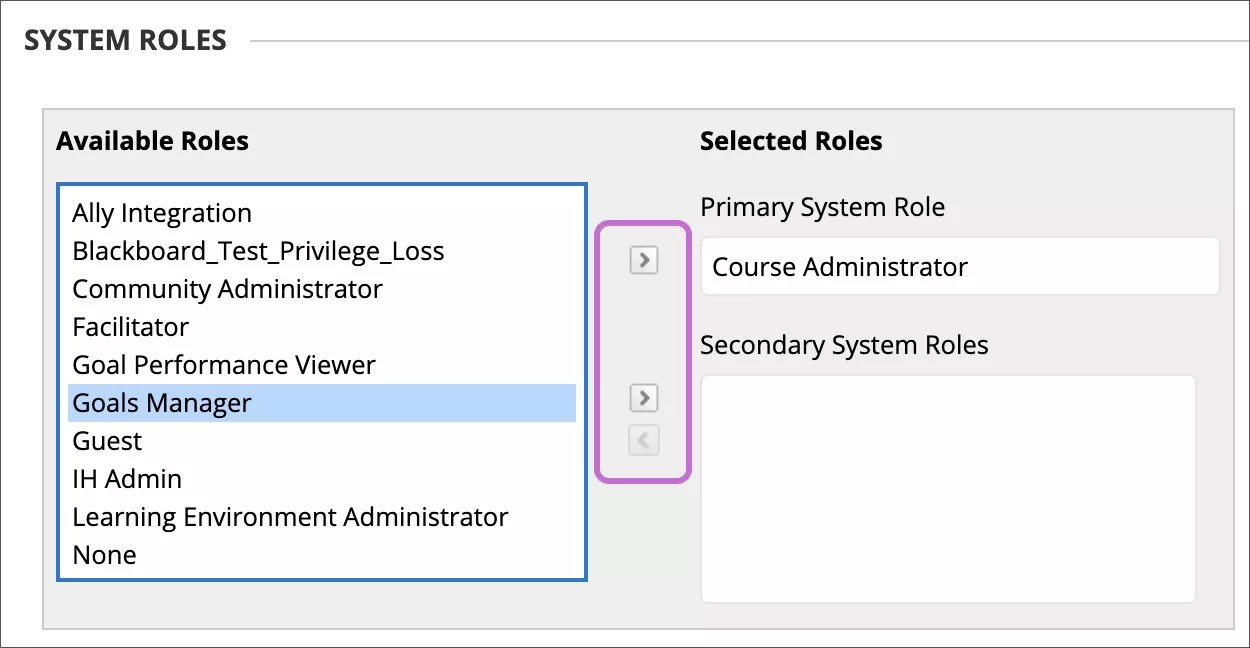
Schuif omlaag naar de kop Systeemrollen.
Selecteer een systeemrol.
Selecteer de pijlen om de rol te verplaatsen.
De Primaire systeemrol toevoegen of wijzigen: Selecteer een systeemrol onder Beschikbare rollen en selecteer de pijl naar rechts naast het vak Primaire systeemrol.
De Secundaire systeemrollen toevoegen of wijzigen: Selecteer een of meer rollen in de lijst Beschikbare rollen. Selecteer de pijl-rechts naast het vak Secundaire systeemrollen.
Als je in Windows meerdere items achter elkaar wilt selecteren, houd je Shift ingedrukt terwijl je het eerste en laatste item selecteert. Om items uit de reeks te selecteren, drukt u op de CTRL-TOETS en selecteert u elk gewenst item. Op een Mac gebruik je de toets Command in plaats van Ctrl.
Ga als volgt te werk om Secundaire systeemrollen te verwijderen: Selecteer een of meer rollen in de lijst Secundaire systeemrollen. Selecteer de pijl-links om de rol of rollen te verwijderen.
Selecteer Verzenden.