Een reactieperiode maken
Note
Deze documentatie is vertaald met behulp van AI-ondersteunde machinevertaling. Vertalingen worden geleverd 'zoals ze zijn', zonder garantie van de juistheid ervan. De Engelse versie van deze inhoud is de officiële en leidende versie.
Antwoordperioden stellen de groep van mensen voor waaraan de enquête is verzonden en de periode waarin de enquête gegevens verzamelt. De ontvangers van enquêtes kunnen worden geselecteerd op basis van hun inschrijving in cursussen, hun rol in het systeem of hun e-mailadres.
Het type ontvangers dat je selecteert, bepaalt het type rapportage dat je kunt uitvoeren. Ontvangers die zijn ingeschreven voor cursussen of die een rol hebben in Blackboard, hebben hoogstwaarschijnlijk andere demografische gegevens opgeslagen in het systeem die kunnen worden gebruikt in rapporten om reacties te analyseren. Ontvangers die zijn geüpload vanuit een e-maillijst beschikken niet over de gegevens voor demografische vergelijkingen.
Reactieperioden zijn standaard ingesteld op het verzamelen van anonieme enquêtereacties.
De meest efficiënte manier om één enquête aan verschillende groepen mensen en tijdens verschillende momenten te verzenden is verschillende reactie- of antwoordperioden te maken. Je kunt de resultaten vergelijken van verschillende antwoordperioden wanneer je de enquêteresultaten analyseert.
Voorbeelden
Maak een evaluatie van een eerstejaarscursus met antwoordperioden voor het eerste semester en het tweede semester. Hoewel de vragen hetzelfde zijn, kunnen resultaten van studenten die ingeschreven zijn in verschillende semesters geanalyseerd worden op basis van verschillende criteria zoals hun cursussen of de afdeling waaraan zij verbonden zijn.
Opmerking
Als een student is ingeschreven voor meer dan één cursus die deel uitmaakt van de scope van een enquête, ontvangt die student een melding voor ELKE cursus en moet er per cursus worden gereageerd. De antwoorden worden dan gekoppeld aan de cursus waarop deze betrekking hebben.
Maak een enquête voor alle alumni en verzend deze via e-mail. Maak antwoordperioden voor ieder jaar aan de hand van verschillende e-maillijsten. Resultaten kunnen worden geanalyseerd op basis van het jaar van afstuderen en op vraag.
Creëer reactieperioden
Open het menu van een bestaande enterprise-toets.
Selecteer Antwoordperiode.
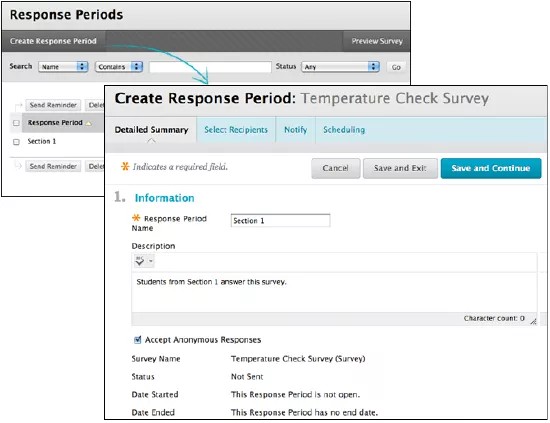
Selecteer op de pagina Antwoordperioden de optie Antwoordperiode maken.
Voer informatie in het tabblad Gedetailleerd overzicht in.
De standaardinstelling is dat enquêtes anonieme antwoorden verzamelen. Als je demografische gegevens van ontvangers wilt vereisen, moet je Anonieme antwoorden accepteren wissen.
Selecteer Opslaan en sluiten. U gaat verder naar de tabbladen Geadresseerden selecteren, Melden en Planning die hieronder worden beschreven.
Selecteer Opslaan en afsluiten als je klaar bent met het instellen van de parameters van de antwoordperiode.
Om een antwoordperiode bij te werken, ga je naar de pagina Antwoordperioden en open je het menu van een bestaande antwoordperiode. Selecteer vervolgens Antwoordperiode bewerken.
Selecteer ontvangers
Op het tabblad Ontvangers selecteren selecteer je ontvangers op plaats of rol of door hun e-mailadressen te uploaden. Reactieperioden kunnen slechts één set ontvangers hebben op basis van hun inschrijving, rol en e-mailadressen.
Je kunt een lijst met geüploade e-mailadressen niet combineren met een set studenten die zich in één antwoordperiode hebben ingeschreven voor een cursus. Gebruik in plaats daarvan dezelfde enquête en maak twee antwoordperioden, één voor de e-mailadressen en één voor de ingeschreven gebruikers.
Op plaatsen
Plaatsen verwijzen naar inschrijvingen in cursussen en organisaties. Je kunt enquêtes verzenden naar alle gebruikers die ingeschreven zijn in cursussen, organisaties of beide. Je kunt het aantal ontvangers verkleinen door alleen specifieke cursusrollen, cursussen binnen een semester en cursussen binnen een afdeling of business unit te integreren als je instelling een licentie heeft voor Community Engagement.
Opmerking
Als je deze optie gebruikt, kun je de resultaten van de enquête via het tabblad Planning beschikbaar stellen aan cursusleiders.
Dit voorbeeld illustreert hoe u een cursusevaluatie kunt verzenden naar studenten die ingeschreven zijn in alle biologiecursussen in het Voorjaar van 2024. Hierbij wordt ervan uitgegaan dat er locaties zijn gemaakt op de instelling en dat semesters zijn toegevoegd.
Selecteer in het tabblad Plaatsen kiezen Verzenden naar locatie.
Selecteer Locatie zoeken en zoek dan naar afdeling biologie.
Selecteer Semesters zoeken en selecteer dan Voorjaar 2024.
Selecteer Student onder Cursusrollen.
Selecteer Berekenen of de knop Vernieuwen om het geschatte aantal ontvangers weer te geven.
Selecteer Opslaan en afsluiten.
Door gebruikers
U kunt enquêtes versturen naar alle gebruikers met een bepaalde rol binnen de instelling. U kunt het aantal ontvangers verkleinen door alleen specifieke institutionele rollen of institutionele rollen binnen een afdeling of business unit te integreren als uw instelling een licentie heeft voor Community Engagement en locaties heeft gedefinieerd.
Opmerking
Het op deze manier selecteren van ontvangers beperkt de toegang tot rapporten tot auteurs en beheerders van enquêtes. Als u de resultaten van een enquête wilt beschikbaar stellen aan docenten, selecteert u ontvangers via de optie Plaatsen. Rapporten kunnen altijd worden opgeslagen en dan handmatig worden gedistribueerd.
Dit voorbeeld toont hoe u een werknemerstevredenheidsenquête kunt verzenden naar de faculteit en het personeel van de faculteit Kunst en Wetenschappen:
Selecteer in het tabblad Gebruikers kiezen Verzenden naar gebruikers op locatie.
Selecteer Locatie zoeken en zoek vervolgens naar de Faculteit der Letteren en Wetenschappen.
Selecteer Faculteit en Personeel in Beschikbare rollen en selecteer de pijl om ze te verplaatsen naar Geselecteerde rollen.
Selecteer Bereken of de knop Vernieuwen om het geschatte aantal ontvangers te zien.
Selecteer Opslaan en afsluiten.
Door e-mailadressen te uploaden
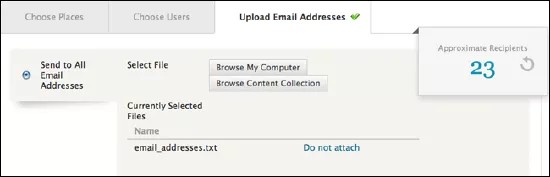
E-mailadressen worden geüpload in een tekstbestand. U kunt het bestand uploaden vanaf uw computer of vanuit Content Collection als uw instelling een licentie heeft voor Inhoudsbeheer. Elk e-mailadres in het tekstbestand moet op een afzonderlijke regel staan.
Ontvangers op de hoogte stellen van de beschikbaarheid van enquêtes
In het tabblad Melden selecteer je hoe ontvangers op de hoogte worden gesteld en bewerk je het bericht dat zij ontvangen. Ontvangers ontvangen een melding van een beschikbare enquête door middel van cursusmeldingen, meldingen in Mijn Blackboard of via e-mail. De beschikbare meldingsmethoden hangen af van het soort ontvangers dat u hebt geselecteerd. Ontvangers die bijv. geselecteerd zijn van een geüploade e-maillijst, ontvangen geen cursusmeldingen of meldingen in Mijn Blackboard.
Cursusmeldingen worden boven aan elke pagina van een cursus weergegeven. Deze worden alleen weergegeven aan gebruikers die zijn ingeschreven voor de cursus waarvan de cursusrol voldoet aan de geselecteerde criteria. OPMERKING: Enquêtes die naar gebruikers worden gestuurd op basis van hun instellingrol of uit een geüploade e-maillijst, worden niet weergegeven in cursussen.
Mijn Blackboard is een centrale locatie waar gebruikers meldingen, aankondigingen en andere informatie ontvangen over hun deelname. Gebruikers ontvangen een melding van een enquête in Mijn Blackboard wanneer zij een rol hebben in het systeem. OPMERKING: Enquêtes die vanuit een geüploade e-maillijst naar gebruikers worden verzonden, worden niet weergegeven in Mijn Blackboard.
E-mailmeldingen zijn beschikbaar voor alle soorten ontvangers van enquêtes. E-mail kan ook geselecteerd worden als bijkomende meldingsmethode voor meldingen voor cursussen of Mijn Blackboard. OPMERKING: Enquêtes die vanuit een geüploade e-maillijst naar gebruikers worden verzonden, worden altijd weergegeven in e-mailmeldingen.
Enquêtemeldingen bewerken
Gebruik de teksteditor om de melding en berichten bij inzending die de ontvangers ontvangen, te personaliseren om tijdig antwoorden te krijgen. Meldingen bestaan alleen uit tekst en kunnen geen afbeeldingen, koppelingen of media bevatten. De teksteditor integreert variabelen om automatisch tekst in te vullen, zoals de naam van de enquête, de instelling en de datum waarop de enquête wordt afgesloten.
Selecteer op de pagina Antwoordperiode bewerken het tabblad Melden.
Selecteer onder Meldingsmethode de optie Bewerken om de teksteditor te openen. Voer een onderwerp in.
Je kunt variabelen gebruiken om het bericht te personaliseren voor de ontvanger. Je kunt bijvoorbeeld een variabele gebruiken om de specifieke cursusnaam weer te geven.
Als u een variabele wilt toevoegen, voert u de hele variabele in of plakt u deze, inclusief de haakjes. Een lijst met variabelen vindt u onder Enterprise Survey Template Variables .
Typ een bericht. Je kunt ook variabelen invoeren in dit tekstvak.
Selecteer Voorbeeld om te zien hoe het bericht wordt weergegeven aan ontvangers.
Geautomatiseerde systeemreacties bewerken
Geautomatiseerde systeemreacties zijn berichten die alleen via sms naar ontvangers van de enquête worden verzonden nadat ze een actie hebben uitgevoerd.
Inzendingsbericht — Verzonden wanneer de enquête wordt ingediend.
Bericht met dubbele inzending — Verzonden wanneer de geadresseerde meer dan eens probeert een enquête in te dienen.
Bericht met dubbele inzending — Verzonden wanneer een ontvanger probeert te reageren op een enquête nadat de reactieperiode is afgelopen.
Een automatisch antwoord bewerken:
Open op de pagina Antwoordperiode bewerken het tabblad Melden.
Selecteer onder Geautomatiseerde systeemreacties de optie Bewerken om de teksteditor te openen voor een bericht.
Voer een onderwerp in.
Je kunt variabelen gebruiken om het bericht te personaliseren voor de ontvanger. Je kunt bijvoorbeeld een variabele gebruiken om de specifieke cursusnaam weer te geven.
Als u een variabele wilt toevoegen, voert u de hele variabele in of plakt u deze, inclusief de haakjes. Een lijst met variabelen over dit onderwerp vindt u onder Enterprise Survey Template Variables .
Typ een bericht. Je kunt ook variabelen invoeren in dit tekstvak.
Selecteer Voorbeeld om te zien hoe het bericht wordt weergegeven aan ontvangers.
Variabelen voor enquêtesjablonen voor ondernemingen
Als u variabelen wilt gebruiken, voert u ze in of plakt u ze in de editor. Variabelen worden weergegeven als tijdelijke aanduidingen in de editor, maar een variabele geeft de relevante waarde dynamisch weer wanneer de melding wordt verzonden.
Institution Name variable: [__SYSTEM.REGISTER_NAME__]
Survey Name variable: [__INSTRUMENT.NAME__]
Response Period Name variable: [__DEPLOYMENT.NAME__]
Response Period End Date variable: [__DEPLOYMENT.ENDDATE__]
Course Name variable: [__RESPONSE.COURSENAME__]
Course/Organization Role variable: [__RESPONSE.COURSEORGROLE__]
Instructor Names variable: [__RESPONSE.INSTRUCTORNAMES__]
Voorbeeld van variabelen in een bericht
In de editor:
Geachte [__RESPONSE.COURSENAME__] Studenten, [__SYSTEM.REGISTER_NAME__] nodigt u uit om onze instelling te helpen door deel te nemen aan de vertrouwelijke [__INSTRUMENT.NAME__] enquête. We moeten uw reactie uiterlijk op [__DEPLOYMENT. ENDDATE__].
Hoe het wordt weergegeven in het verzonden bericht:
Beste Engelse 123 Studenten,
Monument University nodigt u uit om onze instelling te helpen door de vertrouwelijke Fall End of Semester Talkback-enquête in te vullen. We ontvangen graag je antwoord vóór 17 januari 2024.
Plan de levering van enquêtes en stel herinneringen in
Op het tabblad Plannen kun je een enterprise-enquête onmiddellijk verzenden of afsluiten of het leveren of afsluiten in de toekomst plannen.
Selecteer op de pagina Antwoordperiode bewerken het tabblad Planning.
Kies de datum en tijden waarop de enquête verzonden en afgesloten zal worden.
Selecteer Herinnering toevoegen om via e-mail herinneringen te verzenden naar ontvangers die niet hebben gereageerd op de enquête.
Selecteer het tijdsinterval of kies een specifieke datum om de eerste herinnering te verzenden.
Herhaal de herinnering op verschillende intervallen op basis van de datum van de eerste herinnering.
Voer een onderwerp en bericht in en bewerk de tekst van de enquêtekoppeling.
Selecteer Opslaan.