Blackboard-app-module toevoegen
Note
Deze documentatie is vertaald met behulp van AI-ondersteunde machinevertaling. Vertalingen worden geleverd 'zoals ze zijn', zonder garantie van de juistheid ervan. De Engelse versie van deze inhoud is de officiële en leidende versie.
In Blackboard kunnen beheerders modules maken waarmee cursusleiders en Student eenvoudig de Blackboard-app kunnen downloaden en toegang kunnen krijgen tot hun cursussen vanaf hun mobiele telefoon.
Ultra-ervaring
Als je instelling de Ultra-ervaring heeft, kun je een module toevoegen aan de instellingspagina om Studenten en cursusleiders een directe link te bieden om de Blackboard-app te downloaden.
Een module maken
Log in als beheerder.
Selecteer Instellingspagina in het linkernavigatiemenu.
Als u nog geen modules hebt gemaakt, selecteert u de optie Module maken en vervolgens Mijn inhoud. Selecteer anders het plusteken in het inhoudsgebied en kies Mijn inhoud.
Typ boven aan het Module Creator scherm de titel
De Blackboard-app downloaden.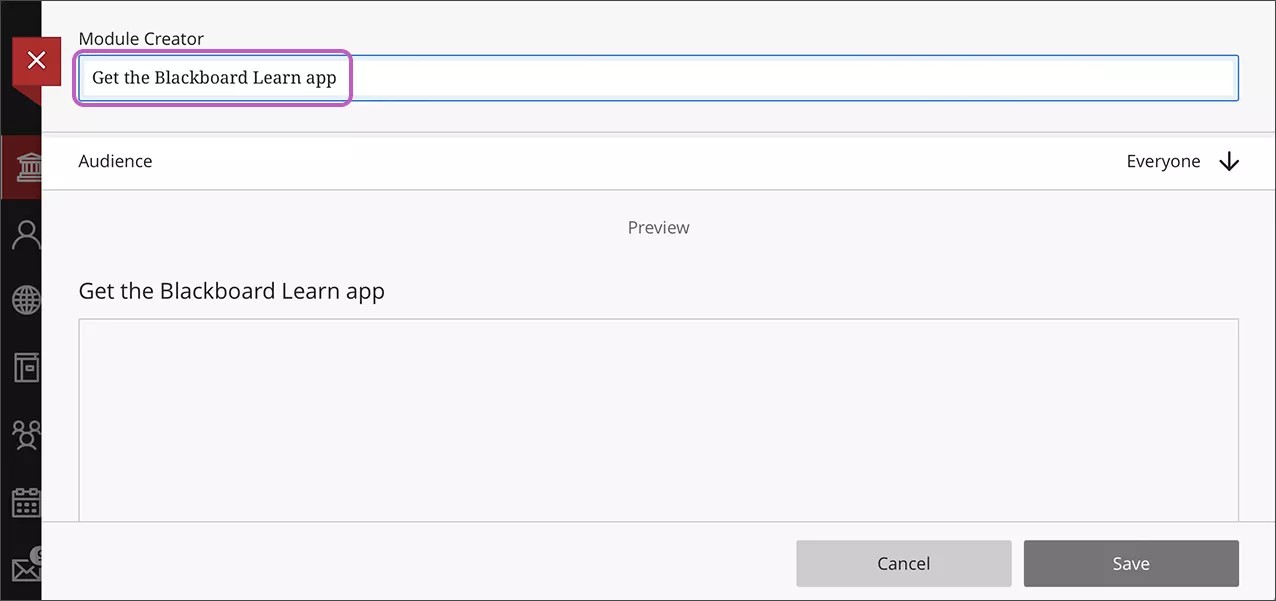
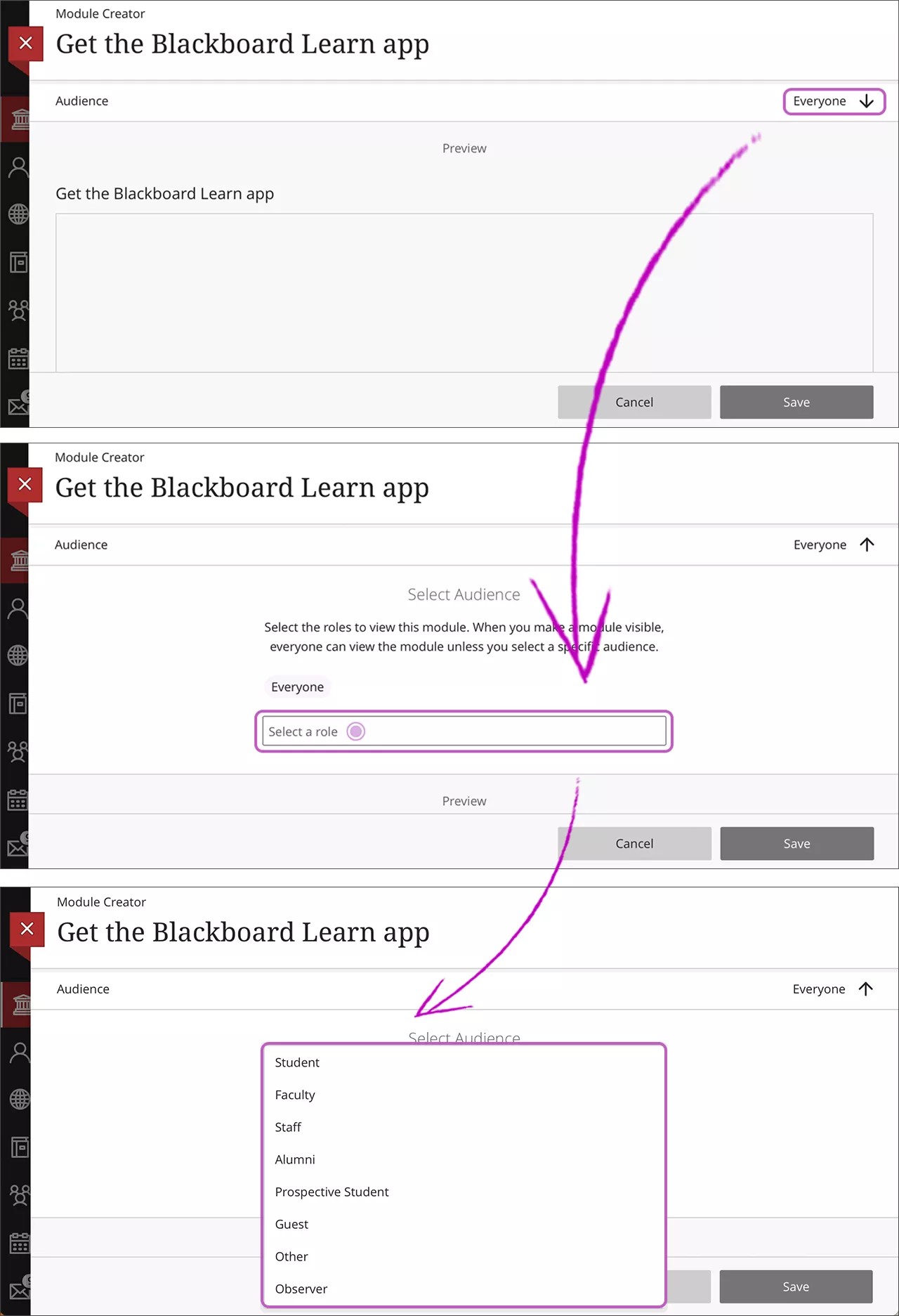
Selecteer Publiek om de rollen te kiezen die deze module kunnen weergeven. Wanneer u een module zichtbaar maakt, kan iedereen deze bekijken, tenzij u een specifieke doelgroep selecteert.
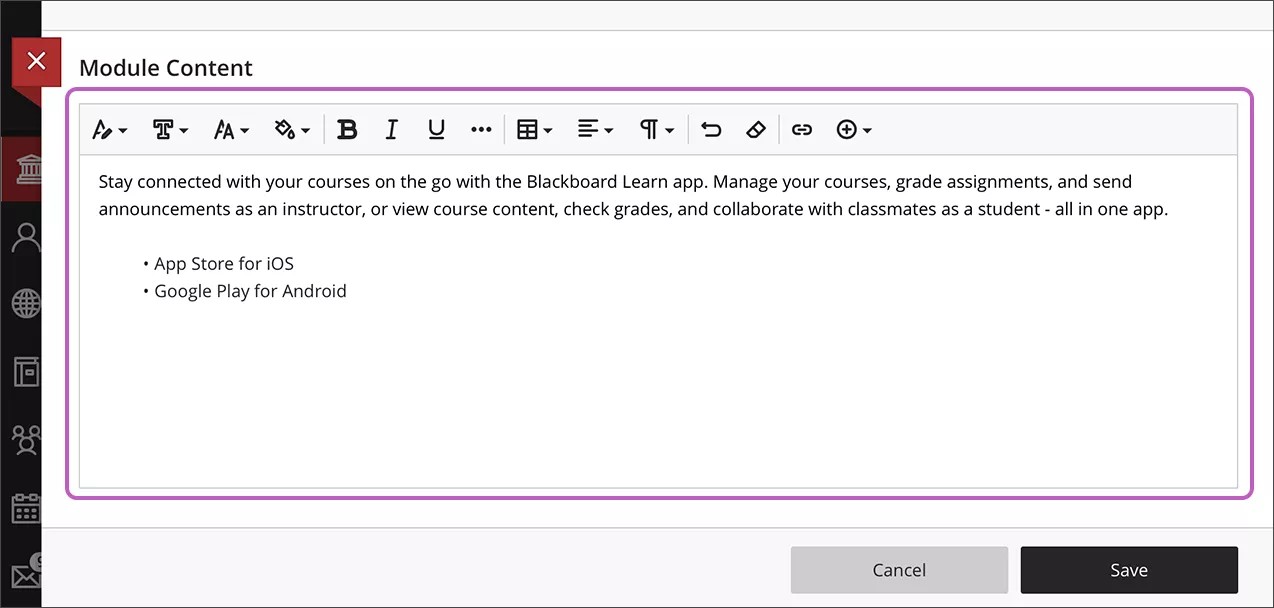
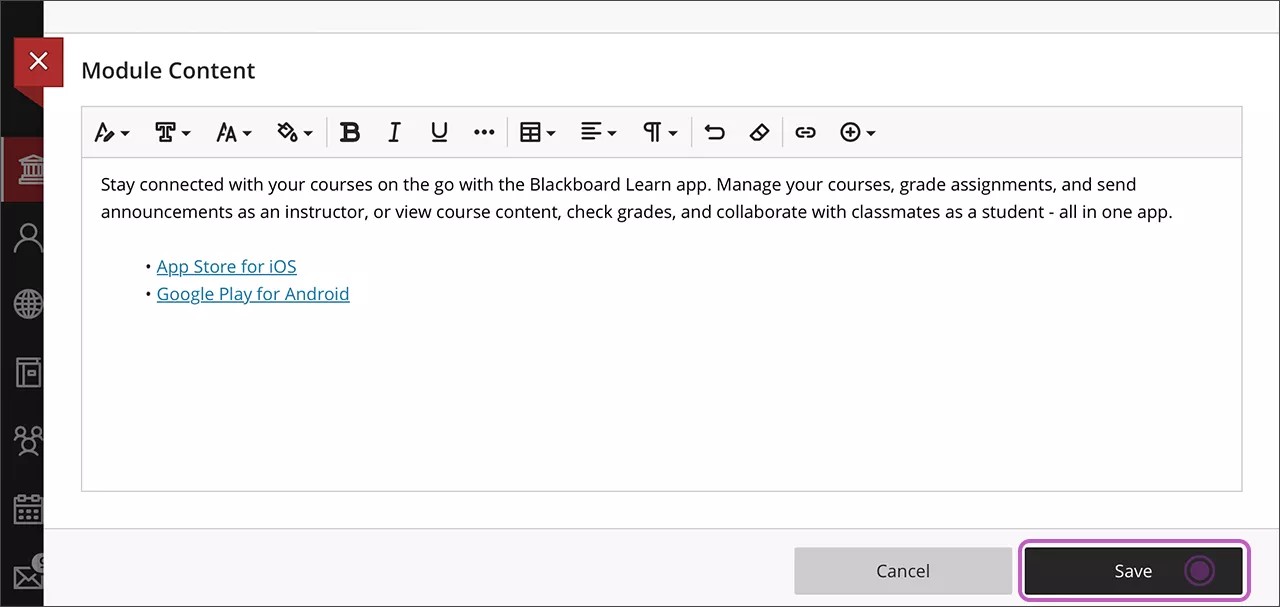
Plak deze tekst in de Module Inhoudseditor:
Blijf onderweg verbonden met je cursussen met de Blackboard-app. Beheer je cursussen, beoordeel opdrachten en stuur mededelingen als docent, of bekijk cursusinhoud, controleer cijfers en werk samen met klasgenoten als Student - allemaal in één app.
App Store voor iOS
Google Play voor Android
Markeer App Store voor iOS en selecteer de knop Koppelen. Plak in deze URL:
https://apps.apple.com/app/blackboard-app/id950424861Selecteer vervolgens Google Play voor Android en selecteer de knop Koppelen. Plak in deze URL:
https://play.google.com/store/apps/details?id=com.blackboard.android.bbstudent&hl=en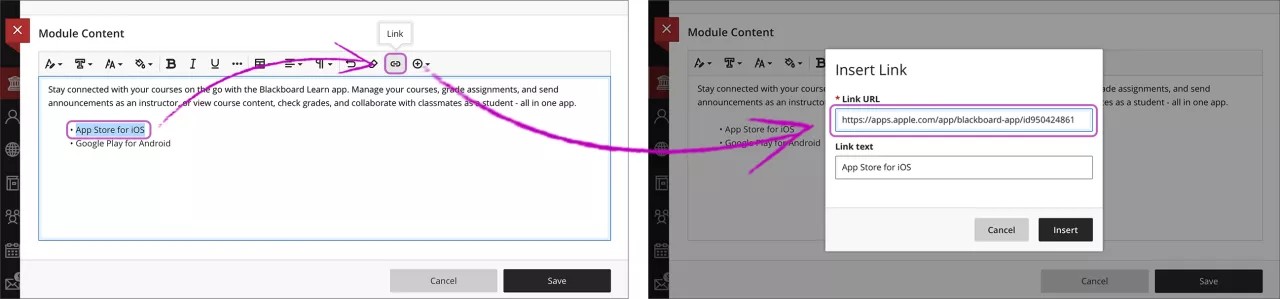
Je kunt de functies van de editor gebruiken om opmaak toe te voegen en de tekst te wijzigen. Als u klaar bent, selecteert u Opslaan om de module te maken.
Maak de module zichtbaar door het oogpictogram te selecteren en Zichtbaar voor gebruikers te kiezen.