Feedback en ondersteuning voor Blackboard
Note
Deze documentatie is vertaald met behulp van AI-ondersteunde machinevertaling. Vertalingen worden geleverd 'zoals ze zijn', zonder garantie van de juistheid ervan. De Engelse versie van deze inhoud is de officiële en leidende versie.
Je kunt de zelfhulpmiddelen van Blackboard LMS gebruiken om antwoorden te vinden of rechtstreeks contact opnemen met de technische ondersteuning. Via het supportpaneel Blackboard LMS krijg je toegang tot het supportcentrum Blackboard LMS en onze documentatiesite, Blackboard Help.
Klik op de helpknop om het supportvenster van Blackboard LMS te openen.
Opmerking
Alleen de systeembeheerder heeft toegang tot het ondersteuningspaneel. De knop Help opent de helpsite voor alle andere rollen.
Als uw instelling gebruikmaakt van een aangepaste, externe website voor documentatie, bevat de helpknop een menu. Je kunt kiezen tussen het ondersteuningspaneel en je externe website.
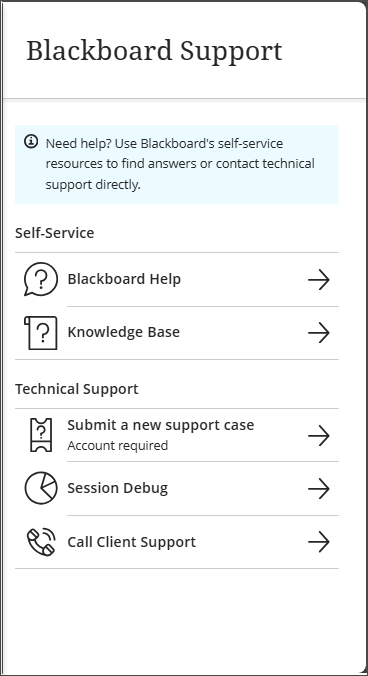
Onder Zelfbediening kunt u toegang hebben:
Blackboard Help: Open de contextgebonden Help binnen het product.
Kennisbank: Ga naar de ondersteuningszoekpagina voor Blackboard.
Onder Technische Ondersteuning kunt u toegang krijgen:
Een nieuwe supportaanvraag indienen: Dien rechtstreeks vanuit het product een supportaanvraag in. Je hebt een Blackboard Support-account nodig om je aan te melden.
Sessie-debug: Sessielogboeken controleren, die de laatste 30 acties weergeeft die tijdens een sessie zijn uitgevoerd. Deze code helpt Blackboard-ondersteuning of het IT-team van uw instelling bij het opsporen van problemen, zonder dat daarvoor volledige handmatige logbestanden nodig zijn.
Bel Client Support: Bekijk de telefoonnummers van de klantenservice per land. Aanmelden niet nodig.
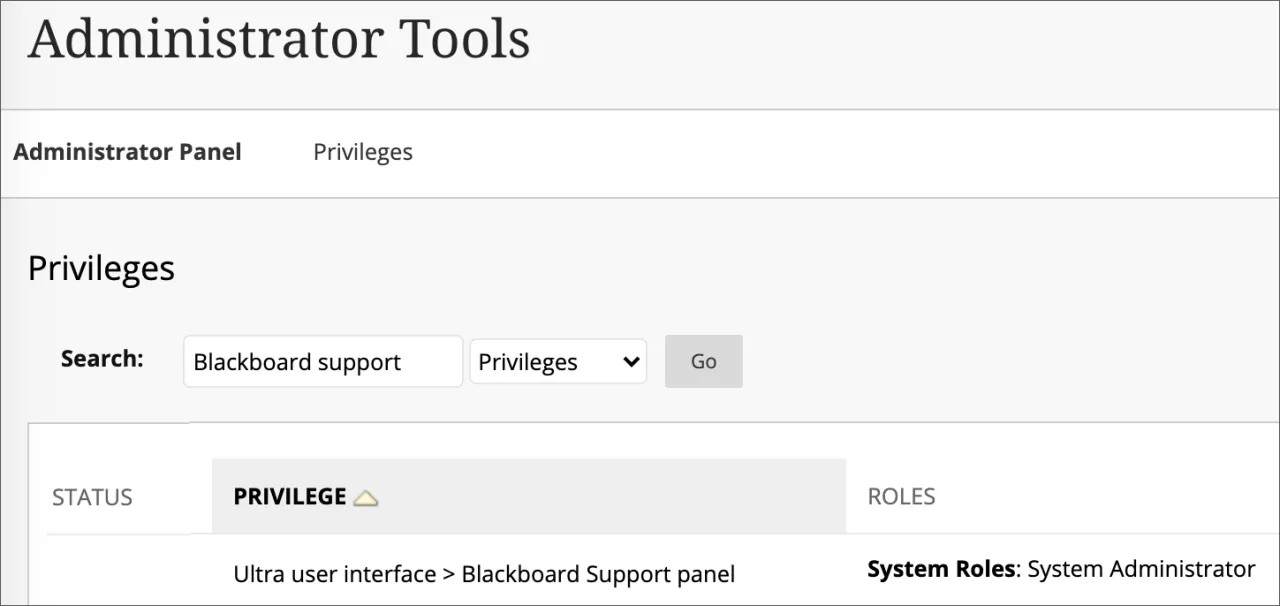
Bevoegdheid ondersteuningspaneel
Op dit moment hebben alleen beheerders met volledige systeemrechten toegang tot het Blackboard LMS Support-paneel. U kunt de bevoegdheid voor het Blackboard LMS Support-paneel toevoegen aan andere beheerdersrollen. Ga naar Rollen en bevoegdheden voor meer informatie over dit onderwerp.
Bezoek de communitypagina van Blackboard
Maak contact en werk samen!
Log in om deel te nemen aan de discussie op de community-site van Blackboard. Ontdek strategieën waarmee uw organisatie de steeds veranderende uitdagingen op het gebied van academische en professionele ontwikkeling binnen de wereldwijde onderwijsgemeenschap het hoofd kan bieden. U kunt vragen stellen en beantwoorden, ervaringen en best practices delen en feedback over producten geven.
Sessielogboeken controleren
Als een docent of studenten tijdens het werken in Blackboard LMS een probleem ondervinden, kunnen ze hun eigen sessiefoutcodes genereren om deze door te geven aan Blackboard Support of het IT-team van hun instelling.
Selecteer de helpknop en selecteer vervolgens Sessie-debug.
Selecteer in het Blackboard Support-paneel de knop Logcode aanvragen en gebruik de Kopieer knop om de verstrekte code te kopiëren.
Wanneer de code naar het klembord wordt gekopieerd, verandert het pictogram van de knop naar een groen vinkje en kan de sessiecode gedeeld worden met de Helpdesk voor verdere probleemoplossing.
Beheerders kunnen het sessielogboek ophalen met behulp van de code die door een student of cursusleider is verstrekt.
Selecteer in het Beheerderspaneel onder Tools en Hulpprogramma'sLogs.
Selecteer sessie debuglogs.
In het veld Logcode plakt u de logcode die door de gebruiker is opgegeven en selecteert u Logboek ophalen.