Beheerderstools
Note
Deze documentatie is vertaald met behulp van AI-ondersteunde machinevertaling. Vertalingen worden geleverd 'zoals ze zijn', zonder garantie van de juistheid ervan. De Engelse versie van deze inhoud is de officiële en leidende versie.
Het tabblad Grades Journey Admin Tools biedt toegang tot administratieve tools om de Grades Journey-extensie te beheren.
Om toegang te krijgen tot het tabblad Beheerderstools:
Open het Beheerpaneel.
Selecteer Platform Extensies uit Cloudbeheer.
Kies Instellingen bewerken in het menu Grade Export v2.
Selecteer het tabblad Admin Tools .
Goedkeuring en overdracht van cijfers
Selecteer Launch om het Grades Approval and Transfer Tool te starten. Je kunt vervolgens de knop Geavanceerd Zoeken selecteren om naar cursussen te zoeken door:
Cursus-ID
Naam cursus
Cursusbeschrijving
Cursusleider
Semester
Gemaakt op
Goedkeuringsstatus
Beoordelingsstatus verwijderen
De status van cijfers kan worden teruggezet naar Niet goedgekeurd uit Goedgekeurd of Uitgepakt en de waarden Actiedatum en Laatst bijgewerkt Door, kunnen met deze tool worden gewist. Voer een vereiste tijd- en datumparameter in, en elke kolom met een Actiedatum vóór de geconfigureerde datum wordt gereset.
Reparatie van de paalkolom
De Grade Column Repair-tool kan worden gebruikt wanneer een gradekolom wordt ingesteld en vervolgens verwijderd. De kolom kan handmatig worden aangemaakt in de cursus en gereset alsof het een provisioned column is. Om de kolom te resetten, voer je de Cursus-ID en Cijferkolomnaam in en selecteer je Indienen.
Cursusontgrendeling
De cursusontgrendelingstool kan worden gebruikt om een vergrendeld cijfercentrum in een originele cursus te ontgrendelen. Om één cursus te ontgrendelen, voer je de Cursus-ID in en selecteer je Indienen. Om meerdere cursussen te ontgrendelen, selecteer je Bladeren om een CSV-bestand te uploaden met de cursus-ID's van alle cursussen die ontgrendeld moeten worden. (Je kunt het sjabloonbestand downloaden om het formaat te bekijken waarin het bestand moet zijn.) Optioneel kunt u een Notification Email Address invoeren om een melding te sturen wanneer het batch-ontgrendelproces is voltooid. Selecteer Verzenden.
Beheerderslogs
Beheerderslogs die informatie bevatten over succesvolle gebeurtenissen, fouten en debugberichten zijn beschikbaar voor beheerders. Om toegang te krijgen tot de logs, kies je in het Admin-paneel in de sectie Content Management Inhoud beheren, vervolgens instelling, vervolgens logs, vervolgens platformextensies en vervolgens cijferexport. De logboeken worden elk uur bijgewerkt en bewaren gegevens gedurende vijf dagen.
Geschiedenis van de show
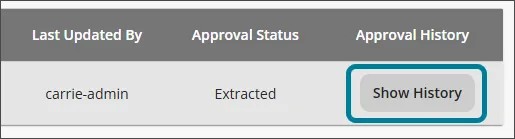
Voor beheerders verschijnt op het scherm Beoordelingsgoedkeuring en Overdracht op cursusniveau een knop Geschiedenis tonen. Selecteer deze knop om een gedetailleerde geschiedenis te krijgen van alle indienings-, goedkeurings- en extractieacties die in een cursus zijn uitgevoerd. Deze geschiedenis omvat de gebruiker die elke actie heeft uitgevoerd.
Op het scherm Auditgeschiedenis kunt u de geschiedenis doorzoeken in het veld Zoekresultaten, of u kunt de geschiedenis filteren door één of meer statussen te kiezen in het menu Actiestatus om uw resultaten te verfijnen.