LIS 2.0 Integratie Testen
Note
Deze documentatie is vertaald met behulp van AI-ondersteunde machinevertaling. Vertalingen worden geleverd 'zoals ze zijn', zonder garantie van de juistheid ervan. De Engelse versie van deze inhoud is de officiële en leidende versie.
Het is mogelijk om een LIS-integratie te testen zonder verbinding met een SIS. Dit is iets ingewikkelder dan met de andere integratietypen, gezien de vereiste om a) te binden met de webservices, waarvoor een toepassing nodig is die SOAP-aanvragen beheert, en b) een verschil in gegevensopmaak tussen de door het SIS gegenereerde gegevens op SOAP-basis en de gegevens die worden gebruikt voor de optie Bestand uploaden die beschikbaar is in de UI. Hieronder wordt uitgelegd hoe je een LIS-integratie kunt testen met behulp van zowel de webservices met LIS-ondersteuning als de UI.
Testen van LIS-integratie
Door de LIS-integratie te testen vanuit een functioneel perspectief voordat je het SIS daadwerkelijk verbindt met de integratie, kun je de juiste werking van de configuratie controleren aan de Learn-zijde van de integratie. Als je er zeker van bent dat Learn LIS-verzoeken correct afhandelt, heb je bij het verbinden met je Studentinformatiesysteem de helft van de vergelijking geëlimineerd als er problemen met de verbinding of onjuiste bediening optreden. Nadat u hebt getest met behulp van de meegeleverde voorbeelden, kunt u overwegen LIS-uitvoer uit uw Studentinformatiesysteem te extraheren en uw niet-verbonden tests aan te vullen voordat u doorgaat met het verbinden van uw Studentinformatiesysteem met Learn - opnieuw om het aantal variabelen in uw testscenario te beperken.
LIS-integraties zijn gebaseerd op webservices en gebruiken SOAP voor het gegevenstransport. SOAP is een protocol op basis van de XML-berichtindeling dat de uitwisseling van gestructureerde gegevens mogelijk maakt.
Er zijn twee manieren om gegevens in Learn te plaatsen met behulp van LIS-gegevens: u kunt de eindpunten van de webservice gebruiken of u kunt XML-bestanden uploaden.
Testen met behulp van webservice-eindpunten
Nadat je de LIS-integratie hebt geconfigureerd, moet je de eindpunten van de webservices noteren. Deze heb je namelijk nodig als je de testomgeving gaat configureren. De eindpunten voor LIS-integratie kun je opvragen via de koppeling Informatie over webservice in een geconfigureerde LIS-integratie.
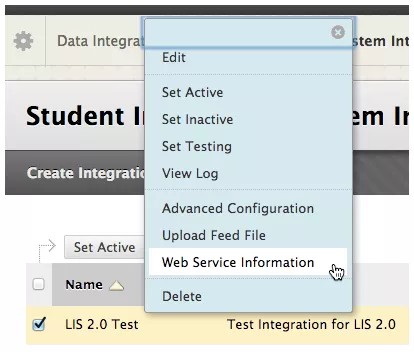
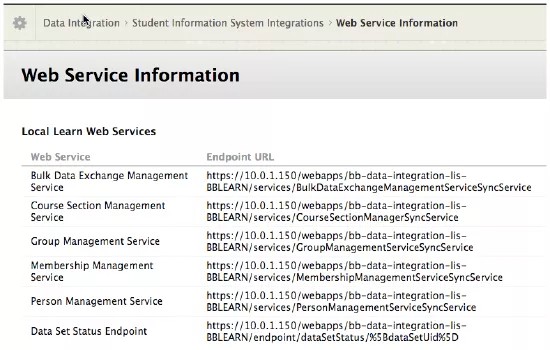
Daarnaast moet je de gebruikersnaam en het wachtwoord onthouden die je hebt ingevoerd voor de integratie. Deze informatie kun je opvragen via de optie Bewerken in het menu van de integratie.
Voor het testen van de webservices heb je een tool nodig die SOAP-berichten kan posten naar het eindpunt van een webservice. In de volgende voorbeelden gebruiken we hiervoor de tool SoapUI. SoapUI is verkrijgbaar bij www.soapui.org. SoapUI is een gratis en open source-oplossing voor functionele tests van verschillende platforms waarmee je snel en gemakkelijk functionele tests en belastingtests voor webservices kunt samenstellen en uitvoeren.
Opmerking
Terwijl de volgende demonstratie SoapUI gebruikt, kunt u een vergelijkbare tool naar keuze gebruiken.
Als je klaar bent met het testen van de LIS-integratie, kun je het SIS configureren voor het verzenden van gegevens naar de eindpunten voor de gewenste bewerkingen. (zie de servicevoorbeelden).
Opmerking
Naast de informatie over de webservice heb je de gebruikersnaam en het wachtwoord van de integratie nodig - je kunt deze openen via het bewerkingsmenu van de opgeslagen integratie. Deze gebruikersnamen en het bijbehorende wachtwoord worden gebruikt voor het verifiëren van de toegang tot en het identificeren van de gerelateerde instantie van de LIS-integratie.
Open SoapUI.
Selecteer Preferences in het menu File.
Schakel op het tabblad HTTP Settings de optie Adds authentication information to outgoing request in.
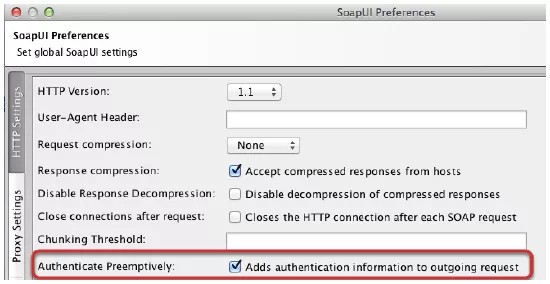
Selecteer OK.
URL's van WSDL opvragen
Elke geteste service vereist een WSDL voor constructie van de ondersteunde methoden. De WSDL-URL is de waarde voor 'URL van eindpunt' onder 'Lokale webservices van Learn', uitgebreid met ".wsdl" aan het einde. De uiteindelijke WSDL-URL ziet er ongeveer zo uit:
https://<yourserver>/webapps/bb-data-integration-lis-BBLEARN/services/PersonManagementServiceSyncService .wsdl
U bouwt er vier voor elke te testen service:
CursusSectieManagerSyncService
GroupManagementSyncService
LidmaatschapsbeheerSyncService
PersonManagementSyncService
dataSetStatus is geen LIS-service, maar een door Learn geleverde service voor het bewaken van integratieactiviteiten.
Sommige SoapUI-installaties kunnen de foutmelding 'org.apache.xmlbeans.XmlException: java.io.CharConversionException' genereren: Tekens groter dan 4 bytes worden niet ondersteund: byte 0x96 impliceert een lengte van meer dan 4 byte' bij het laden van de WSDL.
Je kunt deze fout als volgt oplossen:
Open de map 'bin' in de installatiemap van SoapUI en zoek het bestand "soapUI-4.6.4.vmoptions". Open het bestand in een teksteditor en voeg deze regel toe:
-Dfile.codering=UTF8Sla het bestand op, sluit SoapUI af, open het programma weer en laad de WSDL opnieuw.
Belangrijk
Het is mogelijk dat je 'Beheerservice voor bulkoverdracht van gegevens' niet helemaal op dezelfde manier kunt testen met SoapUI omdat de service toegang nodig heeft tot een bestandsserver om het gegevensbestand te openen. Zie "Beheerservice voor bulkoverdracht testen met SoapUI" verderop in dit onderwerp voor meer informatie.
SoapUI-projecten maken voor testen
Opmerking
Elke service die je wilt testen, moet je als een project toevoegen aan SoapUI. Dit is de procedure voor het instellen van SoapUI voor het testen van de service PersonManagementServiceSyncService.
Gebruik het menu of druk op 'Ctrl+n' om een nieuw SoapUI-project te maken.
Geef een naam op voor het project. Omdat dit project bedoeld is voor de Person-service, gebruiken we de naam LIS Persons.
Plak in het veld Initiële WSDL de WSDL-URL die hierboven is gemaakt voor de PersonManagementServiceSyncService.
Deze WSDL is de URL van het Learn-eindpunt voor de service die je test met de extensie '.wsdl'.

Selecteer OK.
Nadat de servicesjablonen zijn gemaakt, selecteer je de projectinterface om de Interface Viewer van het project te openen. Hier pas je het eindpunt voor de service (bij Endpoint) aan op basis van de URL die je hebt gekopieerd op de pagina Informatie over webservice van de integratie.
Neem de gebruikersnaam (Username) over van de configuratiepagina van de integratie.
Neem het wachtwoord (Password) over van de configuratiepagina van de integratie.
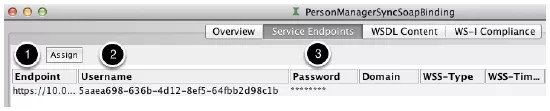
Deze gegevens worden gebruikt voor alle services van het project. De gebruikersnaam en het wachtwoord bevatten de authenticatie-informatie die nodig is om de doelintegratie te identificeren en toegang te krijgen tot de service.
Belangrijk
Als je de instellingen op het tabblad Service Endpoints wijzigt, moet je de knop Assign selecteren en vervolgens de optie '- All Requests -' om het project bij te werken. Als je dat niet doet, kunnen er SOAP-fouten optreden.
Om projecten voor Cursus, Lidmaatschap en Groep te maken, moet je de bovenstaande stappen 1-5 herhalen. Hoewel SoapUI meerdere WSDL's per project ondersteunt, is het makkelijker om de services gescheiden te houden als er vier projecten worden gemaakt.
Test de integratie
SoapUI genereert aanvraagsjablonen op basis van de aangeboden WSDL's, die wel handig zijn om de indeling van de met LIS beheerde objecten te begrijpen, maar die niet geschikt zijn voor verzending naar Learn. Het is overigens geen probleem om de WSDL's te versturen, maar je krijgt dan een fout van Learn retour.
Om te testen, moet een compatibele gegevensset worden ingediend. De onderstaande voorbeelden kunnen worden gebruikt om eerste tests uit te voeren, waarna je echte gegevens uit het SIS kunt gebruiken.
Blackboard Learn 9.1 SP 14 en eerdere LIS-implementaties bieden alleen ondersteuning voor vervangingsservices. U kunt de ondersteunde services controleren door de gegenereerde aanvraagsjablonen in te dienen. Niet-ondersteunde services reageren met de foutmelding niet-ondersteund.
Vouw de structuur uit onder de service die je test (deze moet zichtbaar zijn nadat het nieuwe project is gemaakt). In dit voorbeeld wordt replacePerson uitgevouwen.
Maak een nieuwe aanvraag en geef deze de naam
SampleReplacePersonDe aanvraagviewer wordt geopend met een sjabloon van een replacePerson-aanvraag. Kopieer de tekst uit SampleReplacePersonRequest.xml en plak deze in de aanvraagweergave ter vervanging van de gegenereerde sjabloon.
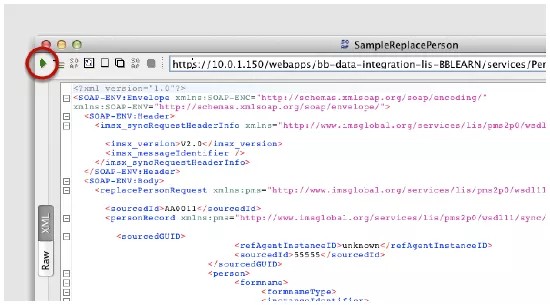
Selecteer het pictogram Verzoek indienen (aangegeven door de omcirkelde groene pijl in de bovenstaande afbeelding).
Je ziet de resultaten van de aanvraag in de aanvraagweergave rechts van de SOAP-XML die je hebt opgegeven.

Let op het omcirkelde pictogram in de bovenstaande afbeelding - dit schakelt de versie met tabbladen van de viewer in.
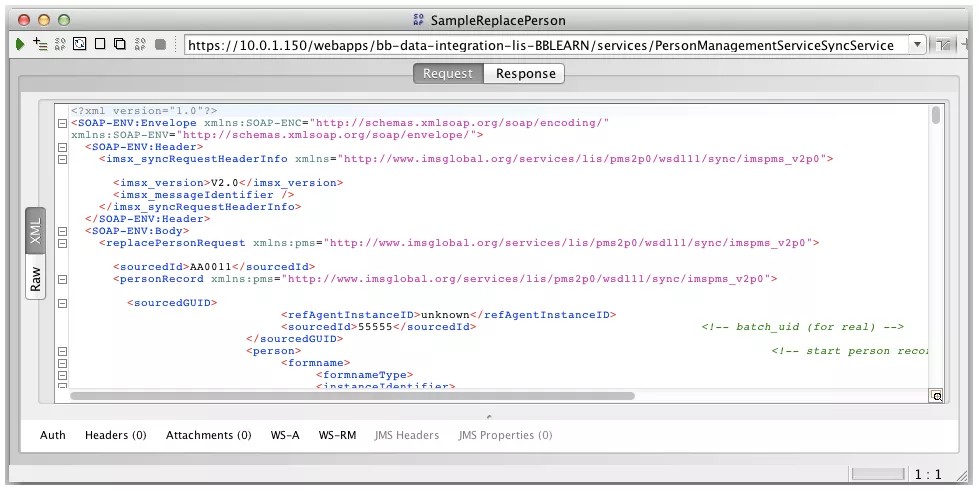
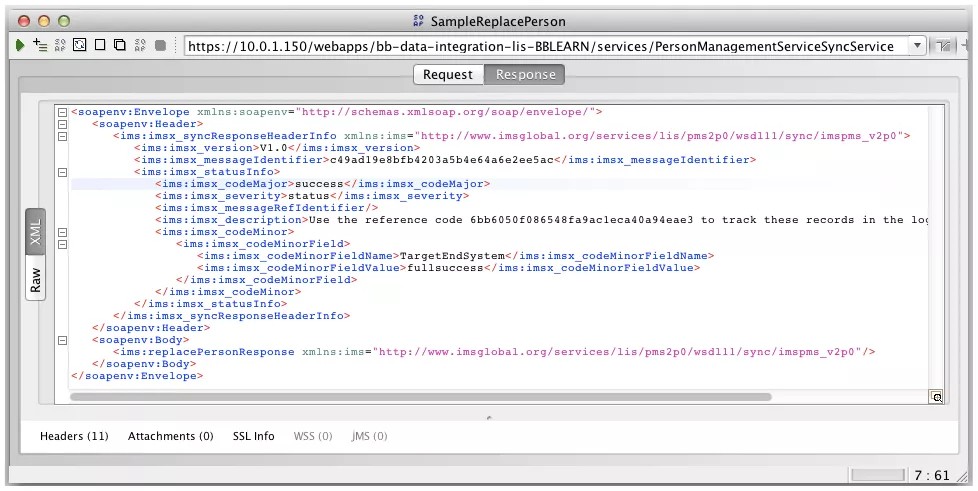
Herhaal stappen 1-5 voor de overige projecten/interfaces met behulp van de geleverde voorbeeldbestanden. Op deze manier weet je zeker dat er geen problemen zijn met de configuratie van de integratie voordat je gaat testen met 'echte' gegevens of verbinding gaat maken met het SIS. Je kunt dit proces ook gebruiken voor het testen van geëxtraheerde of met de hand samengestelde gegevenssets.
Opmerking
De geretourneerde referentiecode kun je vastleggen om de voortgang van de aanvraag te volgen.
Testen met behulp van het uploaden van UI-bestanden
Met het Learn Studentinformatiesysteem Framework kunt u bulksgewijs geformatteerde XML uploaden via de gebruikersinterface. In dit voorbeeld worden de verschillen uitgelegd tussen bulkbestanden en de gebeurtenisnotatie die door het SIS wordt verstuurd naar de LIS-eindpunten.
Belangrijk
Het bestandsformaat voor bulkbestanden - die worden gebruikt voor het uploaden via de integratie-UI - vereist een gewijzigde versie van XML over wat door het Studentinformatiesysteem aan de eindpunten wordt doorgegeven. Zie SampleBulkRequest_PersonCourseMemberTerm.xml in de uploadvoorbeelden in de onderstaande downloadbare voorbeeldset.
Wanneer een LIS-compatibel SIS communiceert met Learn, wordt er door het SIS een volledig opgemaakt SOAP-bericht verzonden naar de eindpunten van de webservices. Dit SOAP-bericht bevat een wrapper rond de XML-gegevens van LIS. Deze informatie is niet nodig voor een handmatige gegevensupload en als deze wordt opgenomen, treedt er een invoerfout op. In gegevensset 1.0 hieronder zie je een ingekort voorbeeld van een object Person (User). Een volledige beschrijving van de gegevensindeling voor elk ondersteund object vind je in LIS 2.0 - gegevensindeling.
<?xml version='1.0' encoding='ISO-8859-1'?>
<bulkDataRecord xmlns="http://www.imsglobal.org/services/li...sDataFile_v1p0" xmlns:xsi="http://www.w3.org/2001/XMLSchema-instance" xsi:schemaLocation="http://www.imsglobal.org/services/li...sDataFile_v1p0 ../schemas/imsbdemsDataFile_v1p0.xsd">
<!-- Consider everything ABOVE this line as the "feed file header" -->
  <!-- start persons here -->
  <transactionRecord>
    <transactionOpIdentifier>identifier</transactionOpIdentifier>
    <serviceName>PersonManagementService</serviceName>
    <interfaceName>PersonManager</interfaceName>
    <operationName>replacePerson</operationName>
    <!-- Consider everything ABOVE this line as the "personRecord header";
         operationName will be replacePerson or deletePerson -->
   <parameterSet>
     <parameterRecord>
       <parameterInvoc>In</parameterInvoc>
       <parameterName>sourcedId</parameterName>
       <parameterType>GUID</parameterType>
       <parameterValue>55555</parameterValue> <!-- ID for logging -->
     </parameterRecord>
     <parameterRecord>
       <parameterInvoc>In</parameterInvoc>
       <parameterName>personRecord</parameterName>
       <parameterType>PersonRecord</parameterType>
       <parameterValue>
         <personRecord>
           <sourcedGUID>
             <refAgentInstanceID>unknown</refAgentInstanceID>
             <sourcedId>55555</sourcedId> <!-- batch_uid (for real) -->
           </sourcedGUID>
           <person> <!-- start person record -->
             <formname>
              <formnameType>
                <instanceIdentifier>
                  <language>en</language>
                  <textString>unknown</textString>
                </instanceIdentifier>
                <instanceVocabulary>
                   http://www.imsglobal.org/lis/pmsv2p0/formatnmetypevocabularyv1p0
                <instanceVocabulary>
                <instanceValue>
                  <language>en</language>
                  <textString>Full</textString>
                </instanceValue>
              </formnameType>
              <formattedName>
                <language>en</language>
                <textString>Dr. First Middle Last, Jr.</textString> <!-- Full Name IGNORED by Learn-->
              </formattedName>
            </formname>
      ...
      </person>
      </personRecord><!-- end person record -->
      <!-- could have more <personRecord></personRecord>s here -->
    </parameterValue>
</parameterRecord>
</parameterSet>
</transactionRecord>
<!-- could have additional transactionRecords for Courses, Memberships, or Groups here -->
</bulkDataRecord>
 <!-- Master closing tag -->
Gegevensset 1.0: LIS-voorbeeldgegevens voor gebruik in een Learn UI LIS Upload-bestand. Het volledige bestand is beschikbaar in de voorbeeldset die kan worden gedownload via de onderstaande koppeling.
Bulkgegevensbestanden vereisen minimaal het verwijderen en sluiten van de tags SOAP-ENV:Envelope en SOAP-ENV:Body voor het openen en sluiten van de tekst in een door LIS gegenereerd bericht en het vervangen ervan door de tags bulkDataRecord voor het openen en sluiten van gegevens. Dit wordt weergegeven in de verkorte dataset hierboven. Als u meerdere transacties uitvoert (bijvoorbeeld: voor personen, cursussen en lidmaatschappen) in één bestand, moeten deze worden verpakt in extra transactionRecord-tags (zie het volledige voorbeeld).
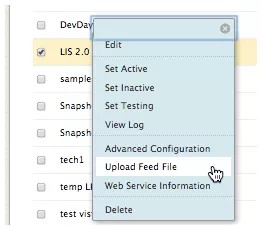
Als je de gegevensbestanden hebt voorbereid, kies je Invoerbestand uploaden in het menu van de LIS-integratie.
Je wordt omgeleid naar de uploadpagina waar je het bestand kunt selecteren dat je wilt uploaden. Selecteer voor deze demonstratie het meegeleverde voorbeeldbestand: SampleBulkRequest_PersonCourseMemberTerm.xml.
Nadat je het bestand hebt verzonden, ga je terug naar de pagina Integratie. Als je de resultaten van de test wilt bekijken, kun je via de UI voor de beheerder de objecten controleren die zijn gemaakt of bijgewerkt. Een andere mogelijkheid is om via de logweergave van het SIS Framework het logboek voor de integratie in te zien.
Als je dit logboek wilt weergeven, selecteer je Logbestand bekijken in het menu van de integratie om naar de pagina met logboeken voor de integratie te gaan.
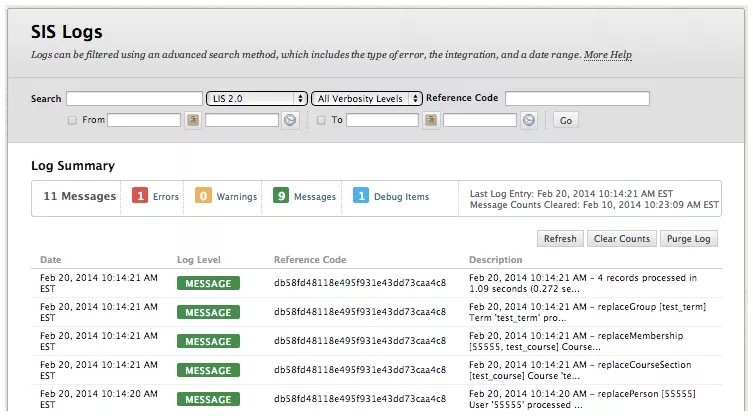
Als je een vastgelegd bericht nader wilt bekijken, selecteer je de regel met het bericht in de lijst. Je ziet de details van het bericht dan in het gebied Berichtdetails onder de berichtenlijst.
Deze details bevatten informatie die handig is voor het oplossen van het probleem. Bijvoorbeeld:
<feb _x0032_0=""> Ongeldige gegevens voor attribuut: rol.</feb> Hele record overslaan. Reden: de cursusrol is ongeldig.
InvalidData
Er is een fout opgetreden bij het verwerken van de volgende XML:
In
sourcedId
GUID
test_course.55555
In
lidmaatschapRecord
lidmaatschapRecord
<membershipRecord><sourcedGUID><refAgentInstanceID>unknown</refAgentInstanceID><sourcedId>test_course.55555</sourcedId></sourcedGUID><membership><collectionSourcedId>test_course</collectionSourcedId><membershipIdType>courseSection</membershipIdType><member><personSourcedId>55555</personSourcedId><role><roleType>Learner</roleType><subRole>Learner</subRole><timeFrame><begin>2014-02-01T15:00:00</begin><end>2014-09-01T15:50:00</end><restrict>false</restrict><adminPeriod><language>en</language><textString>201330</textString></adminPeriod></timeFrame><status>Active</status><dateTime>2011-08-04T15:00:00</dateTime><creditHours>0</creditHours><dataSource>SIS</dataSource><extension><extensionNameVocabulary>unknown</extensionNameVocabulary><extensionTypeVocabulary>unknown</extensionTypeVocabulary><extensionField><fieldName>LIS2.0Role/Gradable</fieldName><fieldType>String</fieldType><fieldValue>Gradable</fieldValue></extensionField><extensionField><fieldName>LIS20DeliverySystem</fieldName><fieldType>String</fieldType><fieldValue>BB</fieldValue></extensionField></extension></role></member><dataSource>SIS</dataSource></membership></membershipRecord></feb>
blackboard.dataintegration.lis.operation.OperationExecutorException: InvalidData
In de bovenstaande berichtdetails wordt een mislukte bewerking replaceMembership beschreven, met name een onjuiste cursusrol (vetgedrukte tekst). De geposte aanvraag is opgenomen in de details en we kunnen zien dat de rollen onjuist zijn opgegeven als "Learner". Als we ze wijzigen in "Student" en opnieuw verzenden, zal de aanvraag replaceMembership zonder problemen worden uitgevoerd.
Test de bulkservice met behulp van SoapUI
Als je het testen van aanvragen voor de bulkservice wilt gaan voorbereiden, werkt dit hetzelfde als bij de andere services, met één uitzondering: je moet een bestandsserver opgeven die toegankelijk is voor de Learn-toepassingsserver om het bulkgegevensbestand op te halen dat wordt gebruikt door de LIS-service.
De architectuur van de webservice Bulk Data Exchange bestaat uit drie onderdelen: de client (in dit geval SoapUI), de LIS-instantie in de test Learn-instantie en een bestandsserver. De client verstuurt een SOAP-bericht naar de webservice Beheerservice voor bulkoverdracht van gegevens. De aanvraag van de client bevat de URL van het batchbestand dat moet worden verwerkt (dat is opgeslagen op de bestandsserver) en welke bewerking er moet worden uitgevoerd.
Opmerking
De mogelijke bewerkingen die met de webservice Beheerservice voor bulkoverdracht van gegevens kunnen worden uitgevoerd op een batchbestand zijn beperkt tot de set bewerkingen voor webservices die met de andere webservices kunnen worden uitgevoerd voor de LIS-instantie. In het geval van 9.1 SP 14 en eerder betreft het uitsluitend vervangbewerkingen.
Belangrijk
Als u problemen ondervindt met de checksum, kunt u checksum-controle uitschakelen via de instellingen voor gegevensintegratie - LIS.
Open de geconfigureerde LIS-integratie (of maak er een) en noteer de waarde van Gedeelde gebruikersnaam.
Vul onder Integratie-eigenschappen de volgende gegevens in en maak er een notitie van:
Gedeeld wachtwoord
Gebruikersnaam voor batchservice
Wachtwoord voor batchservice
Gebruikersnaam voor downloaden van batchbestanden (gebruik hier dezelfde naam als bij Gebruikersnaam batch-webservice voor dit voorbeeld)
Wachtwoord voor downloaden van batchbestanden (gebruik hier dezelfde naam als bij Wachtwoord batch-webservice voor dit voorbeeld)
URL van de batchwebservice voor het Studentinformatiesysteem Learning Information Services: http://localhost:8081/
Dit is het adres van de HTTPD-service die het bestand levert aan de LIS Bulk-service en moet uw specifieke configuratie vertegenwoordigen.
Stel Integratiestatus in op Actief.
Stel Detailniveau logboeken in op Alle diagnose- en foutopsporingsberichten.
Stel Gegevensbron van Learn in op Gebruik dezelfde gegevensbron van Learn voor alle nieuwe inkomende gegevens.
Selecteer Verzenden.
Download het onderstaande gelinkte SimpleHttpServer.zip bestand en pak uit naar de server waar je je testbestanden gaat plaatsen.
Download het bestand SampleBulkRequest_PersonCourseMemberTerm.xml en zet het in de map van waaruit de bestanden beschikbaar zullen worden gesteld.
java -jar SimpleHttpServer.jar
Gebruik: java SimpleHttpServer <port number=""> <path to="" directory="" to="" serve="" files="" from=""> <username> <password></username></path></port>
Bijvoorbeeld:
java -jar SimpleHttpServer.jar 8081 /Gebruikers/moneil/Desktop/LISTEST moneil moneil
Server die draait op poort 8081. Druk op Ctrl-C om af te sluiten.
Ga via uw browser naar de server om de levering van het bestand te testen:
Bijvoorbeeld:
http://10.0.1.16:8081/SampleBulkRequest_PersonCourseMemberTerm.xml
Het instellen van SoapUI voor het testen van Beheerservice voor bulkoverdracht van gegevens is hetzelfde als voor de andere LIS-services.
Ga naar de pagina Integraties van studenteninformatiesystemen in de testinstantie van Learn.
Selecteer in de sectie LIS-configuratie de contextpunthaak voor de gemaakte LIS-integratie.
Selecteer de optie Informatie over webservice.
De WSDL-URL is de waarde Endpoint-URL voor Bulk Data Exchange Management Service, onder Local Learn Web Services, aaneengeschakeld met '.wsdl'.
Open SoapUI.
Selecteer Preferences in het menu File.
Schakel op het tabblad HTTP Settings de optie Adds authentication information to outgoing request in.
Selecteer OK.
Druk op Ctrl+n.
Plak de WSDL-URL in het veld Initial WSDL.
Selecteer OK.
Vouw de structuur onder announceBulkDataExchange uit (deze moet zichtbaar zijn nadat het nieuwe project is gemaakt).
Nadat de servicesjablonen zijn gemaakt, selecteer je de projectinterface om de Interface Viewer van het project te openen. Hier doe je het het volgende:
Pas het eindpunt voor de service (bij Endpoint) aan op basis van de URL die je hebt gekopieerd op de pagina Informatie over webservice van de integratie.
Neem de gebruikersnaam (Username) over van de configuratiepagina van de integratie.
Neem het wachtwoord (Password) over van de configuratiepagina van de integratie.
Open de aanvraag announceBulkDataExchange en kopieer en plak de onderstaande inhoud van gegevensset 2 naar de aanvraagweergave.
Belangrijk
Vervang het element <ims:url> in het voorbeeld door de URL van de testserver! Het is ook belangrijk dat de URL op één regel staat.
<soapenv:Envelope xmlns:soapenv="http://schemas.xmlsoap.org/soap/envelope/" xmlns:ims="http://www.imsglobal.org/services/li.../imsbdems_v1p0">
<soapenv:Header>
<ims:imsx_syncRequestHeaderInfo>
<ims:imsx_version>V1.0</ims:imsx_version>
<ims:imsx_messageIdentifier>123456</ims:imsx_messageIdentifier>
</ims:imsx_syncRequestHeaderInfo>
</soapenv:Header>
<soapenv:Body>
<ims:announceBulkDataExchangeRequest>
<ims:transactionId>123456</ims:transactionId>
<ims:bulkBlockManifest>
<ims:bulkBlockManifestId>123456</ims:bulkBlockManifestId>
<ims:expiryDate>2020-10-01T12:00:00</ims:expiryDate>
<ims:bulkBlockDataFile>
<ims:url>http://<your_test_file_server>:8081/<file_path>¬                               /SampleBulkRequest_PersonCourseMemberTerm.xml</ims:url>
<ims:checkSum>b3ecf4f05935c687932ce1d8c1af7335</ims:checkSum>
<ims:totalSize>29063</ims:totalSize>
<ims:savePoint>2020-10-01T12:00:00</ims:savePoint>
<ims:serviceSet>
<ims:serviceRecord>
<ims:serviceName>CourseManagementService</ims:serviceName>
<ims:interfaceName>CourseSectionManager</ims:interfaceName>
<ims:operationSet>
<ims:operationName>replaceCourseSection</ims:operationName>
</ims:operationSet>
</ims:serviceRecord>
</ims:serviceSet>
</ims:bulkBlockDataFile>
</ims:bulkBlockManifest>
</ims:announceBulkDataExchangeRequest>
</soapenv:Body>
</soapenv:Envelope>
Gegevensset 2: BulkDataRequest
De elementen ims:imsx_messageIdentifier, ims:transactionId en ims:bulkBlockManifestId moeten allemaal dezelfde waarde hebben (in dit voorbeeld is de waarde 123456). De elementen ims:expiryDate en ims:savePoint moeten ook dezelfde waarde hebben (in het bovenstaande voorbeeld wordt de waarde 2020-10-01T12:00:00 gebruikt).
Het object ims:bulkBlockDataFile vertegenwoordigt één batchbestand waarop moet worden gewerkt. Het element ims:url is de URL voor de locatie van het testfeedbestand op de bestandsserver. Het element ims:totalSize is de totale grootte, in bytes, van het testfeedbestand (gebruik 'ls -l' in Linux of dir in Windows). Het element ims:checkSum is de md5 hash van het testbestand (gebruik md5sum in Linux of download een vergelijkbaar programma of Cygwin in Windows).
Het object ims:serviceRecord geeft aan hoe het feedbestand wordt verwerkt; er kan meer dan één ims:serviceRecord bestaan in één element ims:bulkBlockDataFile-element. Het element ims:serviceName vertegenwoordigt de LIS-webservice waarvan de bewerkingen worden aangeroepen voor het verwerken van het gegeven feedbestand. Het element ims:interfaceName is de interface in de LIS Studentinformatiesysteem-code die wordt gebruikt als de index van beschikbare methoden om aan te roepen. Het object ims:operationSet bevat de lijst met methoden (vermeld als een ims:operationName element) die moeten worden aangeroepen voor het verwerken van het feedbestand.
Je kunt de aanvraag uitvoeren door in de linkerbovenhoek van het frame voor de aanvraag de groene afspeelknop te selecteren.
Dit is de respons voor de bovenstaande aanvraag:
<soapenv:Envelope xmlns:soapenv="http://schemas.xmlsoap.org/soap/envelope/">
<soapenv:Header>
<ims:imsx_syncResponseHeaderInfo xmlns:ims="http://www.imsglobal.org/services/li.../imsbdems_v1p0">
<ims:imsx_version>V1.0</ims:imsx_version>
<ims:imsx_messageIdentifier>4ebf713ae3664f84ab67d961c3f55060</ims:imsx_messageIdentifier>
<ims:imsx_statusInfo>
<ims:imsx_codeMajor>success</ims:imsx_codeMajor>
<ims:imsx_severity>status</ims:imsx_severity>
<ims:imsx_messageRefIdentifier>123456</ims:imsx_messageRefIdentifier>
<ims:imsx_description>Use the reference code 9d4a22b81d4a45d683c2c13e0a0e7a1c to track these records in the logs.</ims:imsx_description>
<ims:imsx_codeMinor>
<ims:imsx_codeMinorField>
<ims:imsx_codeMinorFieldName>TargetEndSystem</ims:imsx_codeMinorFieldName>
<ims:imsx_codeMinorFieldValue>fullsuccess</ims:imsx_codeMinorFieldValue>
</ims:imsx_codeMinorField>
</ims:imsx_codeMinor>
</ims:imsx_statusInfo>
</ims:imsx_syncResponseHeaderInfo>
</soapenv:Header>
<soapenv:Body>
<ims:announceBulkDataExchangeResponse xmlns:ims="http://www.imsglobal.org/services/li.../imsbdems_v1p0"/>
</soapenv:Body>
</soapenv:Envelope>
In het kort
Door de integratie handmatig te testen voordat er daadwerkelijk verbinding wordt gemaakt met het SIS, kun je eerst controleren of de configuratie van Learn zonder problemen werkt. Test de UI om snel de gegevens en het gedrag van instellingen te testen. Tests met behulp van de SoapUI-toolset maken het niet alleen mogelijk om gegevens en gedrag te testen, maar ook connectiviteit en autorisatie-instellingen zoals deze vanuit het SIS worden doorgegeven. Op deze manier kun je taken scheiden om de LIS-integratie tot stand te brengen en te testen.
Voorbeeld gegevens
De voorbeeldgegevensset (bbdn-lis_samples) die in dit onderwerp wordt gebruikt, kan worden gekloond of gedownload als een .zip bestand uit de GitHub-opslagplaats van Blackboard.