Gebruikersaccounts
Note
Deze documentatie is vertaald met behulp van AI-ondersteunde machinevertaling. Vertalingen worden geleverd 'zoals ze zijn', zonder garantie van de juistheid ervan. De Engelse versie van deze inhoud is de officiële en leidende versie.
Wat u in Blackboard kunt doen, hangt af van de beveiligingsrechten die aan uw gebruikersaccount zijn toegekend. Beheerders verlenen bevoegdheden aan gebruikers door rollen te definiëren en deze toe te wijzen aan gebruikersaccounts. Je hebt toegang tot alle functies in Blackboard die je rollen toestaan.
Blackboard wordt geleverd met drie gebruikersaccounts met beheerdersrechten. Een van deze accounts heeft de naam Systeembeheerder.
Beheerders gebruiken de standaardbeheerdersaccount om andere gebruikersaccounts aan te maken, inclusief andere beheerdersaccounts. Op deze manier kunnen beheerders bepaalde beheertaken delegeren, zoals het beheren van gebruikersaccounts, het maken van cursussen of het afhandelen van verzoeken om inschrijving.
Standaardbeheerdersaccounts
Wanneer Blackboard wordt geïmplementeerd, worden er drie gebruikersaccounts met beheerdersrechten aangemaakt.
Beheerder
root_admin
integratie
Beheerder
Het account Systeembeheerder heeft volledige beheerdersrechten voor Blackboard. Deze account wordt ook wel de standaardbeheerdersaccount genoemd.
Administrator en root_admin zijn de enige twee accounts die kunnen inloggen totdat er meer gebruikers zijn aangemaakt.
Het wachtwoord voor het systeembeheerdersaccount wordt ingesteld tijdens de installatie van Blackboard.
root_admin
De account root_admin beschikt over alle administratieve bevoegdheden, waaronder het beheer van virtuele installaties via het configuratiescherm voor systeembeheer. Wanneer met de account root_admin het configuratiescherm voor systeembeheer wordt weergegeven, zie je boven in het configuratiescherm de koppeling Virtuele installaties beheren. Via deze koppeling kan met de account root_admin worden aangemeld bij elke virtuele installatie, waarna de functies voor het beheer van de virtuele installatie kunnen worden gebruikt.
Het wachtwoord voor dit account wordt ingesteld tijdens de installatie van Blackboard.
Opmerking
Zelfs als je een licentie hebt zonder gebruik van virtuele installaties, wordt er een account root_admin gemaakt. De account root_admin kan worden gewijzigd via de pagina Profiel van hoofdbeheerder bewerken.
Integratie
De account integratie wordt uitsluitend gebruikt om momentopnamen in mogelijk te maken. Je kunt deze account niet gebruiken om je aan te melden via de gebruikersinterface. De account wordt nergens vermeld in lijsten met gebruikers in de gebruikersinterface. Als u het wachtwoord van deze account wilt wijzigen, moet u dit doen via de functie Integratiewachtwoord in het configuratiescherm voor systeembeheer.
Het standaardwachtwoord voor de integratieaccount wordt ingesteld tijdens de implementatie van Blackboard.
Gebruikersaccounts maken
Beheerders kunnen gebruikersaccounts afzonderlijk aanmaken of via een batchbestand. Verderop in dit onderwerp wordt er meer aandacht besteed aan het maken van meerdere gebruikersaccounts via een batchbestand.
Ga naar het configuratiescherm voor systeembeheer en selecteer bij Gebruikers de optie Gebruikers.
Selecteer Gebruiker maken.
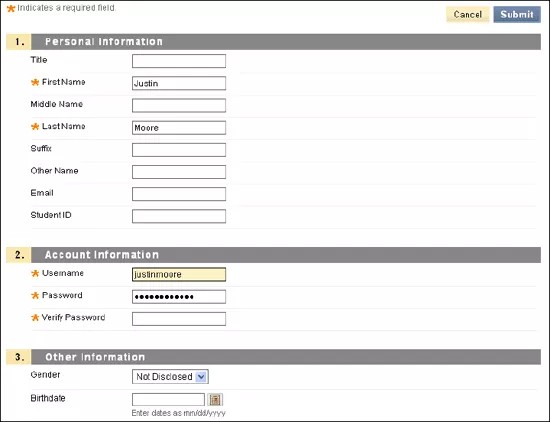
In deze tabel worden de beschikbare velden beschreven. [v] geeft een verplicht veld aan.
tabel 12. User Account Available FieldsField
Description
Personal Information
Title
Provide the user's title. For example, type Dr., Mr., or Ms.
First Name [r]
Provide the user's first name. This field is required.
Middle Name
Provide the user's middle name.
Last Name [r]
Provide the user's last name. This field is required.
Suffix
Provide the user's suffix. For example, type Jr., III, or Ph.D.
Other Name
Provide an alternate name for this user. For example, if the user has changed their name due to a marriage or divorce and the institution has records for this student under both names, provide the other name here.
Email
Provide the user's email address. This field is recommended.
Student ID
Provide the user's student ID name or number as defined by the institution.
Account Information
Username [r]
Provide a username for the new user. This field is required. Usernames may not contain ASCII characters 0-31, spaces, or any of these special characters: & # + < > % = / \
These special characters are explicitly permitted and supported in usernames: _ - . @
These special characters aren't currently disallowed in usernames, but Blackboard recommends against using them, as they may cause unforeseen problems: ( ) [ ] { } : ; , | ? ! ` ~ ' ^ " * $
For example, commas and quotes cause issues with JavaScript or with lists during form handling.
Enter a username in lowercase. Uppercase letters in usernames are converted to lowercase in the system database.
Opmerking
A username isn't a confidential value and may appear in the user interface to unprivileged users. Never include sensitive or private information in a username, especially information restricted by law or reasonable expectation.
Password [r]
Provide a password for the user's account. The password must be at least one character in length and contain no spaces.
Verify Password [r]
Provide the user's password again to ensure accuracy.
Other Information
Gender
Provide the user's gender.
Birthdate
Select the user's birthday from the drop-down lists.
Education Level
Provide the user's education level.
Company
Provide the user's company name.
Job Title
Provide the user's job title.
Department
Provide the user's department.
Street 1
Provide the user's address.
Street 2
Provide any additional address information.
City
Provide the user's city.
State/ Province
Provide the user's state or province.
ZIP/Postal Code
Provide the user's ZIP code or postal code.
Country
Provide the user's country.
Web Site
Provide the URL of the user's personal website. This must be the full URL. For example:
http://www.blackboard.com, notwww.blackboard.comorblackboard.comHome Phone
Provide the user's home phone number. The phone number will display exactly as typed. If your institution has a preferred format for phone numbers, use that format here. For example, (530) 555-1234 or +1 530-555-1234.
Work Phone
Provide the user's work phone number. The phone number will display exactly as typed. If your institution has a preferred format for phone numbers, use that format here. For example, (530) 555-1234 or +1 530-555-1234.
Work Fax
Provide the user's fax number . The fax number will display exactly as typed. If your institution has a preferred format for phone numbers, use that format here. For example, (530) 555-1234 or +1 530-555-1234.
Mobile Phone
Provide the mobile phone of the user. The phone number will display exactly as typed. If your institution has a preferred format for phone numbers, use that format here. For example, (530) 555-1234 or +1 530-555-1234.
Institution Roles
Institution Roles
Select one or more institution roles from the list. Select the right-pointing arrow to move the role into the Primary Institution Role field or the Secondary Institution Roles list.
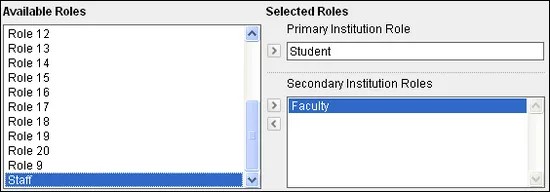
Institution roles control what the user sees on the portal. If your institution has access to community engagement features, you can configure tabs and modules to appear to different groups of users based on institution roles.
System Roles
System Roles
Select one or more system roles from the list. Select the right-pointing arrow to move the role into the Primary System Role field or the Secondary System Roles list.
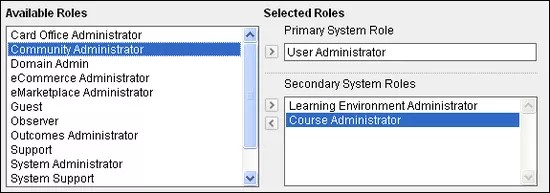
System roles control the user's access to administrative features.
Selecteer Verzenden.
Batchgewijs gebruikersaccounts maken
Je kunt in één keer heel veel gebruikersaccounts aanmaken door een batchbestand te gebruiken.
Maak het batchbestand. Als u een batchbestand gebruikt dat is gemaakt voor een eerdere versie van Blackboard, controleer dan of het bestand de juiste indeling heeft voor de huidige versie.
Ga naar het configuratiescherm voor systeembeheer en selecteer bij Gebruikers de optie Gebruikers.
Wijs Batchbewerkingen aan en selecteer Gebruikers maken.
Selecteer op de pagina Gebruikers maken (batch) het veld Bestandslocatie of selecteer Bladeren.
Navigeer in het dialoogvenster Bestand uploaden naar het batchbestand en selecteer Openen.
Selecteer bij Type scheidingsteken het scheidingsteken voor het bestand. Als u Automatisch selecteert, analyseert Blackboard het batchbestand en bepaalt het scheidingsteken op basis van de frequentie van dat teken in het bestand.
Selecteer Verzenden.
Gebruikersaccounts weergeven of bewerken
U kunt gegevens in gebruikersprofielen weergeven en aanpassen, inclusief wachtwoorden en cursusrollen voor specifieke cursussen. Je kunt een e-mailbericht sturen naar een gebruiker door in de kolom E-mail het e-mailadres van de gebruiker te selecteren.
Ga naar het configuratiescherm voor systeembeheer en selecteer bij Gebruikers de optie Gebruikers.
Open het menu van de gebruiker en selecteer Bewerken.
Bekijk of wijzig de gebruikersaccount.
Selecteer Verzenden.
Inschrijvingen of lidmaatschappen van gebruikers weergeven
Ga naar het configuratiescherm voor systeembeheer en selecteer bij Gebruikers de optie Gebruikers.
Zoek een gebruiker.
Open het gebruikersmenu en selecteer Cursusinschrijvingen, Organisatie-inschrijvingen of Outcomes-lidmaatschappen.
Selecteer Openen om de cursus, de organisatie of het resultaat te zien.
Als je de gebruiker wilt verwijderen uit de cursus of organisatie, selecteer je Beheren. Schakel op de pagina Inschrijvingen het selectievakje van de gebruiker in en selecteer Gebruikers verwijderen uit cursus of Gebruikers verwijderen uit organisatie.
Bevoegdheden en toegang wijzigen voor gebruikersaccounts
U kunt de bevoegdheden van een gebruiker wijzigen door andere rollen toe te wijzen aan de gebruikersaccount. Als een student een cursusleider bijvoorbeeld gaat helpen bij het geven van een cursus, kunt u de rol Onderwijsassistent toevoegen om de gebruiker toegang te geven tot het configuratiescherm van de cursus. Als de student de cursusleider om wat voor reden dan ook niet meer helpt, verwijdert u de rol Onderwijsassistent om de toegang tot het configuratiescherm in te trekken.
Ga naar het configuratiescherm voor systeembeheer en selecteer bij Gebruikers de optie Gebruikers.
Zoek een gebruiker.
Open het menu van de gebruiker en selecteer Bewerken.
Bij Instellingsrollen kun je rollen toevoegen of verwijderen.
Bij Systeemrollen kun je rollen toevoegen of verwijderen.
Selecteer Verzenden.
Extra beheerdersaccounts maken met volledige of gedeeltelijke beheerdersbevoegdheden
De standaardbeheerdersaccount bevat bevoegdheden voor het maken van andere beheerdersaccounts met volledige bevoegdheden. U kunt ook alleen bepaalde beheerdersbevoegdheden toewijzen aan gebruikers door rollen te definiëren voor verschillende sets met bevoegdheden en deze rollen toe te wijzen aan gebruikersaccounts. Op deze manier kunnen beheerders bepaalde routinematige beheertaken delegeren, zoals het beheren van gebruikersaccounts, het maken van cursussen of het afhandelen van verzoeken om inschrijving.
Om een nieuw gebruikersaccount met beheerdersrechten te maken, wijs je de gebruiker een systeemrol met beheerdersrechten toe.
Gebruik de volgende stappen om beheerdersrechten toe te kennen aan een bestaande gebruiker:
Ga naar het configuratiescherm voor systeembeheer en selecteer bij Gebruikers de optie Gebruikers.
Zoek een gebruiker.
Open in de zoekresultaten het menu van de gebruiker en selecteer Bewerken.
Wijs bij Systeemrollen een rol met beheerdersbevoegdheden toe aan de gebruiker. Dit kan een aangepaste rol zijn, maar ook een van de standaardsysteemrollen.
Selecteer Verzenden.
Gebruikerswachtwoorden wijzigen
Als u het wachtwoord van een gebruiker wijzigt, moet u de gebruiker het nieuwe wachtwoord geven, anders kan hij/zij niet inloggen op Blackboard. Er bestaan geen geautomatiseerde procedures om gebruikers het gewijzigde wachtwoord te bezorgen. Wachtwoorden moeten uit ten minste één teken bestaan en mogen geen spaties bevatten.
Ga naar het configuratiescherm voor systeembeheer en selecteer bij Gebruikers de optie Gebruikers.
Zoek een gebruiker.
Open in de zoekresultaten het menu van de gebruiker en selecteer Wachtwoord wijzigen.
Typ het nieuwe wachtwoord en typ het nogmaals ter bevestiging.
Selecteer Verzenden.
Gebruikersaccounts beschikbaar of niet-beschikbaar maken
Om de gegevens van de gebruikersaccount te behouden, maar te voorkomen dat de gebruiker zich aanmeldt bij Blackboard, zet u de gebruikersaccount in de status Niet beschikbaar. Hierdoor blijven de accountgegevens van de gebruiker behouden, evenals cursusinschrijvingen en andere gegevens, maar kan de gebruiker niet deelnemen aan cursussen.
Als een student bijvoorbeeld een semester op stage gaat, kunt u de bijbehorende account gedurende de periode van de afwezigheid op Niet beschikbaar zetten. Als de student terug is, maak je de account weer beschikbaar.
Als een gebruikersaccount niet beschikbaar is, zie je een rode X naast de gebruikersnaam wanneer deze voorkomt in zoekresultaten of lijsten met gebruikers. Ook als een gebruikersaccount niet beschikbaar is, kun je de gebruiker een bericht sturen door het e-mailadres te selecteren.
Als uw instelling beschikt over een licentie voor Community Engagement, kunt u gebruikersaccounts en inschrijvingsrecords van gebruikers uitschakelen in de database. In de lijst met gebruikers in het configuratiescherm voor systeembeheer herkent u uitgeschakelde gebruikersaccounts aan een rode X.
Ga naar het configuratiescherm voor systeembeheer en selecteer bij Gebruikers de optie Gebruikers.
Zoek een gebruiker.
Open in de zoekresultaten het menu van de gebruiker.
Om de beschikbaarheid voor een gebruiker te wijzigen, selecteer je Maak beschikbaar of Maak niet beschikbaar. Als u de beschikbaarheid voor verschillende gebruikers wilt wijzigen, schakelt u het selectievakje van de gebruikers in. Wijs vervolgens Beschikbaarheid aan en selecteer Beschikbaar maken of Niet-beschikbaar maken.
Opmerking
Wanneer een gebruikersaccount van welk type dan ook wordt verwijderd of onbeschikbaar wordt gemaakt, worden hun eerdere bijdragen aan een dagboek of discussie geanonimiseerd niet verwijderd.
Gebruikersaccounts verwijderen
U kunt gebruikersaccounts verwijderen via de gebruikersinterface of via een batchbestand. Zie Batchgewijs gebruikersaccounts verwijderen voor het verwijderen van accounts via een batchbestand.
Waarschuwing
Verwijderde gebruikersrecords kunnen niet worden hersteld. Als u gebruikers verwijdert, worden ook de bijbehorende cursusgegevens verwijderd, zoals cijfers.
Ga naar het configuratiescherm voor systeembeheer en selecteer bij Gebruikers de optie Gebruikers.
Zoek de gebruikers die u wilt verwijderen.
Als je een bepaalde gebruiker wilt verwijderen, open je het menu van de gebruiker en selecteer je Verwijderen. Als u meerdere gebruikers wilt verwijderen, schakelt u de selectievakjes van de gebruikers in. Klik op Verwijderen.
Batchgewijs gebruikersaccounts verwijderen
U kunt in één keer een groot aantal gebruikers verwijderen door een batchbestand te gebruiken.
Waarschuwing
Verwijderde gebruikersrecords kunnen niet worden hersteld. Als u gebruikers verwijdert, worden ook de bijbehorende cursusgegevens verwijderd, zoals cijfers.
Als u een batchbestand gebruikt dat is gemaakt voor een eerdere versie van Blackboard, controleer dan of de indeling correct is voor de huidige versie.
Ga naar het configuratiescherm voor systeembeheer en selecteer bij Gebruikers de optie Gebruikers.
Wijs Batchbewerkingen aan en selecteer Gebruikers verwijderen.
Selecteer op de pagina Gebruikers verwijderen (batch) het veld Bestandslocatie of selecteer Bladeren.
Navigeer in het dialoogvenster Bestand uploaden naar het batchbestand en selecteer Openen.
Selecteer bij Type scheidingsteken het scheidingsteken voor het bestand. Als u Automatisch selecteert, analyseert Blackboard het batchbestand en bepaalt het scheidingsteken op basis van de frequentie van dat teken in het bestand.
Selecteer Verzenden.
Een overzichtsrapport met gebruikersactiviteiten uitvoeren
Er zijn verschillende rapporten beschikbaar met informatie over de gebruikers- en systeemactiviteit als geheel, maar je kunt ook een rapport uitvoeren met informatie over de activiteit van een bepaalde gebruiker binnen alle cursussen. Zie Loopstatistiekenrapporten voor meer informatie over de andere rapporten.
Ga naar het configuratiescherm voor systeembeheer en selecteer bij Gebruikers de optie Gebruikers.
Zoek een gebruiker.
Open in de zoekresultaten het menu van de gebruiker en selecteer Overzichtsrapport met gebruikersactiviteiten.
Selecteer eventueel nog bepaalde cursussen en wijzig de waarden in de velden Begindatum selecteren en Einddatum selecteren.
Selecteer Verzenden.
Nadat een rapport is uitgevoerd, kunt u het opslaan in Content Collection, downloaden of een nieuw rapport uitvoeren met andere criteria.