Anthology Adopt gidsen
Note
Deze documentatie is vertaald met behulp van AI-ondersteunde machinevertaling. Vertalingen worden geleverd 'zoals ze zijn', zonder garantie van de juistheid ervan. De Engelse versie van deze inhoud is de officiële en leidende versie.
Anthology Adopt handleidingen gebruiken
Anthology Adopt, mogelijk gemaakt door Pendo, stelt instellingen in staat om hun eigen communicatie te creëren met specifieke handleidingen, beleidsregels en instructies voor specifieke gebruikers direct in Blackboard LMS in de bestaande werkstromen van gebruikers.
Handleidingen kunnen worden gemaakt uit een verzameling sjablonen en instellingen kunnen een aangepast thema toepassen om het merk te versterken en visuele consistentie te garanderen.
De publicatiestatus van gidsen en mededelingen kan worden ingesteld op Openbaar, Concept of Uitgeschakeld op basis van de informatie die gebruikers moeten kunnen bekijken.
Je kunt handleidingen maken met twee weergaven: overlay en ingesloten.
Overlay gidsen
In de overlappende gidsen verschijnt de handleiding boven de inhoud van de Blackboard LMS-pagina en kan geactiveerd worden door een badge, gebeurtenis of automatisch bij het laden van de pagina met een interval en volgens een schema dat instellingen bepalen. Voorbeelden van gebruik zijn tooltips, polls of rondleidingen in meerdere stappen in Blackboard LMS.
Als een docent of student inlogt op Blackboard LMS en naar de gemarkeerde functie of pagina navigeert, wordt de informatie die je hebt gemaakt weergegeven in een mededeling. Als je gids meerdere stappen heeft, kun je navigatieknoppen aanpassen zodat de gebruiker vooruit en achteruit door je gids kan bladeren of naar externe inhoud kan linken.
Terwijl de communicatie wordt weergegeven, is de functionaliteit van Blackboard LMS niet beschikbaar. Je kunt de gebruiker de optie geven om de communicatie te negeren en eruit te navigeren zonder deze af te ronden. Voor verplichte zelfstudies of communicatie met essentiële beleidsregels of instructies kun je berichten aanpassen zodat de gebruiker moet navigeren door het bericht om het te voltooien.
Ingesloten gidsen
Bij geïntegreerde handleidingen wordt de informatie in de handleiding inline opgenomen in de inhoudsgebieden van Blackboard LMS. In tegenstelling tot een gids die als een overlay wordt weergegeven, deactiveren ingesloten handleidingen de functionaliteit van een pagina niet. Dit zorgt voor een meer naadloze gebruikerservaring. Voorbeelden van gebruik zijn toegevoegde context of herinneringen over Blackboard LMS-functies of pagina-elementen.
Bank met sjablonen in Anthology Adopt
Anthology Adopt bevat een bank met kant-en-klare templates. Wanneer je instructietekst toevoegt aan een sjabloon, kun je deze aanpassen met knoppen, pictogrammen, kleuren en lettertypes. Je kunt video's, afbeeldingen en links naar bronnen buiten Blackboard LMS toevoegen.
Handleidingen maken en bewerken in Anthology Adopt
Een gids aanmaken
1. Log in op Blackboard LMS en Anthology Adopt met je referenties van je beheerdersaccount.
2. Selecteer in Adopt in het menu van het zijpaneel de optie Handleidingen.
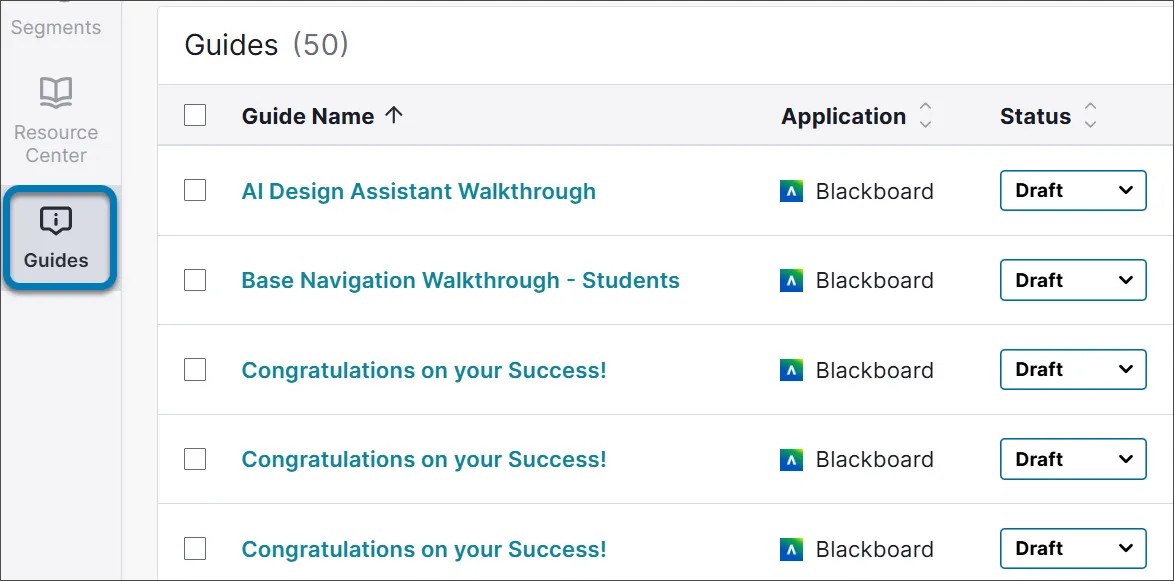
3. Selecteer in de bovenhoek van de pagina Handleidingen de optie Handleiding maken.
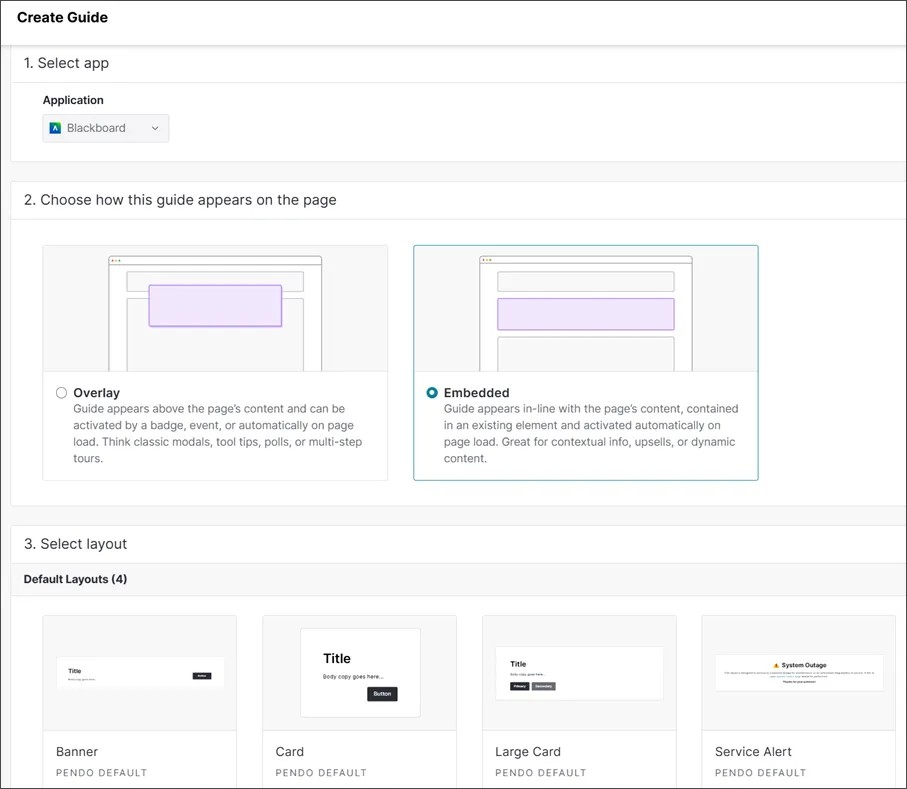
4. Voer op de pagina Handleiding maken je handleidingkeuzes in:
Selecteer app. De standaardapplicatie is Blackboard LMS.
Kies hoe deze handleiding op de pagina wordt weergegeven. Je kunt kiezen tussen overlay en ingesloten gidsen.
Selecteer lay-out. Je hebt een reeks keuzes afhankelijk van het uiterlijk van je handleiding. Selecteer de lay-out die je wilt.
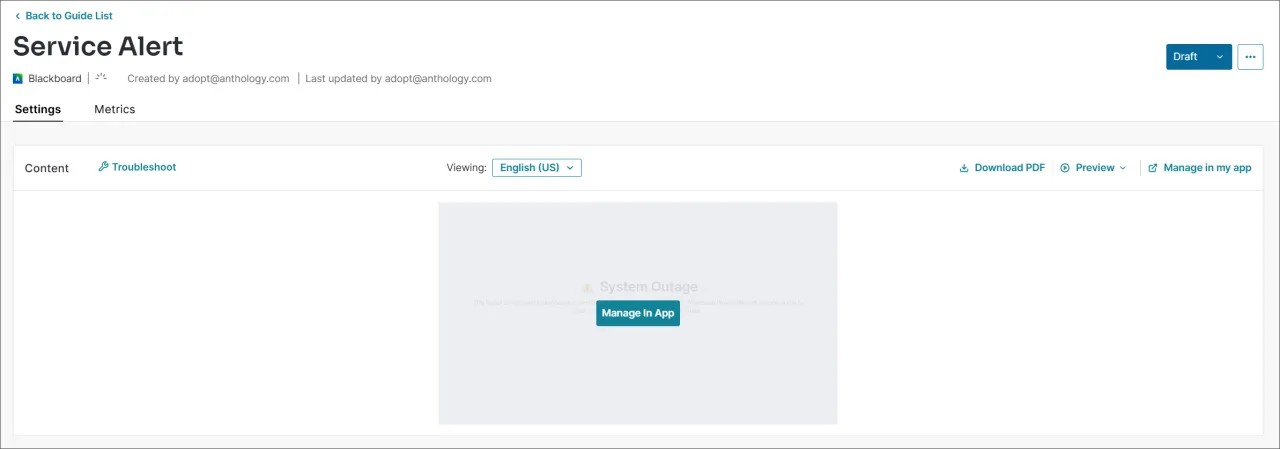
5. Beweeg de cursor op de pagina met de handleiding-lay-out over de afbeelding van de handleiding-lay-out (of gebruik voor toetsenbordgebruikers tab om naar de afbeelding van de handleiding-lay-out te navigeren). Selecteer Beheren in App, dat boven de afbeelding verschijnt.
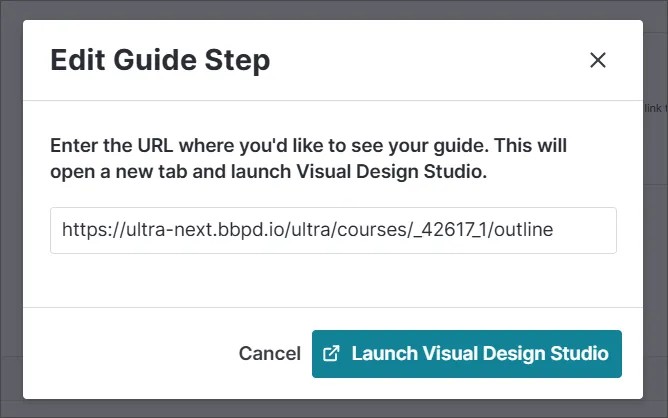
6. Er wordt een modal geopend met een veld voor een URL. Voer de URL in van de Blackboard LMS-pagina waar je de handleiding wilt laten verschijnen. Selecteer vervolgens Visual Design Studio starten.
7. Visual Design Studio wordt gestart op de Blackboard LMS-pagina die je hebt geselecteerd. Selecteer de locatie en het Blackboard LMS-element waar de handleiding moet verschijnen. Deze opties worden aangegeven door een rode omlijning die verschijnt wanneer je je cursor over dat gebied beweegt of ernaar toe gaat met de tab toets.
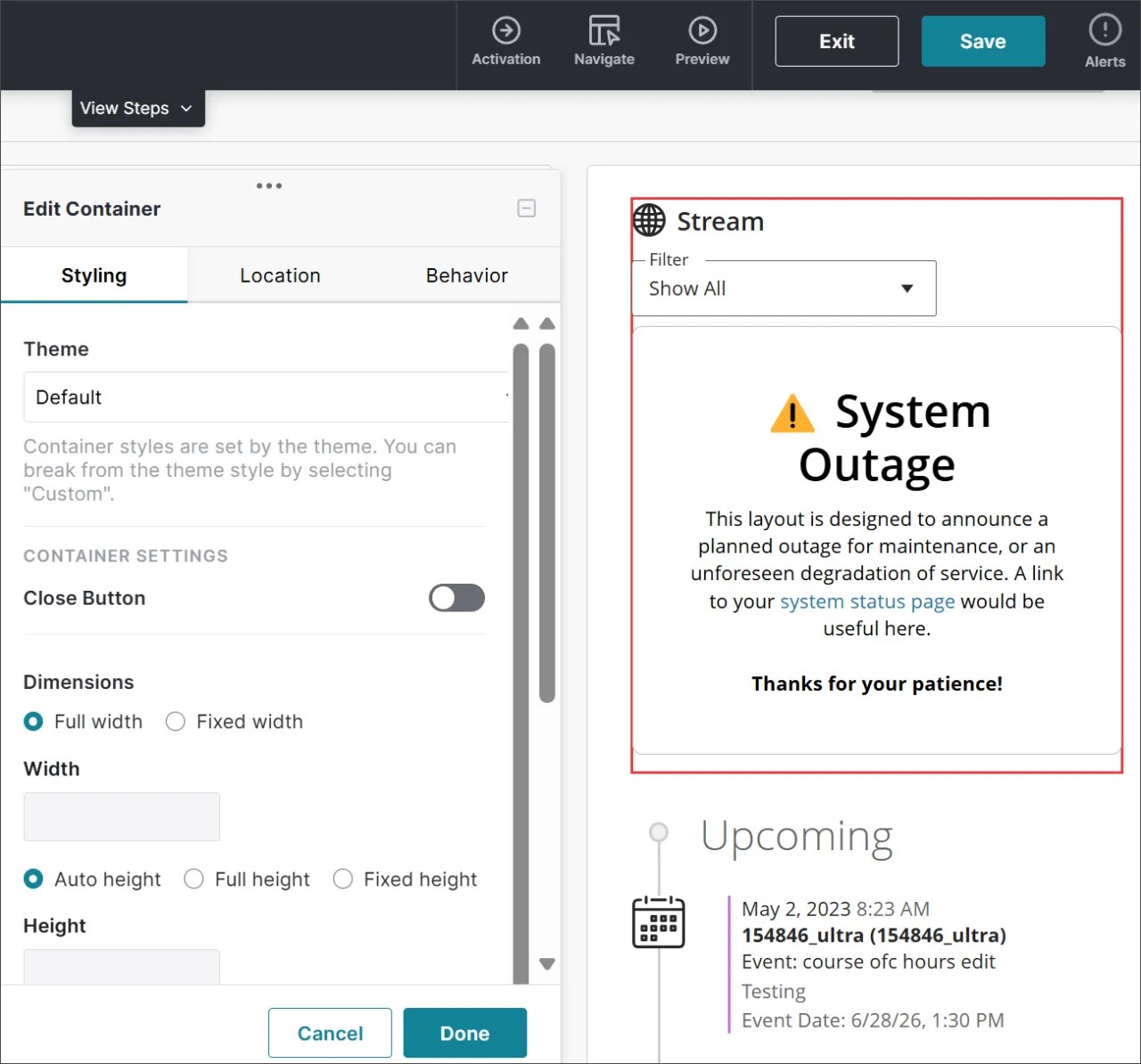
8. Maak in het paneel Container bewerken selecties om je handleiding te maken en aan te passen. Welke opties je ziet, hangt af van welke handleiding je hebt geselecteerd.
9. Navigatie instellen. Als je handleiding uit meerdere stappen bestaat, pas dan de navigatieknoppen aan zodat gebruikers vooruit of achteruit kunnen gaan.
10. Ga terug naar de pagina Lay-out van de handleiding in Anthology Adopt. Selecteer de publicatiestatus. De opties zijn Openbaar, Concept of Uitgeschakeld.
11. Selecteer Opslaan en vervolgens Publiceren.
Een gids bewerken
Om een gids te bewerken, selecteer je in plaats van Handleiding maken de handleiding die je wilt bewerken in de lijst met gidsen. Zodra je een keuze hebt gemaakt, ga je naar het tabblad Instellingen voor die handleiding en selecteer je Beheren in App.
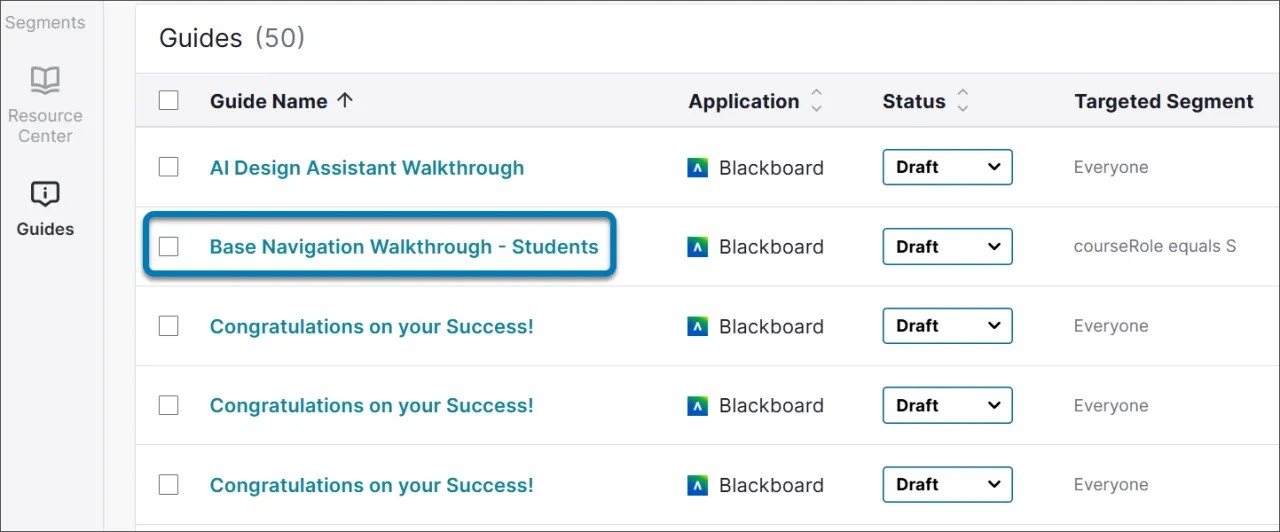
Voor meer informatie over Handleidingen en Gidsbouwstenen, zie de helpinhoud van Pendo: handleidinginhoud toevoegen en bewerken en Handleiding building blocks.