Standaardinstellingen voor cursussen
Note
Deze documentatie is vertaald met behulp van AI-ondersteunde machinevertaling. Vertalingen worden geleverd 'zoals ze zijn', zonder garantie van de juistheid ervan. De Engelse versie van deze inhoud is de officiële en leidende versie.
Wanneer je een cursus aanmaakt, vereist Blackboard slechts twee cursuseigenschappen: een cursusnaam en een cursus-ID. Er zijn echter nog verschillende andere cursuseigenschappen die een aantal belangrijke aspecten van cursussen bepalen, zoals wanneer ze beschikbaar zijn. Als je geen andere keuzes maakt, gebruikt Blackboard standaardwaarden voor alle instellingen die je niet definieert.
U kunt de standaardinstellingen voor cursussen op elk moment wijzigen. De gewijzigde instellingen gelden alleen voor de cursussen die na de wijziging worden gemaakt. De instellingen van bestaande cursussen blijven ongewijzigd wanneer je de standaardinstellingen aanpast.
Als je de cursusinstellingen van een bepaalde cursus wijzigt, worden deze instellingen gebruikt in plaats van de standaardinstellingen voor die cursus.
Standaardinstellingen opgeven voor beschikbaarheid, inschrijving en duur
Open het configuratiescherm voor systeembeheer en selecteer Cursusinstellingen in het gedeelte Cursussen.
Selecteer op de pagina Cursusinstellingen de optie Standaardcursuseigenschappen.
Definieer standaardinstellingen op de pagina Standaardcursuseigenschappen. In deze tabel worden de beschikbare velden beschreven.
Veld | Beschrijving |
|---|---|
Standaardinstellingen | |
Standaard beschikbaar | Wanneer je een cursus niet-beschikbaar maakt, kunnen studenten de cursus wel zien in hun cursuslijst, maar kunnen ze hem niet openen. Cursusleiders zien niet-beschikbare cursussen in hun cursuslijst en kunnen ze ook openen. Op de pagina Cursussen worden niet-beschikbare cursussen aangegeven als Persoonlijk. Cursusleiders kunnen een cursus openen als studenten aan de slag mogen met de cursus. |
Standaard gasten toestaan | Originele cursusweergave: Je kunt niet-geauthenticeerde gebruikers toestaan of verbieden zich in te schrijven voor cursussen. Instellingen binnen de cursus kunnen van invloed zijn op de inhoud en tools die beschikbaar zijn voor gasten. Ultra-cursusweergave: Gasten zijn op dit moment niet toegestaan. |
Standaard waarnemers toestaan | Observer-rol is op dit moment niet beschikbaar. |
Standaard cursusweergaveopties | Kies de cursusweergave die je standaard wilt gebruiken voor nieuwe cursussen. Een andere optie is dat je de cursusleider zelf laat beslissen wat de beste weergave is voor een cursus. Deze instelling heeft geen invloed op cursussen die al bestaan in het systeem. Je kunt de cursusweergave voor elke cursus afzonderlijk instellen. |
Standaardinschrijvingsopties | Originele cursusweergave: Je kunt eisen dat een docent of beheerder alle inschrijvingen voor cursussen afhandelt. Een andere mogelijkheid is dat studenten per e-mail inschrijvingsverzoeken mogen versturen naar cursusleiders, die deze vervolgens goedkeuren of weigeren. Zelfinschrijving: Originele cursusweergave: Laat gebruikers zich inschrijven voor cursussen. Desgewenst kun je zelfinschrijving beperken op periode of toegangscode. Als je zelfinschrijving wilt beperken tot een bepaalde periode, schakel je de selectievakjes Begindatum en Einddatum in en geef je aan wanneer gebruikers zich kunnen inschrijven voor cursussen. Als je Toegangscode vereisen voor inschrijving selecteert, geef dan de tekst op voor de toegangscode. |
Standaardduur | Hier kun je de periode definiëren waarin cursussen beschikbaar zijn. Originele cursusweergave: Beschikbare cursussen staan open voor studenten om toegang te krijgen tot of zich in te schrijven als een cursus zelfinschrijving toestaat. Ultra-cursusweergave: Beschikbare cursussen zijn toegankelijk voor studenten. Selecteer Doorgaand om cursussen altijd beschikbaar te stellen, dus zonder datumbeperkingen. Je kunt de cursusbeschikbaarheid beperken tot bepaalde datums. De begin- en eindtijden worden automatisch ingesteld. De cursus begint om middernacht en eindigt om 11:59:59. Als je de beschikbaarheid van de cursus wilt beperken tot een bepaald aantal dagen na de inschrijvingsdatum van een student, selecteer je Dagen vanaf datum van inschrijving en voer je het aantal dagen in. |
Cursusbestanden
Je instelling bepaalt de standaardselectie voor koppelingen naar cursusbestanden. Deze instelling is alleen van toepassing op de pagina's voor het kopiëren, exporteren en archiveren van cursussen voor instellingen met toegang tot functies voor inhoudsbeheer. Er bestaat wel een derde optie, maar alleen kopiëren heeft de drie opties terwijl exporteren en archiveren er twee hebben. Als u de tweede of derde optie kiest als standaard, wordt de tweede keuze voor export en archief standaard geselecteerd.
U hebt drie opties voor de Standaardmap cursusbestanden.
Kopieer links naar cursusbestanden: Er zijn geen kopieën van gekoppelde bestanden inbegrepen in de kopie. De gekopieerde cursus bevat dezelfde set met koppelingen en deze koppelingen verwijzen naar de oorspronkelijke locatie van de koppeling, zoals gedefinieerd in de broncursus.
Kopieer links en kopieën van de inhoud: Dit maakt kopieën van gekoppelde bestanden, maar ALLEEN die bestanden die gelinkt zijn. Bestanden in de basismap van de cursus die niet zijn gekoppeld aan inhoud in de cursus, worden niet opgenomen in de kopie.
Kopieer links en kopieën van de inhoud (inclusief de volledige cursusstartmap): Dit maakt kopieën van ALLE bestanden in de startmap van de cursus, ongeacht of die bestanden aan de cursusinhoud gekoppeld zijn of niet.
De nieuwe optie is toegevoegd aan de cursuskopiefunctie voor cursusbestanden. Voorheen, wanneer gebruikers kozen om kopieën van cursusbestanden in te sluiten, maakte de hele cursusbestandenmap deel uit van het pakket. Met deze nieuwe optie kunnen gebruikers kiezen om de hele map bestanden te nemen of alleen die bestanden die daadwerkelijk gekoppeld zijn aan cursusinhoud.
Optie koppelingen kopiëren | Standaard kopiëren | Standaard exporteren | Standaard archiveren |
|---|---|---|---|
Koppelingen naar cursusbestanden kopiëren | Koppelingen naar cursusbestanden kopiëren | Kopieer alleen koppelingen naar de bestanden standaardmap cursus | Kopieer alleen koppelingen naar de bestanden standaardmap cursus |
Koppelingen en kopieën van de inhoud kopiëren | Koppelingen en kopieën van de inhoud kopiëren | Kopieer koppelingen en neem kopieën van de bestanden op in de standaardmap cursus. | Kopieer koppelingen en neem kopieën van de bestanden op in de standaardmap cursus. |
Koppelingen en kopieën van inhoud kopiëren (inclusief de basismap van de cursus) | Koppelingen en kopieën van inhoud kopiëren (inclusief de basismap van de cursus) | Kopieer koppelingen en neem kopieën van de bestanden op in de standaardmap cursus. | Kopieer koppelingen en neem kopieën van de bestanden op in de standaardmap cursus. |
Hoe cursusquota werken met het kopiëren van cursussen
Cursusquota verhinderen of beëindigen het kopiëren niet op basis van het quotum van de doelcursus. Tijdens cursuskopieën: het doelquotum voor cursus wordt verhoogd wanneer vereist. Het oorspronkelijke quotum wordt na het kopiëren hersteld. Dit kan tot gevolg hebben dat de cursus een overschot krijgt.
Stel bijvoorbeeld dat:
Cursus A heeft een quotum van 700 MiB.
Cursus B heeft een quotum van 300 MiB.
Cursus A bevat 520 MiB aan bestanden.
Cursus B bevat 260 MiB aan bestanden.
De cursusleider kopieert de gehele cursus A naar B, zodat alle bestanden in A ook worden gekopieerd. De som (780 MiB) van de bestanden van A en die van B is groter dan het quotum van B. Het quotum van Cursus B wordt tijdelijk verhoogd tijdens het kopieerproces. Als het kopiëren is voltooid, wordt het quotum van B hersteld naar de vorige waarde van 300 MiB. Dit gebeurt zelfs wanneer de gebruiker die de kopie uitvoert niet over het niveau van bevoegdheden beschikt om quota te wijzigen.
Dit scenario zal leiden tot een 'negatief saldo' van 480 MiB voor het quotum van B. Daarom: gebruikers kunnen geen nieuwe cursusbestanden meer uploaden naar Cursus B totdat sommige overtollige bestanden zijn verwijderd of de cursusquota door een beheerder wordt verhoogd.
Stel standaard cursustools in
Je kunt instellen welke cursustools standaard beschikbaar zijn in nieuwe cursussen in de originele cursusweergave, en of ze beschikbaar zijn voor gasten en waarnemers.
Opmerking
De beschikbaarheid van sommige tools kan niet meer worden gewijzigd nadat de Ultra-ervaring is ingeschakeld. Lees meer over Beschikbaarheid van Tools.
Opmerking
De toolinstellingen zijn op dit moment niet van toepassing op nieuwe cursussen in de Ultra-cursusweergave.
Open het configuratiescherm voor systeembeheer en selecteer Cursusinstellingen in het gedeelte Cursussen.
Selecteer op de pagina Cursusinstellingen de optie Cursustools.
Wijs eventueel naar Filteren op om de lijst te openen en selecteer een van de volgende filters om een subset met tools weer te geven:
Alle tools: Toont tools geleverd door Blackboard en tools die geïntegreerd zijn via bouwstenen.
Beschikbare Tools: Toont alleen de tools die zijn ingesteld op Standaard aan in de kolom Beschikbaarheid Standaard.
Gasthulpmiddelen: Displaytools die je beschikbaar kunt stellen voor gasten.
Observer Tools: Weergavetool die je beschikbaar kunt stellen voor waarnemers.
Als u een tool standaard beschikbaar wilt stellen, schakelt u het selectievakje in. Als je een tool standaard niet-beschikbaar wilt maken, schakel je het selectievakje uit.
Opmerking
Als u de tool Mededelingen niet beschikbaar stelt, blijven mededelingen die cursusleiders op een eerder moment hebben gemaakt, zichtbaar in hun cursussen. Cursusleiders kunnen deze mededelingen echter niet verwijderen, omdat deze tool niet langer beschikbaar is.
Als gasten toegang mogen hebben tot tools, schakelt u het selectievakje Gast toestaan in. Als waarnemers toegang mogen hebben tot tools, schakel je het selectievakje Waarnemer toestaan in. Je kunt tools niet beschikbaar stellen aan gasten of waarnemers die worden aangegeven met een cirkel met een schuine streep erdoor in plaats van een selectievakje.
Selecteer Verzenden.
Stel standaardafbeeldingen van de originele baan in
Je kunt drie standaardafbeeldingen instellen die op standaardlocaties worden weergegeven in de originele cursusweergave. Ook zonder deze afbeeldingen worden cursussen goed weergegeven. Als je geen standaardafbeeldingen instelt en een nieuwe cursus geen afbeeldingen bevat, worden de gebieden voor afbeeldingen genegeerd en worden alleen de cursusgebieden van de originele cursusweergave weergegeven.
Afbeeldingen moeten GIF-, JPG/JPEG- of PNG-bestanden zijn.
Opmerking
De standaardafbeeldingen voor een cursus zijn niet van toepassing op nieuwe cursussen in de Ultra-cursusweergave.
Open het configuratiescherm voor systeembeheer en selecteer Cursusinstellingen in het gedeelte Cursussen.
Selecteer op de pagina Cursusinstellingen de optie Cursusafbeeldingen. Voer voor elke afbeelding de volgende stappen uit.
Geef in het vak Banner-URL de koppeling op waarnaar de afbeelding verwijst. Wanneer gebruikers de afbeelding selecteren, gaan ze naar deze URL. Voer de volledige URL in, dus inclusief http-protocol. Bijvoorbeeld:
http://www.blackboard.com, nietwww.blackboard.comofblackboard.comTyp in het vak Naam van koppeling een beschrijving van de koppeling. Deze beschrijving verschijnt wanneer gebruikers met de muis over de afbeelding bewegen.
Selecteer Bladeren in mijn computer om de afbeelding te uploaden.
Selecteer Verzenden.
Voeg standaard originele toollinks toe
Deze informatie is alleen van toepassing op de originele cursusweergave. Toolkoppelingen bieden rechtstreeks toegang tot een tool via het cursusmenu.
Open het configuratiescherm voor systeembeheer en selecteer Cursusinstellingen in het gedeelte Cursussen.
Selecteer op de pagina Cursusinstellingen de optie Cursusmenu en -structuren.
Wijs op de pagina Cursusmenu en -structuren naar het plusteken en selecteer Toolkoppeling maken.
Typ een waarde voor Naam.
Selecteer in de lijst Type het type tool waarvoor je een koppeling wilt toevoegen.
Schakel het selectievakje Beschikbaar voor gebruikers in om de nieuwe koppeling beschikbaar te maken voor gebruikers wanneer een cursus wordt gemaakt.
Selecteer Verzenden.
Opmerking
Gasten hebben op dit moment alleen toegang tot de originele cursusweergave. Waarnemers hebben op dit moment geen toegang tot gekoppelde gebruikers.
Voeg standaard weblinks toe
Deze informatie is op dit moment alleen van toepassing op de originele cursusweergave. Weblinks wijzen naar bestemmingen buiten Blackboard.
Ga naar het configuratiescherm voor systeembeheer en selecteer Cursusinstellingen in het gedeelte Cursussen.
Selecteer op de pagina Cursusinstellingen de optie Cursusmenu en -structuren.
Wijs op de pagina Cursusmenu en -structuren naar het plusteken en selecteer Webkoppeling maken.
Typ een waarde voor Naam.
Typ de URL. Voer de volledige URL in, dus inclusief http-protocol. Bijvoorbeeld:
http://www.blackboard.com, nietwww.blackboard.comofblackboard.comSchakel het selectievakje Beschikbaar voor gebruikers in om de nieuwe koppeling beschikbaar te maken voor gebruikers.
Selecteer Verzenden.
Opmerking
Gasten hebben toegang tot elke webkoppeling in het cursusmenu van de originele cursusweergave.
Stel standaard limieten voor de grootte van de cursus in
Open het configuratiescherm voor systeembeheer en selecteer Cursusinstellingen in het gedeelte Cursussen.
Selecteer Standaardlimiet cursusomvang op de pagina Cursusinstellingen.
Selecteer Maximale schijfgrootte van cursus op de pagina Cursus max. grootte.
Onbeperkt.
Beperkt. Typ een waarde in het vak MB.
Als de schijfgrootte voor de cursus beperkt is, kun je overwegen de optie Quotummeldingen verzenden in te schakelen, zodat cursusleiders een melding ontvangen als het quotum wordt overschreden. Als u hiervoor kiest, stel dan de overschrijding in MB in waarbij de melding moet worden verzonden.
Selecteer een optie voor Maximale pakketgrootte van cursus.
Onbeperkt.
Beperkt. Typ een waarde in het vak MB.
Selecteer Verzenden.
Tip
Meer over hoe je individuele cursusquota kunt vaststellen.
Standaardinstellingen voor beveiliging opgeven
Exclusief voor de originele cursusweergave is het mogelijk om in te stellen dat studenten toetsen en enquêtes alleen mogen openen op computers die jij opgeeft. Studenten moeten dan een computer gebruiken met een IP-adres uit het toegestane bereik.
Je komt bij deze instelling via configuratiescherm voor systeembeheer > Cursussen > Cursusinstellingen > Instellingen voor beveiliging toekenning cijfers.
Stel standaard beoordelingsschema weergave en berekeningen in
Een cijfertoekenningsschema wordt gebruikt om globale numerieke scores, zoals 88 punten van de 100, om te rekenen in specifieke cijfers, zoals B+ of Voldoende. Wanneer studenten hun cijfers bekijken, zien ze de beoordeling die overeenkomt met de behaalde numerieke score.
Beoordelingsschema's maken het mogelijk dat Blackboard veel verschillende beoordelingsconventies ondersteunen, waaronder de volgende:
Letterbeoordelingen zoals A, B, C, D en F
Binaire resultaten, zoals Voldoende/Onvoldoende of Vooruitgang/Geen vooruitgang
Tekst, zoals Uitstekend, Goed, Slecht
U kunt een onbeperkt aantal cijfertoekenningsschema's maken voor gebruik door cursusleiders in cursussen. Cursusleiders kunnen een schema selecteren dat ze standaard willen gebruiken en vervolgens per cursus de weergegeven waarden en berekeningen aanpassen.
Open het configuratiescherm voor systeembeheer en selecteer Cursusinstellingen in het gedeelte Cursussen.
Selecteer op de pagina Cursusinstellingen de optie Standaardcijfertoekenningsschema's.
Typ op de pagina Standaard-cijfertoekenningsschema een naam voor dit schema. Cursusleiders kunnen deze naam wijzigen in een cursus. Wijzigingen die cursusleiders aanbrengen in de instellingen van een cijfertoekenningsschema voor een cursus gelden alleen voor die cursus. Cursusleiders kunnen het standaardschema ook als uitgangspunt nemen voor het samenstellen van nieuwe schema's voor een cursus.
Geef bij Schematoewijzing een percentage voor het scorebereik op in de kolom Cijfers met score tussen column en de weergegeven waarden voor het bijbehorende cijfer in de kolom Zijn gelijk aan. Typ bijvoorbeeld 90 in het vak Cijfers met score tussen en A in het vak Zijn gelijk aan. Als studenten nu een score halen tussen 90% en 100%, wordt hun cijfer weergegeven als een A.
De hoogste score in het bereik wordt automatisch bijgewerkt wanneer u een waarde opgeeft voor de laagste score. Als u bijvoorbeeld 90 typt in een vak Cijfers met score tussen, wordt de waarde voor En minder dan in de rij eronder gewijzigd in 90.
De waarden in de kolom Cijfers handmatig ingevoerd als worden automatisch bijgewerkt wanneer je een waarde invoert voor Gelijk aan.
Tip
U kunt rijen toevoegen of verwijderen om het gewenste aantal cijferbereiken te definiëren. Als je een rij wilt toevoegen, selecteer je de pijlknop in de kolom Rijen invoegen. Om een rij te verwijderen, selecteer je de koppeling Rij verwijderen.
Typ in de kolom Berekenen als het percentage dat moet worden gebruikt in berekeningen van cijfers wanneer cursusleiders handmatig cijfers invoeren. Als bijvoorbeeld een scorebereik van 87% tot 90% een B+ weergeeft, en een handmatig ingevoerde B+ overeenkomt met 88,5%, gebruikt Blackboard 88,5% om cijfergemiddelden te berekenen, zelfs als de ruwe score van de student 87% is.
Opmerking
Deze stap is alleen van toepassing op de originele cursusweergave. In de Ultra-cursusweergave berekent Blackboard automatisch het mediane cijfer binnen het opgegeven bereik en gebruikt die waarde voor cijfers die handmatig door docenten worden ingevoerd.
Selecteer Verzenden.
Tip
Meer over hoe Blackboard decimalen berekent en toont in cijfers in Original Course View en Ultra-cursusweergave
Informatie over kleuren van cijferbal
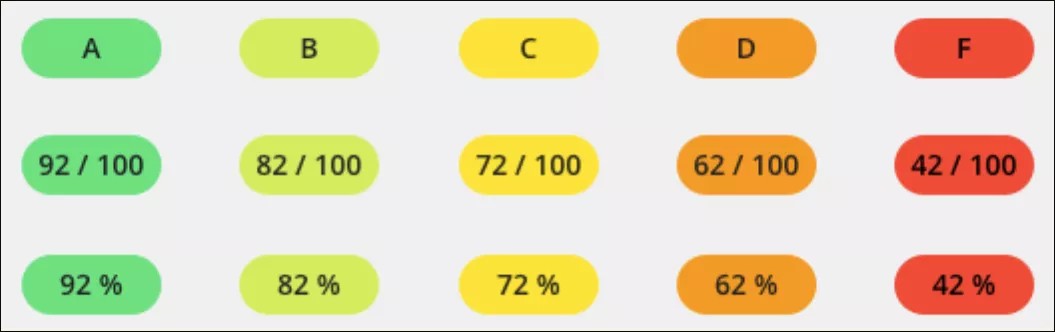
Cijferballen in Ultra-cursussen worden standaard weergegeven met een vooraf ingesteld kleurenschema die een beeld geven van de prestaties. De gekleurde cijferballen worden ook gebruikt in originele cursussen om alleen de aanwezigheid aan te geven.
De hoogste scores zijn groen en de laagste rood.
> 90% = groen
89-80% = geel/groen
79-70% = geel
69-60% = oranje
59–0% = rood
Kleuren van cijferbal uitschakelen
Je kunt de kleuren van de cijferbal uitschakelen voor je hele instelling. Het is niet mogelijk om kleuren per cursus uit te schakelen of in te schakelen.
You can't turn colors on or off on a course-by-course basis.
On the Administrator Panel in the Courses section, select Grade Pill Settings.
Select No color grade pills.
Select Submit.
Op de pagina Kleuren van cijferbal selecteer je Uitgeschakeld om het standaardkleurenschema voor alle cijferballen te verwijderen. De kleur wordt verwijderd in de aanwezigheidsfunctie voor je instelling in alle Ultra en Originele cursussen. De kleur van de cijferballen wordt ook verwijderd in de mobiele Blackboard- en Blackboard Instructor-apps. De wijziging gebeurt snel, maar je moet mogelijk je browser vernieuwen.
Je kunt altijd terugkeren naar de ingeschakelde status.
Customize grade pill colors
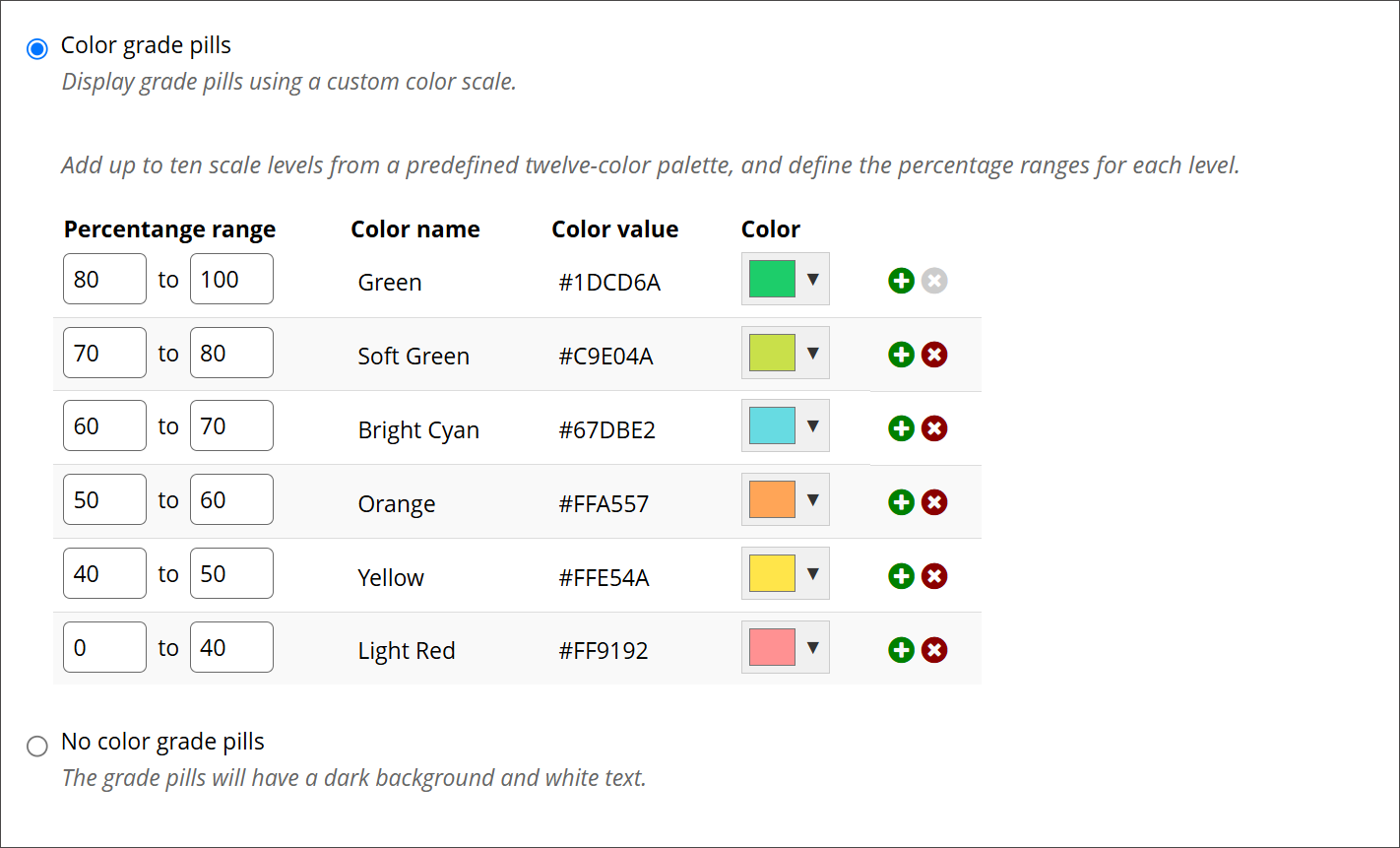
You can customize the grade pill colors for your institution. You can define up to ten performance levels and set custom percentage thresholds for each level, then choose from twelve accessible colors for the grade pill. The custom colors will be displayed for all courses.
On the Administrator Panel in the Courses section, select Grade Pill Settings.
Select Color grade pills.
For each color, enter a Percentage range, then select a color from the Color menu.
Add additional colors by selecting the green + button. Delete colors by selecting the red x button.
Select Submit when you have finished configuring all your colors.
Decimal handling and calculation precision
You can specify how many decimal places grade pills display, whether values are truncated or rounded half up when displayed, and whether to use rounded scores when performing calculations.
On the Administrator Panel in the Courses section, select Grade Pill Settings.
In the Decimal handling section, select the number of decimal places you want grade pills to display from the menu.
Select Rounding to round up to the nearest decimal when the digit after the specified value is five or greater.
If you do not select this option, the digits after the specified value are removed without rounding up.
In the Calculation precision section, select Use rounded scores to perform calculations using rounded scores.
If you do not choose this option, calculations are performed using raw scores that are not rounded.
Select Submit.