Directe gegevenstoegang
Note
Deze documentatie is vertaald met behulp van AI-ondersteunde machinevertaling. Vertalingen worden geleverd 'zoals ze zijn', zonder garantie van de juistheid ervan. De Engelse versie van deze inhoud is de officiële en leidende versie.
Opmerking
Directe gegevenstoegang is opgenomen in de SaaS Advantage-implementatielaag en is mogelijk als add-on beschikbaar voor bepaalde klanten in de SaaS Plus-implementatielaag. Zie SaaS Plus en Voordeelopties leren voor meer informatie over implementatielagen.
Als onderdeel van het Open Database-initiatief dat in 2010 van start is gegaan, biedt Blackboard directe gegevenstoegang voor Learn SaaS. Met behulp van directe gegevenstoegang kun je op ieder moment een query uitvoeren op een bijna real-time replica van de Learn-database. Supportmedewerkers kunnen problemen oplossen; academisch personeel kan gegevens verzamelen van acceptatie, gebruik en de doeltreffendheid van bepaalde initiatieven; en leidinggevenden kunnen aan de hand van echte gegevens de ROI evalueren en met gegevens onderbouwde beslissingen nemen.
Direct Data Access bestaat uit twee componenten: de SaaS-database voor leesreplica's en gedetailleerde schemadocumentatie.
SaaS-databases voor het lezen van replica's
Bijna real-time: gegevens worden in bijna real-time bijgewerkt vanuit productiedatabases.
Veilig: gegevens en gegevensoverdracht worden gecodeerd en alleen opgegeven IP-adressen zijn toegestaan.
Hoge prestaties: databases draaien op hardware die gelijkwaardig is aan de productiehardware.
Flexibele toegang: je kunt je favoriete DB-clienttoepassing of -technologie gebruiken.*
Opmerking
*Moet ondersteuning bieden voor verbindingen naar PostgresSQL over SSL.
Documentatie voor open database
De documentatie wordt beschikbaar gesteld als HTML-pakketten in Javadoc-indeling en bevat informatie over de structuur van de Learn SaaS-database, inclusief lay-out en afhankelijkheden tussen tabellen. De onderstaande pakketten bevatten een beschrijving van de gegevenskenmerken van de tabellen en kolommen, met inbegrip van gegevenstypen, grootten, gebruik van nulwaarden, index, sequentie, sleutels en beperkingen. Daarnaast wordt er een toelichting gegeven op de belangrijkste tabellen en kolommen.
Deze informatie is bedoeld voor beheerders en ontwikkelaars met een gemiddelde tot zeer goede kennis van relationele databases.
U kunt de pakketten Schema en Wijzigingen downloaden via de volgende links:
Wat is niet inbegrepen?
Hoewel de replica een volledige en complete kopie van de productiedatabase is, bevat het gepubliceerde schema in de documentatie geen complete beschrijving van elk databaseobject in Blackboard Learn. De volgende informatie is niet opgenomen:
Gedetailleerde toelichting van enkele tabellen en kolommen.
Geen informatie over opgeslagen procedures, weergaven, triggers of databasetaken.
Toegang tot de gegevens
Wanneer de instelling de functie voor directe gegevenstoegang koopt of kiest voor de optie Learn SaaS Advantage, krijg je van Blackboard deze gegevens die nodig zijn om verbinding te maken met de leesreplica van de database.
Hostnaam van de database
Poortnummer (5432)
Gebruikersnaam
Wachtwoord
Lees meer over het gebruik ervan met RDS. SSL van Amazon AWS
Je kunt maximaal vijf sets gebruikersnamen/wachtwoorden aanvragen.
Als onderdeel van de beveiligingsaanpak zijn verbindingen alleen toegestaan vanaf een beperkt aantal IP-adressen. Blackboard zal de instelling vragen om maximaal vijf unieke bron-IP-adressen vanaf waar je interactie met de leesreplica mogelijk wilt maken. Als u problemen ondervindt bij het identificeren van uw IP-adressen, kunt u deze vinden door naar http://checkip.amazonaws.com/ te gaan op de computers waarmee u verbinding wilt maken.
Belangrijk
Als u een VPN zoals Zscaler gebruikt op een machine waarmee u verbinding wilt maken, zorg er dan voor dat u de VPN uitschakelt voordat u naar http://checkip.amazonaws.com/ gaat om het IP-adres van de machine op te halen. Anders krijg je mogelijk het verkeerde adres voor DDA-toegang.
Zet gegevens om in informatie
Je beschikt nu weliswaar over deze toegang, maar hoe nu verder? De volgende vragen kunnen je hierbij helpen:
Om wat voor gegevens gaat het?
Wat voor soort dingen wil ik weten?
Waar moet ik nog meer op letten/naar kijken?
Hoe ga ik te werk om deze gegevens te benutten?
Wat doet deze query eigenlijk?
De antwoorden en hulp krijg je met directe gegevenstoegang:
Word lid van de community: https://community.anthology.com
Professionele services: Blackboard Consulting biedt services om je op weg te helpen. Neem contact met ons op voor hulp bij directe gegevenstoegang.
De pgAdmin-tool gebruiken
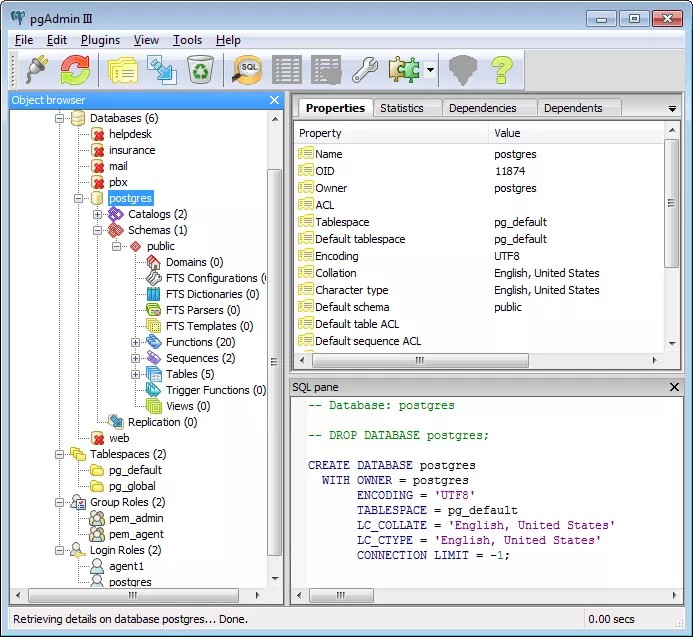
Om toegang te krijgen tot de gegevens heb je een database-explorer, rapportagetool of andere software nodig die via SSL verbinding kan maken met de PostgresSQL-database. In ons voorbeeld, en om je te helpen met het testen van je verbinding, gebruiken we de gratis, open source-tool pgAdmin, die beschikbaar is voor zowel Mac als Windows.
Opmerking
Blackboard kan geen technische ondersteuning bieden voor pgAdmin of voor andere software van derden die je gebruikt om verbinding te maken met de leesreplica. De hier verstrekte informatie is alleen bedoeld als voorbeeld. De interface van pgAdmin kan verschillen afhankelijk van versie en platform. De tool is niet in het Nederlands beschikbaar. We hebben geprobeerd om de meest actuele en nauwkeurige informatie te geven.
Voordat je begint:
Download en installeer de nieuwste versie van pgAdmin voor uw besturingssysteem.
Download en bewaar de SSL Public Key en noteer waar u deze hebt opgeslagen.
Een nieuwe databaseverbinding maken en configureren
Open pgAdmin en selecteer het pictogram van een stekker om een verbinding met een server toe te voegen.
Vul de velden in op het tabblad Eigenschappen
Naam: kies een naam die je wilt
Host: waarde geleverd door Blackboard
Poort: 5432
Service: leeg laten
Onderhoud DB: postgres
Gebruikersnaam: waarde verstrekt door Blackboard
Wachtwoord: waarde verstrekt door Blackboard
Winkelwachtwoord?: laat het vinkje uitgeschakeld voor een betere beveiliging
Kleur: kies een weergavekleur (optioneel)
Groep: leeg laten of toevoegen aan een groep als je die hebt
Vervolgens moet je het SSL-certificaat instellen in pgAdmin. Op het tabblad SSL:
SSL: Kies Vereisen in de vervolgkeuzelijst
Server Root Certificate File: Blader naar uw opgeslagen SSL Public Key (rds-combined-ca-bundle.pem)*
Selecteer OK om op te slaan
Opmerking
pgAdmin zoekt standaard naar bestanden met de extensie .crt. Het PERM-bestand wordt echter geconverteerd naar .crt wanneer je OK selecteert.
Een SQL-query uitvoeren
Selecteer in de pgAdmin-tool de database die u wilt opvragen in het venster Objectbrowser.
Selecteer het SQL-pictogram in de werkbalk. Het pictogram ziet eruit als een vergrootglas.
Het SQL Editor-venster verschijnt. Typ je query in dit venster.
Probeer deze eenvoudige query om alle gebruikersrecords op te vragen:
selecteer * van GEBRUIKERSSelecteer de groene pijl als je klaar bent.