Doelen toewijzen
Note
Deze documentatie is vertaald met behulp van AI-ondersteunde machinevertaling. Vertalingen worden geleverd 'zoals ze zijn', zonder garantie van de juistheid ervan. De Engelse versie van deze inhoud is de officiële en leidende versie.
Doelen toewijzen
Beheerders kunnen doelen toewijzen om overeenstemmingen van het ene doel naar het andere te kopiëren. U kunt doelen toewijzen tussen twee doelsets in het systeem en dat kunnen doelsets uit twee verschillende bronnen zijn.
Er kan altijd maar één toewijzing bestaan tussen dezelfde twee sets, maar beheerders kunnen wel een bepaalde set toewijzen aan verschillende andere sets. In de kolom Toewijzingen set met doelen wordt het aantal toewijzingen geassocieerd met een doelset weergegeven. Dit aantal is een koppeling die de bestaande toewijzing of een lijst van toewijzingen opent.
Opmerking
Het is ook mogelijk doelen toe te wijzen uit pakketten die zijn geïmporteerd in het systeem. Deze toewijzingen kunnen worden beheerd, gewijzigd en gebruikt om overeenstemmingen te kopiëren tussen sets met doelen.
Maak een nieuwe kaart aan
Open het menu van de set met doelen in de tool Doelen.
Selecteer Inhoudsovereenstemmingen bijwerken.
Selecteer in het venster Overeenstemmingen bijwerken de optie Toewijzing maken.
Selecteer in het venster Toewijzing maken een Type set in de lijst.
Selecteer Verzenden. De pagina Doelen toewijzen wordt weergegeven.
Beheerders kunnen sets met doelen aan elkaar toewijzen door een basisset met doelen te vergelijken met een doelset met doelen. Nadat de toewijzingen zijn ingesteld en bevestigd, kun je bestaande overeenstemmingen met inhoud uit de basisdoelen kopiëren naar de toegewezen doelen.
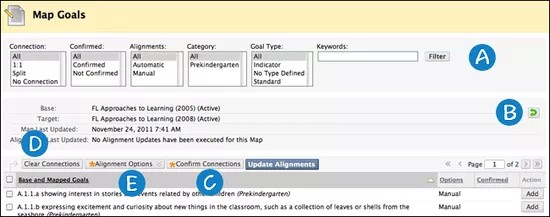
Selecteer het omdraaipictogram om te bepalen welke set met doelen de basisset is en welke de doelset.
Bevestig de koppelingen. Koppelingen tussen de basisset met doelen en een doelset kunnen afzonderlijk worden bevestigd of voor verschillende doelen tegelijkertijd. Het bevestigen geeft aan dat de koppelingen zijn gecontroleerd door een beheerder. Je moet koppelingen bevestigen als het systeem bestaande overeenstemmingen met doelen uit de basisset moet kopiëren naar de juiste doelen.
Verwijder koppelingen. Koppelingen tussen de basisset met doelen en een doelset kunnen afzonderlijk worden gewist of voor verschillende doelen tegelijkertijd. Als u een koppeling verwijdert, worden alle eerder gedefinieerde gegevens voor de koppeling verwijderd, zoals de status van de koppeling, overeenstemmingsopties en toegevoegde opmerkingen.
Overeenstemmingsopties. Overeenstemmingsopties kunt u afzonderlijk instellen of voor verschillende doelen tegelijkertijd. Selecteer Automatische overeenstemming toestaan als overeenstemmingen automatisch mogen worden gekopieerd door het systeem. Deze optie moet u selecteren als het systeem bestaande overeenstemmingen met doelen uit de basisset moet kopiëren naar de juiste doelen. Selecteer Verplicht handmatige overeenstemming als een cursusleider overeenstemming met de doelen in de doelset handmatig moet uitvoeren.
Maak en bekijk verbindingen binnen een kaart
Toegewezen doelen bevatten de volgende gegevens:
De naam van de basisset met doelen
De naam van de doelset met doelen
De datum waarop de toewijzing het laatst is bijgewerkt
De datum waarop overeenstemmingen het laatst zijn bijgewerkt op basis van de toewijzing
Alle doelen in de basisset met doelen
Doelen in de doelset die al zijn toegewezen aan de doelen in de basisset met doelen
Gebruik de filteropties om specifieke doelen te zoeken in de basisset met doelen.
Eventuele bestaande koppelingen van de doelen in de basisset worden aangegeven in de lijst met doelen.
Als je een bepaald doel uit de basisset wilt toewijzen aan doelen in een doelset en er nog geen doelen zijn toegewezen, selecteer je Toevoegen. Selecteer Bewerken als er al doelen zijn toegewezen aan dit doel.
Selecteer Doelen zoeken om de doelset met doelen weer te geven en te zoeken naar doelen die je wilt koppelen aan het doel uit de basisset.
Selecteer Verzenden nadat je een of meer doelen hebt geselecteerd. De doelen worden weergegeven in de toewijzing.
Selecteer de methode voor het harmoniseren van verbindingen:
Automatische uitlijning toestaan: Laat het systeem uitlijningen automatisch kopiëren. Deze optie moet u selecteren als het systeem bestaande overeenstemmingen met doelen uit de basisset moet kopiëren naar de juiste doelen.
Handmatig uitlijnen vereist: Verplicht een instructeur om handmatig uitlijningen te maken naar de doeldoelen.
Selecteer de optie Harmoniseringen bevestigen om de overeenstemming tussen doelen uit de basisset en de doelset te voltooien. Deze optie moet u selecteren als het systeem bestaande overeenstemmingen met doelen uit de basisset moet kopiëren naar de juiste doelen.
Selecteer desgewenst Opmerkingen toevoegen om aanvullende informatie over de koppeling toe te voegen.
Selecteer Gereed om de gegevens van de koppeling op te slaan.
De gegevens worden weergegeven in de toewijzing. Selecteer Bewerken om de koppeling te wijzigen.
Doeluitlijningen toepassen
Nadat je een toewijzing en verbinding tussen de basis en het doel hebt gemaakt, kun je bestaande overeenstemmingen kopiëren vanuit de basisdoelen naar de juiste doelen van het doel.
Selecteer in de basisset de doelen waarvan je de overeenstemmingen wilt kopiëren.
Selecteer Pas doelharmoniseringen toe. De resultaten van het kopiëren van de overeenstemmingen naar de doelen in de doelset worden weergegeven.
Zoeken naar doelen
Sets met doelen kunnen honderden doelen bevatten. Je kunt specifieke doelen zoeken met behulp van de zoekopties in het filtervenster. Selecteer filteropties en selecteer Zoeken.
Koppeling
Allemaal: Toont alle doelen in de basisset van doelen.
1:1: Toont alle doelen in de basisset doelen die alleen met één doeldoel verbonden zijn.
Split: Toont alle doelen in de basisset van doelen die een verbinding hebben met meer dan één doeldoel.
Geen verbinding: Toont alle doelen in de basisset van doelen die geen verband houden met doelen.
Bevestigd
Allemaal: Toont alle doelen in de basisset van doelen.
Bevestigd: Toont alle doelen in de basisset van doelen met bevestigde verbindingen.
Niet bevestigd: Toont alle doelen in de basisset van doelen die geen bevestigde connecties hebben.
Afstemmingen
Allemaal: Toont alle doelen in de basisset van doelen.
Automatisch: Toont alle doelen in de basisset van doelen die verbindingen hebben gemaakt om automatische uitlijningen mogelijk te maken.
Handmatig: Toont alle doelen in de basisset van doelen die verbindingen hebben die handmatige uitlijningen vereisen.
Categorie
All: Toont alle doelen in alle categorieën voor de basisset doelen.
Categorieën: Toont alleen de doelen in de basisset doelen die deel uitmaken van de geselecteerde categorieën.
Type doelen
Allemaal: Toont alle soorten doelen in de basisset van doelen.
Doelcategorieën: Toont alleen doelen die zijn geclassificeerd als de geselecteerde types.
Als u trefwoorden typt in het tekstvak, worden in de lijst met doelen alleen de doelen uit de basisset weergegeven waarvan de ID of beschrijving een of meer van de trefwoorden bevat.