Configureer het loggingniveau
Note
Deze documentatie is vertaald met behulp van AI-ondersteunde machinevertaling. Vertalingen worden geleverd 'zoals ze zijn', zonder garantie van de juistheid ervan. De Engelse versie van deze inhoud is de officiële en leidende versie.
Gedetailleerde logging hoeft alleen ingeschakeld te zijn als je een probleem met Grades Journey probeert op te lossen. De x-bbgs-consulting-central. YYYY-MM-DD.log (bijvoorbeeld x-bbgs-consulting-central.2023-10-04.log) bestand dat de Grades Journey-log bevat, staat onder de logs/custom directory. Blackboard LMS logs can be retrieved from the inhoudsverzameling. (Visit Logs voor meer details over het downloaden van logs.) Gedetailleerde logging en beoordeling van de logboeken wordt meestal uitgevoerd door het ondersteuningsteam van Grades Journey.
Configureer het loggingniveau
Open het Beheerpaneel.
Selecteer Bouwstenen in de sectie Integraties.
Selecteer Geïnstalleerde tools.
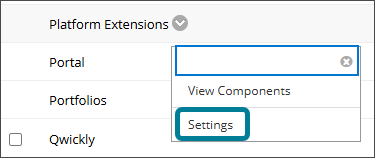
Zoek Platform Extensies en kies Instellingen in het menu.
Selecteer het gewenste tijdstip waarop je gedetailleerde logging wilt inschakelen.
Selecteer Starten.
Selecteer OK om te bevestigen dat je gedetailleerde logging wilt inschakelen.
Er verschijnt een melding dat de operatie succesvol is afgerond.