Avatars
Note
Deze documentatie is vertaald met behulp van AI-ondersteunde machinevertaling. Vertalingen worden geleverd 'zoals ze zijn', zonder garantie van de juistheid ervan. De Engelse versie van deze inhoud is de officiële en leidende versie.
Avatars zijn afbeeldingen waarmee gebruikers zich kunnen identificeren bij hun leercommunities.
In de Ultra-ervaring worden avatars weergegeven in de gebruikersprofielen en in de gebruikersactiviteiten, zoals discussies en berichten. Deze afbeeldingen worden ook weergegeven in naamlijsten van cursussen. In de originele ervaring worden avatars weergegeven in de koptekst van pagina's, de blogs, dagboeken, discussies, wiki's en de naamlijst.
Je kunt avatars toewijzen aan gebruikers of je kunt avatarinstellingen configureren zodat gebruikers hun eigen foto kunnen uploaden.
Lokale avatars
Wanneer gebruikers foto's uploaden om te gebruiken als avatar, worden de foto's op geen enkele manier gecontroleerd. De afbeeldingen worden opgeslagen in een specifieke bestandslocatie en de bestandsnaam van de avatar bevat de gebruikers- ID's. Je kunt de avatarfoto van een gebruiker verwijderen als je deze ongepast of onnodig vindt.
Als je goedgekeurde gebruikersafbeeldingen wilt, kun je deze uploaden en toewijzen op de pagina Avatar-instellingen.
Avatar-instellingen
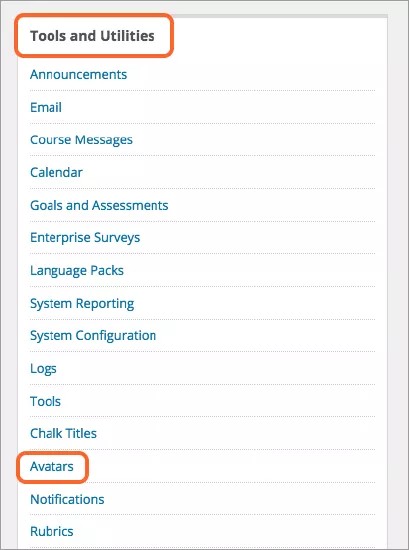
Ga in configuratiescherm voor systeembeheer naar Avatars in het menu Tools en functies. U hebt twee mogelijkheden:
Gebruikers toestaan afbeelding van avatar te uploaden: Selecteer deze optie om gebruikers toe te staan een afbeelding van hun computer te uploaden.
Beheerder toestaan om elke gebruiker een avatar toe te wijzen. Selecteer deze optie om afbeeldingen toe te wijzen aan gebruikers.
Upload door het systeem gegenereerde avatars
Als je voor elke gebruiker een afbeelding wilt aanleveren, moet je een ZIP-bestand maken met alle afbeeldingen en dit uploaden naar Blackboard.
Opmerking
De namen van bestanden en mappen in deze instructies zijn hoofdlettergevoelig.
Maak op je computer een map met de naam
avatar, die het ZIP-bestand wordt dat je uploadt naar Blackboard.Zoek in de Blackboard-database de UserPrimaryKeyValue voor elke gebruiker aan wie je een avatar wilt toevoegen. Deze moet worden opgenomen in het ZIP-bestand.
Als u de UserPrimaryKeyValue van een gebruiker wilt vinden, gaat u naar de pagina Gebruiker in het configuratiescherm voor systeembeheer en selecteert u Bewerken naast de naam van de gebruiker. De URL voor de pagina Bewerken bevat de UserPrimaryKeyValue. In de URL https://mylearn.cloud.local/webapps/blackboard/execute/editUser?context=system_modify&user_id=_100_1, is de user_id bijvoorbeeld 100. De user_id is een numerieke waarde en is niet hetzelfde als de gebruikersnaam. Als je een query uitvoert in de database om deze waarde te vinden, vind je die als de waarde van de PK1 van de gebruiker.
Open de avatarmap en maak één submap voor elke gebruiker. Geef de map een naam:
user_<UserPrimaryKeyValue>_1De gebruiker Angela heeft UserPrimaryKeyValue = 100. De naam van de map is:
user_100_1. De gebruikersnaam wordt niet opgenomen in de mapnaam.Open elke submap en voeg de avatarafbeelding toe voor de desbetreffende gebruiker. De aanbevolen grootte is 150 x 150 pixels.
Als u klaar bent, comprimeert u de inhoud van de map
avatartot een ZIP-bestand. Uw gebruikersmappen (user_<UserPrimaryKeyValue>_1) moeten zich op het hoogste niveau bevinden.Selecteer op de pagina Avatar-instellingen de optie Beheerder toestaan om elke gebruiker een avatar toe te wijzen.
Selecteer Bladeren en zoek het ZIP-bestand.
Bij voltooiing van het uploaden wordt een bevestigingsbericht weergegeven. De avatars zijn geüpload en zijn beschikbaar voor je gebruikers in Blackboard. Ze worden pas doorgevoerd nadat gebruikers ze hebben geselecteerd.
Een gebruikersavatar wijzigen
Als u de toegewezen avatar van een gebruiker wilt vervangen, volgt u hetzelfde proces als hierboven om een ZIP-bestand met de nieuwe afbeelding te maken en te uploaden. Overschrijf de huidige avatar van de gebruiker door het nieuwe afbeeldingsbestand dezelfde naam te geven als het bestand met de avatarafbeelding die je wilt vervangen. Blackboard vervangt de afbeelding in het systeem wanneer u het nieuwe ZIP-bestand uploadt.
Als de bestandsnaam voor de afbeelding anders is dan de bestandsnaam die eerder naar het systeem is geüpload, heeft de gebruiker meerdere afbeeldingen opgeslagen en wordt de eerste afbeelding in de map weergegeven. De gebruiker krijgt niet de keuze tussen meerdere afbeeldingen.