Webmappen en gedeelde locaties
Note
Deze documentatie is vertaald met behulp van AI-ondersteunde machinevertaling. Vertalingen worden geleverd 'zoals ze zijn', zonder garantie van de juistheid ervan. De Engelse versie van deze inhoud is de officiële en leidende versie.
Wat is WebDAV?
Je kunt WebDAV gebruiken om bestanden te delen via internet. WebDAV is compatibel met de meeste besturingssystemen. Als je WebDAV instelt, ook wel een webmap genoemd, kun je alle bestanden voor een cursus beheren.
Opmerking
Op een Mac stel je een gedeelde locatie in plaats van een webmap in.
Gebruik webmappen om deze acties uit te voeren:
Mappen maken en items eenvoudig verplaatsen tussen mappen.
Bestanden en mappen een andere naam geven en verwijderen.
Inhoud van verschillende schijven en mappen naar de webmap of gedeelde locatie slepen.
Een bestand in een webmap eenvoudig weergeven en bewerken. Je hoeft het bestand niet eerst te downloaden, dan te bewerken en vervolgens weer te uploaden.
Opmerking
Je instelling kan de toegang tot deze functie beperken.
Over bestandsnamen
Je kunt de volgende tekens gebruiken in bestandsnamen:
a-z
0-9
punt '.'
onderstrepingsteken '_'
Daarnaast worden alle standaard ISO 8859-tekens ondersteund. Je mag geen vreemde tekens of symbolen gebruiken.
Alle spaties in de naam van het geüploade bestand worden geconverteerd naar onderstrepingstekens (_). Speciale tekens worden niet ondersteund in bestandsnamen.
Een webmap instellen voor Microsoft Windows©
Als je verbinding wilt maken met een webmap, gebruik je het webadres van de map in de inhoudsverzameling in combinatie met een geldige gebruikersnaam en een geldig wachtwoord.
Selecteer in de inhoudsverzameling Webmap instellen voor de map op het hoogste niveau. Als je op deze locatie begint, weet je zeker dat WebDAV toegang heeft tot alle mappen in de inhoudsverzameling. Je kunt elke map in de inhoudsverzameling kiezen. Het is wel zo dat het pad naar de webmap niet langer mag zijn dan 240 tekens. Elke gekozen map heeft een ander adres.
Klik op de pagina Webmappen gebruiken met de rechtermuisknop op de URL die wordt weergegeven bij Huidig webadres en kopieer de URL. Dit adres heb je verderop nodig.
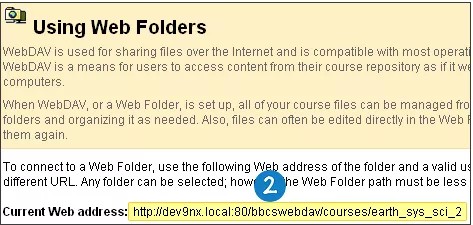
Nadat je de URL hebt gekopieerd, volg je de instructies voor je besturingssysteem om de verbinding te voltooien.
Webmappen instellen in Windows 10
Gebruik het webadres van de map en volg deze stappen om de webmap te maken in Windows XP.
Open de Bestandsverkenner.
Selecteer Deze PC in het linkermenu.
Selecteer Voeg een netwerklocatie toe in het lint bovenaan de pagina.
Wanneer je wordt gevraagd waar je de netwerklocatie wilt aanmaken, kies dan Kies een aangepaste netwerklocatie. Selecteer Volgende.
Wanneer je naar de locatie van je website wordt gevraagd, plak je het webadres dat je in de bovenstaande stappen hebt gekopieerd. Selecteer Volgende.
Wanneer je gevraagd wordt een gebruikersnaam en wachtwoord in te voeren, typ je je Blackboard-gebruikersnaam en wachtwoord in. Selecteer OK.
Je wordt gevraagd een naam in te voeren voor de locatie. Voer een naam in en selecteer Volgende.
Op de pagina 'Voltooien van de netwerklocatie toevoegen'-wizard selecteert u Voltooien.
De webmap wordt geopend. Het zal nu worden vermeld in Computer onder Netwerklocatie.
Bestanden verplaatsen naar de webmap
Navigeer met de webmap geopend naar de map waaraan je bestanden of mappen wilt toevoegen.
Zoek in een afzonderlijk venster de map op je computer met de bestanden en mappen die je wilt overbrengen.
Met de map en de webmap geopend, kun je bestanden en mappen slepen om items te verplaatsen van de webmap naar de map op de computer en omgekeerd. Selecteer een item en sleept dit naar de doelmap. Laat de muisknop los om het item in de map te plaatsen. Bestanden en mappen die naar de webmap worden verplaatst, worden gekopieerd naar de inhoudsverzameling.
Je kunt ook kopiëren en plakken gebruiken om bestanden te verplaatsen tussen de webmap en een locatie op je computer.
Selecteer Vernieuwen in inhoudsverzameling om de geüploade bestanden te bekijken.
Als alle bestanden en mappen zijn gekopieerd, verbreekt u de verbinding met de webmap. Als je dat niet doet, blijft de verbinding gehandhaafd totdat je de computer uitschakelt. Als je een gemeenschappelijke computer gebruikt, hebben andere gebruikers toegang tot alle inhoud in de inhoudsverzameling.
Wanneer je de webmap in de toekomst wilt gebruiken, open je Mijn netwerklocaties en selecteer je de snelkoppeling voor de webmap die je hebt gemaakt.
Een gedeelde locatie instellen op een Mac©
Als je verbinding wilt maken met een webmap, wat een gedeelde locatie wordt genoemd op de Mac, gebruik je het webadres van de map in de inhoudsverzameling en een geldige gebruikersnaam en een geldig wachtwoord.
Selecteer Gedeelde locatie instellen in de inhoudsverzameling voor de map op het hoogste niveau. Als je op deze locatie begint, weet je zeker dat WebDAV toegang heeft tot alle mappen in de inhoudsverzameling. Je kunt elke map in de inhoudsverzameling selecteren. Het is wel zo dat het pad naar de gedeelde locatie niet langer mag zijn dan 240 tekens. Elke geselecteerde map heeft een ander adres.
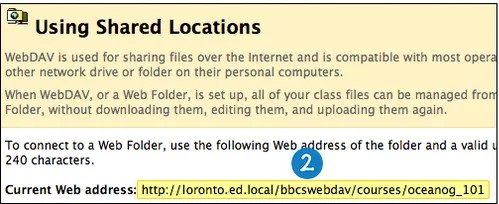
Kopieer op de pagina Gedeelde locaties gebruiken de URL die wordt weergegeven bij Huidig webadres. Dit adres heb je verderop nodig.
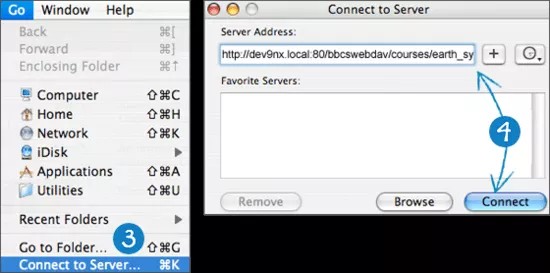
Selecteer in de Finder de optie Ga > Verbind met server.
Plak de URL die je hebt gekopieerd in stap 2 in het veld Serveradres in het venster Verbinden met server. Selecteer Verbinding.
Tip
Selecteer het plusteken naast het geplakte adres om dit toe te voegen aan het vak Favoriete servers. Als je het adres opslaat als een favoriete server, hoef je het adres niet steeds te kopiëren en plakken. Als u vanaf nu verbinding wilt maken met deze gedeelde locatie, kunt u beginnen bij stap 3.
Als er een verificatievenster van WebDAV verschijnt, typt u een gebruikersnaam en wachtwoord voor aanmelding bij Blackboard. Selecteer OK.
Als er verbinding is met de gedeelde locatie, verschijnt er een pictogram op het bureaublad van de Mac om het netwerk aan te geven. Dubbelklik op het pictogram om de gedeelde locatie te openen. De gedeelde locatie wordt geopend met de bestanden en mappen uit inhoudsverzameling.
Bestanden verplaatsen naar de gedeelde locatie
Navigeer met de gedeelde locatie geopend naar de map waaraan je bestanden of mappen wilt toevoegen.
Navigeer in een afzonderlijk venster naar de map op je computer met de bestanden en mappen die je wilt overbrengen.
Met de map en de gedeelde locatie geopend, kun je bestanden en mappen slepen om items te verplaatsen van de gedeelde locatie naar de map op de computer en omgekeerd. Selecteer een item en sleept dit naar de doelmap. Laat de muisknop los om het item in de map te plaatsen. Bestanden en mappen die je naar de gedeelde locatie verplaatst, worden gekopieerd naar de inhoudsverzameling.
Je kunt ook kopiëren en plakken gebruiken om bestanden te verplaatsen tussen de gedeelde locatie en een locatie op je computer.
Selecteer Vernieuwen in de inhoudsverzameling om de geüploade bestanden te bekijken.
Opmerking
Nadat je de gedeelde locatie hebt gebruikt, worden sommige bestanden misschien weergegeven met dubbele bestandsnamen die beginnen met '._' of '.DS Store'. Je kunt deze bestanden zonder problemen verwijderen uit de inhoudsverzameling.
Als u alle bestanden en mappen hebt gekopieerd, sluit u het venster en sleept u het pictogram van het netwerk naar de prullenbak om de verbinding met de gedeelde locatie te verbreken. Als je dat niet doet, blijft de verbinding met de server gehandhaafd totdat je de computer uitschakelt. Als je een gemeenschappelijke computer gebruikt, hebben andere gebruikers toegang tot alle inhoud in de inhoudsverzameling.