Blackboard Assist voor beheerders
Note
Deze documentatie is vertaald met behulp van AI-ondersteunde machinevertaling. Vertalingen worden geleverd 'zoals ze zijn', zonder garantie van de juistheid ervan. De Engelse versie van deze inhoud is de officiële en leidende versie.
Belangrijk
Blackboard Assist will reach end of life on December 31, 2026. After that date, functionality and support will end, so institutions should begin planning to move any relevant content or resources.
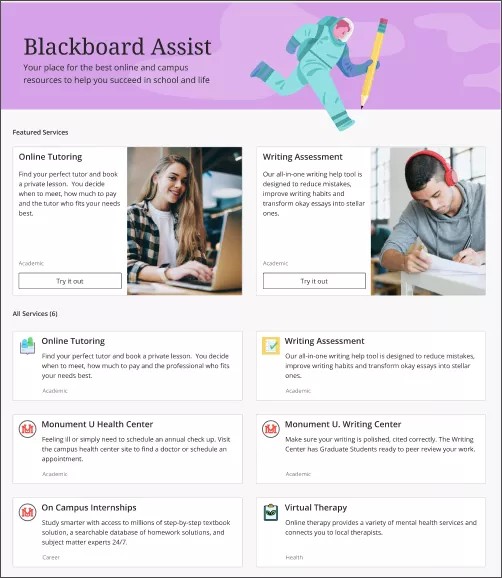
Blackboard Assist is een gratis centrale hub voor Learn SaaS voor online en on-campus bronnen die bedoeld zijn om studenten succesvol te laten zijn. Je kunt eenvoudig services toevoegen en uitgelichte services instellen in de hub voor eenvoudige toegang tot studenten. Met behulp van Blackboard Assist kunnen studenten zich abonneren op en betalen voor de services die ze willen gebruiken. Je kunt ook een licentie voor deze services laten aanvragen door jouw instelling voor gebruik door studenten. Neem contact op met partnershipsteam@blackboard.com voor meer informatie.
Bekijk een video over Blackboard Assist
De volgende ingesproken video geeft een visuele en auditieve voorstelling van sommige informatie op deze pagina. Als je een gedetailleerde beschrijving wilt van wat er wordt weergegeven in de video, open je de video op Youtube, navigeer je naar Meer acties en selecteer je Transcriptie openen.
De Assist-service zelf wordt gehost in AWS East in de Verenigde Staten. Een door het systeem gegenereerde, universeel unieke 128-bits id die niet is gebaseerd op persoonsgegevens (UUID) wordt gebruikt om de gegevensuitwisseling tussen de Blackboard-instantie en Assist te coördineren. Er worden geen persoonlijke gegevens gedeeld met de Assist-service. De volgende informatie wordt opgeslagen in AWS East:
De serviceprofielen van de instelling die door beheerders worden gemaakt, waaronder de servicebeschrijving, afbeelding en URL.
Metagegevens over gebruikersvoorkeuren voor een service, zoals favorieten en abonnementsstatus, worden alleen gekoppeld aan de geanonimiseerde ID.
Er is geen verwerking voor het gebruik van data of persoonlijke gegevens die gekoppeld zijn aan een functionaliteit van Assist. Persoonlijke gegevens worden niet gebruikt voor inhouds- of service-aanbevelingen.
Slag
Alle Higher Education-gebruikers, bedrijven of overheidsklanten in SaaS hebben toegang (zowel de Ultra-basisnavigatie als de originele navigatie). Klaar om aan de slag te gaan? Gebruik de onderstaande handleiding om services toe te voegen aan Blackboard Assist.
Assist inschakelen
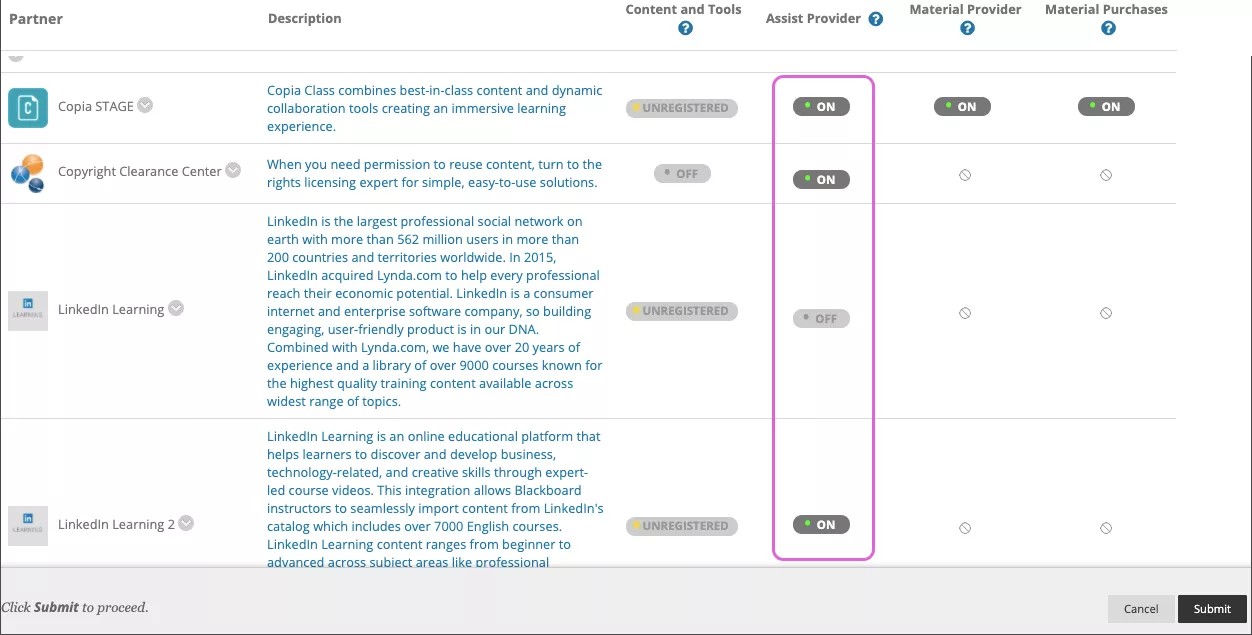
Als je de Assist-service wilt inschakelen, ga je naar Configuratiescherm voor beheerders > Cloudbeheer > platformextensies en stel je Blackboard Assist in op Aan.
Wanneer je Blackboard Assist inschakelt, worden al je bestaande Partner Cloud Assist-providers standaard ingeschakeld.
Als je een nieuwe partner Cloud service toevoegt, moet een beheerder deze inschakelen in Configuratiescherm > Cloudbeheer > partner Cloud instellingen om deze weer te geven in Blackboard Assist.
Services toevoegen
Tip
Ziet het er niet bekend uit? Ga naar Help van de Ultra-ervaring voor Blackboard Assist.
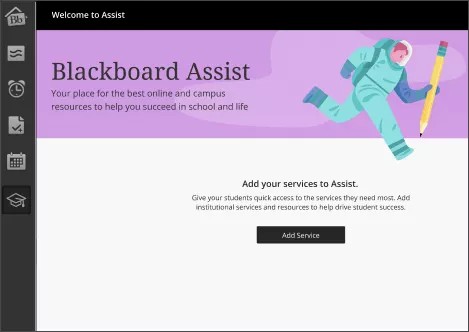
Services zijn eenvoudig toe te voegen in Blackboard Assist. Selecteer Assist in het navigatiemenu en selecteer vervolgens Service toevoegen.
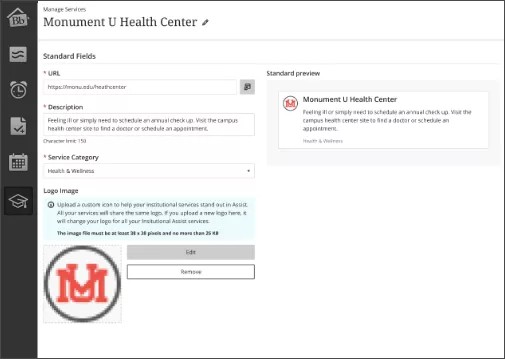
Voer de service-URL in of kopieer en plak deze, voer een beschrijving van de service in en kies de servicecategorie. Er wordt een voorbeeld van de service weergegeven in de sectie Standaardvoorbeeld. Upload de logoafbeelding van uw instelling als deze service wordt aangeboden door uw instelling. Een logo kan helpen om onderscheid te maken tussen de services van je instelling en die van derden. Selecteer Opslaan.
Services beheren
Tip
Ziet het er niet bekend uit? Ga naar Help van de Ultra-ervaring voor Blackboard Assist.
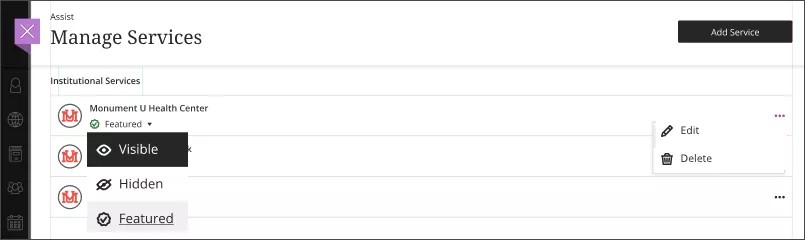
In Services beheren kun je services bewerken en verwijderen, services weergeven of verbergen, en services promoten als uitgelichte services in Blackboard Assist.
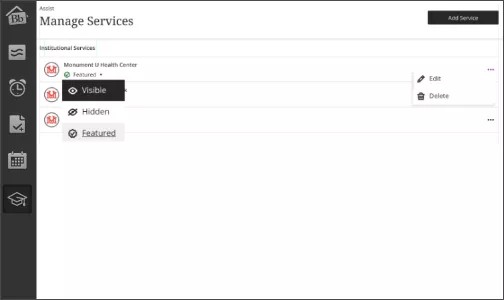
Selecteer Assist in het navigatiemenu. Open het menu naast de service die u wilt bewerken en selecteer bewerken. Selecteer Verwijderen om de service te verwijderen.
Open het menu onder de service om de service weer te geven of te verbergen of te promoveren tot een aanbevolen service. Je kunt twee services promoten als uitgelichte services.
Opmerking
Uitgelichte services hebben een ondersteunde afbeelding nodig.
Aanbevolen diensten
Tip
Ziet het er niet bekend uit? Ga naar Help van de Ultra-ervaring voor Blackboard Assist.
Markeer de twee services voor je studenten met Services uitlichten in Blackboard Assist. Je kunt twee services tegelijk uitlichten. Uitgelichte services hebben een weergave-afbeelding nodig.
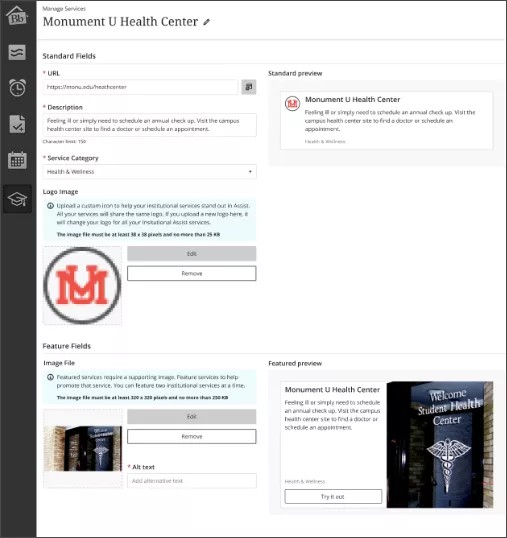
Je kunt op twee manieren een service uitlichten:
Upload in Services beheren een Afbeeldingsbestand en voer ALT-tekst voor de afbeelding in. Geef een beschrijving op voor de service en selecteer Opslaan.
Selecteer in de lijst met Services Uitgelicht in het menu.
ULTRA: Aanbevolen services
Tip
Ziet het er niet bekend uit? Ga naar Help van de originele ervaring voor Blackboard Assist.
Markeer de twee services voor je studenten met Services uitlichten in Blackboard Assist. Je kunt twee services tegelijk uitlichten. Uitgelichte services hebben een weergave-afbeelding nodig.
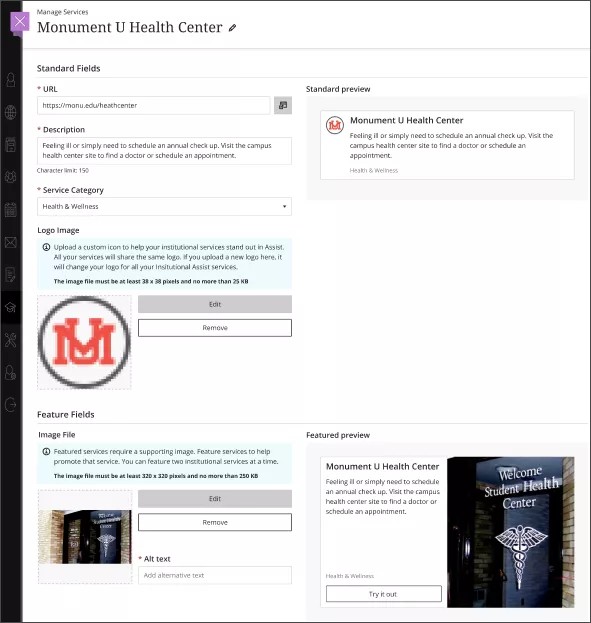
Je kunt op twee manieren een service uitlichten:
Upload in Services beheren een Afbeeldingsbestand en typ een ALT-tekst voor de service. Typ een beschrijving van de service en selecteer Opslaan.
Selecteer in de lijst met Services Uitgelicht in het menu.
Ally File Transformer in Blackboard Assist (beschikbaar in Noord-Amerika)
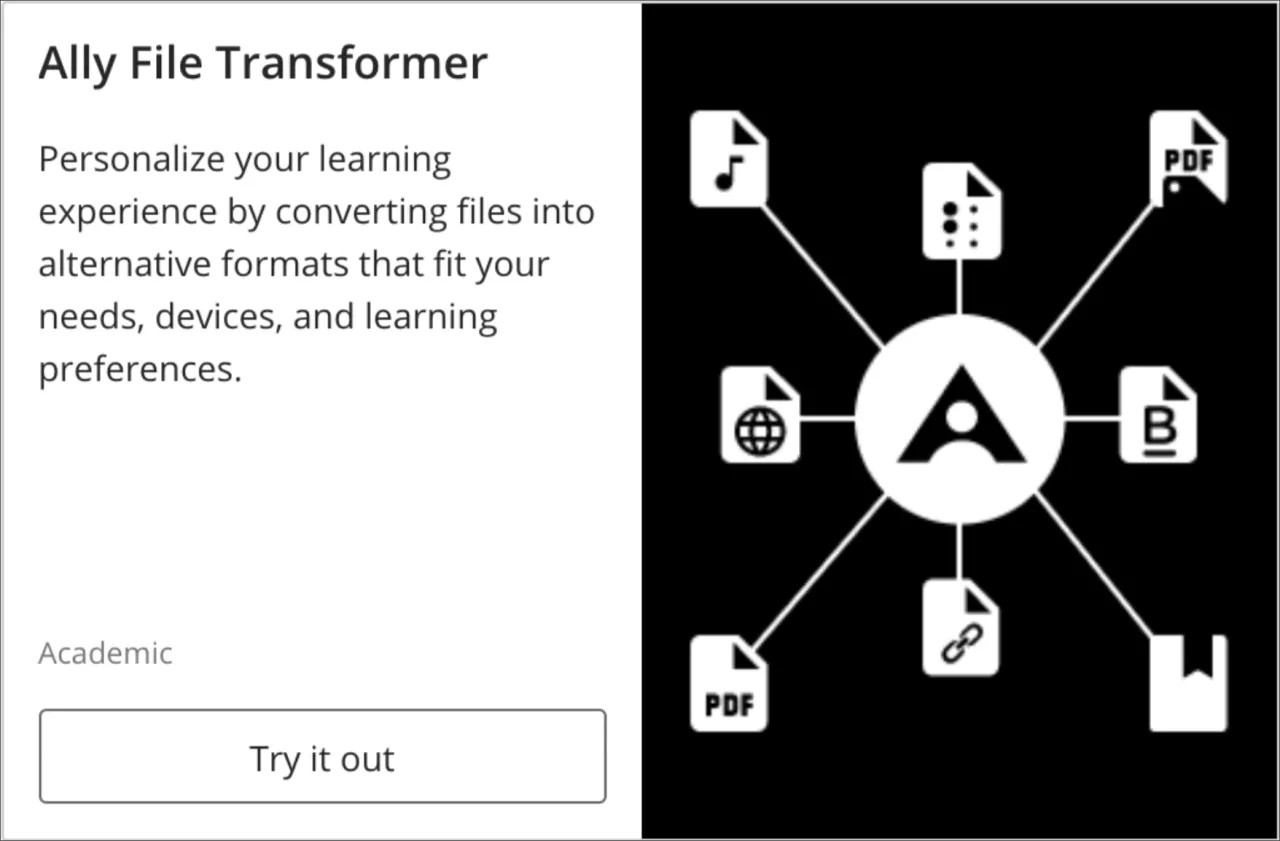
Met Ally File Transformer kunnen studenten hun leerervaring personaliseren. Bestanden worden omgezet in alternatieve formaten om beter aan hun behoeften, apparaatvoorkeuren en leervoorkeuren te voldoen.
Ally File Transformer converteert digitale bestanden naar alternatieve, meer toegankelijke formaten, waaronder HTML, ePub, elektronische braille, audio, BeeLine-lezer, evenals naar een PDF die optische tekenherkenning (OCR) heeft ondergaan.
Met Ally File Transformer kunnen studenten cursusbestanden, hun eigen bestanden en bestanden die ze via onderzoek of projectwerk hebben gevonden, converteren van cursussen.
Ally File Transformer is beschikbaar via Blackboard Assist. Blackboard Assist moet toegang tot de Ally File Transformer hebben ingeschakeld.
Ally File Transformer heeft geen Ally-licentie nodig.
Ally File Transformer is inbegrepen bij Blackboard Assist. U kunt deze service beheren door naar het configuratiescherm voor systeembeheer > de instellingen van de partnercloud te gaan.