Cursus- en organisatierollen
Note
Deze documentatie is vertaald met behulp van AI-ondersteunde machinevertaling. Vertalingen worden geleverd 'zoals ze zijn', zonder garantie van de juistheid ervan. De Engelse versie van deze inhoud is de officiële en leidende versie.
Cursusrollen bepalen de toegang tot inhoud en tools die binnen een cursus ter beschikking staan.
Je kunt ook organisaties en organisatierollen maken. Organisaties zijn vergelijkbaar met cursussen.
U kunt organisatierollen afzonderlijk beschikbaar maken voor specifieke organisaties. Op deze manier kan een instelling cursussen en de relatie tussen ingeschreven gebruikers van deze cursussen anders beheren dan in organisaties.
Elke gebruiker in een cursus of organisatie krijgt een rol voor een cursus of organisatie toegewezen. Zo kan een gebruiker die voor de ene cursus de rol Onderwijsassistent heeft voor een andere cursus de rol Student hebben. Cursusleiders kunnen deze rollen gebruiken om een deel van de verantwoordelijkheid voor het onderhoud van de cursus door te schuiven naar iemand anders.
U stelt cursusrollen in wanneer u gebruikers gaat inschrijven voor cursussen. Je kunt cursusrollen ook wijzigen wanneer de inschrijving is voltooid.
U kunt de eigenschappen en bevoegdheden wijzigen van bestaande cursus- en organisatierollen. Daarnaast kunt u van vrijwel alle standaardrollen voor cursussen en organisaties een kopie maken en deze bewerken om aangepaste rollen te maken.
Standaardrollen voor cursussen en organisaties
Deze standaard cursus- en organisatierollen worden standaard geïnstalleerd met Blackboard.
Rol | Beschrijving |
|---|---|
Cursusbouwer | De rol Cursusbouwer heeft toegang tot de meeste gebieden van het configuratiescherm voor cursussen of organisaties in de originele cursusweergave. Deze rol is geschikt voor assistenten die geen toegang moeten hebben tot studentencijfers. Als de cursus niet beschikbaar is voor Studenten, heeft een cursusbouwer nog steeds toegang tot de cursus. Een cursusbouwer heeft niet de bevoegdheid een cursusleider te verwijderen uit een cursus. |
Begeleider | De begeleider heeft standaardrechten met betrekking tot cursusmateriaal, cijferlijsten, agenda's, mededelingen, discussies en groepen, zodat deze cursusleiders kan helpen gedurende een cursus. Veel instellingen gebruiken Subject Matter Experts om inhoud te creëren voor grote cursussen met meerdere secties die worden gefaciliteerd door meerdere faculteiten. Voor deze instellingen of cursussen kan het nodig zijn dat meerdere personen betrokken zijn bij het proces om het curriculum steeds verder te ontwikkelen of actueel te houden. Daarnaast kunnen beheerders van een instelling alle of bepaalde machtigingen voor beoordeling, het ontwikkelen van het curriculum en communicatie toekennen aan vertrouwde facilitators om de werkdruk van deze verantwoordelijkheden te verdelen in grotere cursussen. |
Beoordelaar | De rol Beoordelaar heeft beperkte toegang tot het configuratiescherm in de originele cursusweergave. Een beoordelaar kan de cursusleider helpen bij het maken, beheren en bezorgen van beoordelingen en enquêtes, en bij het geven van cijfers voor toetsen. Een beoordelaar kan de cursusleider ook helpen bij het handmatig toevoegen van vermeldingen. Als een cursus niet beschikbaar is voor studenten, wordt de cursus weergegeven in de module Mijn cursussen en in de cursuslijst voor een gebruiker met de rol van Cijfer. Een beoordelaar heeft echter pas toegang tot de cursus nadat deze beschikbaar is gemaakt. Als onderdeel van de werkstroom voor het beoordelen van delegeringen kunnen cursusleiders de mogelijkheid om cijfers af te stemmen toewijzen aan beoordelaars. |
Gast | Met de rol Gast kunnen toekomstige Student, alumni en ouders Blackboard verkennen zonder wijzigingen aan te brengen in gebruikers, cursussen of inhoud. Gebruikers met de rol Gast zijn niet-geverifieerde gebruikers. In de Ultra-ervaring hebben gasten toegang tot originele cursussen in de cursuscatalogus. Als een beheerder gasttoegang heeft ingeschakeld, kunnen cursusleiders gebieden van een cursus toegankelijk maken voor niet-geverifieerde gebruikers. Gastgebruikers hebben geen toegang tot het configuratiescherm van een cursus of organisatie in de originele cursusweergave. |
Cursusleider | Cursusleiders hebben volledige toegang tot het configuratiescherm in de originele cursusweergave. Deze rol wordt meestal toegewezen aan de persoon die de cursus ontwikkelt, geeft of ondersteunt. Als een cursus niet beschikbaar is voor studenten, is de cursus mogelijk wel toegankelijk voor gebruikers met de rol van cursusleider. |
Student | Student is de standaardrol van een cursusgebruiker. Een gebruiker met de rol van student heeft geen toegang tot het configuratiescherm in de originele cursusweergave. |
Onderwijsassistent | Gebruikers met de rol Onderwijsassistent hebben toegang tot de meeste werkstromen in het configuratiescherm in de originele cursusweergave. Als de cursus niet beschikbaar is voor studenten, heeft een onderwijsassistent mogelijk nog wel toegang tot de cursus. |
Toeschouwer | De rol Spectator biedt alleen-lezen toegang tot alle cursusinhoud. Gebruikers met deze rol kunnen materialen, discussies en andere cursuselementen bekijken, maar kunnen de cursusinstellingen niet bewerken, verwijderen, beoordelen of wijzigen. Spectator-gebruikers hebben geen toegang tot administratieve functies of systeembrede gegevens. Deze rol is ideaal voor auditors, waarnemers, afdelingshoofden, instructional designers of externe beoordelaars die de cursus moeten beoordelen zonder wijzigingen aan te brengen. Beheerders wijzen de rol van toeschouwer toe op cursusniveau en beheren inschrijvingen om de toegangsduur te bepalen. |
Overgenomen bevoegdheden
Bevoegdheden en standaardgedrag worden overgenomen van de bestaande cursusrol (zoals Onderwijsassistent) waarop een nieuwe rol wordt gebaseerd. De nieuwe rol behoudt deze bevoegdheden, zelfs als alle bevoegdheden worden verwijderd via de gebruikersinterface. Dit betekent bijvoorbeeld dat een gebruiker met een aangepaste cursusrol die is gekopieerd van de rol Cursusleider, Onderwijsassistent of Beoordelaar, volledige toegang heeft tot de cijferlijst en een gebruiker met een rol gekopieerd van de rol Onderwijsassistent of Cursusleider, bevoegdheden van een forumbeheerder krijgt in nieuw gemaakte forums.
Deze 'verborgen' bevoegdheden geven gebruikers toegang tot niet-beschikbare inhoud en de mogelijkheid om de bewerkingsmodus in en uit te schakelen in de UI. Bovendien kunnen deze inherente en potentieel verborgen bevoegdheden niet worden beheerd in de UI. Ze blijven altijd actief. Raadpleeg de voorgaande tabel voor meer informatie over deze overgenomen bevoegdheden.
Faciliteringsbevoegdheden verlenen
Veel instellingen gebruiken Subject Matter Experts om inhoud te creëren voor grote cursussen met meerdere secties die worden gefaciliteerd door meerdere faculteiten. Voor deze instellingen of cursussen kan het nodig zijn dat meerdere personen betrokken zijn bij het proces om het curriculum steeds verder te ontwikkelen of actueel te houden.
Om ervoor te zorgen dat de inhoud in elk cursusgedeelte consistent blijft, kunnen beheerders aanvullende machtigingen toekennen voor cursusrollen.
Een cursusrol kopiëren
Je kunt een nieuwe cursus- of organisatierol maken in Blackboard Learn door een bestaande rol te kopiëren. Er wordt dan een exacte kopie gemaakt van de bestaande rol, inclusief alle bevoegdheden. Deze kopie kun je vervolgens aanpassen om de bevoegdheden te wijzigen.
Ga in het configuratiescherm voor systeembeheer naar Gebruikers en selecteer Cursus-/organisatierollen.
Open het menu van de rol.
Selecteer Kopiëren.
Selecteer op de pagina Cursus-/organisatierol kopiëren de eigenschappen en mogelijkheden voor de nieuwe rol.
Selecteer Verzenden. Er wordt een nieuwe systeemrol weergegeven met dezelfde bevoegdheden als de oude systeemrol.
Een cursus- of organisatierol bewerken
Voor de rollen Student en Gast geldt dat beheerders alleen de namen en beschrijving van de rol kunnen wijzigen.
Ga in het configuratiescherm voor systeembeheer naar Gebruikers en selecteer Cursus-/organisatierollen.
Open het menu van de rol en selecteer Bewerken.
Selecteer op de pagina Cursus/Org rol bewerken de eigenschappen en mogelijkheden voor de rol.
Selecteer Verzenden.
Hoe cursusrolnamen werken met lokalisatie
Voor de door het systeem geleverde rollen, zoals Studentinformatiesysteem/Deelnemer, Onderwijsassistent/Assistent en Instructeur/Leider wordt de naam gelokaliseerd, afhankelijk van het taalpakket, tenzij deze wordt gewijzigd door de rolnaam in cursussen of rolnaam in organisaties te bewerken onder het menu Cursus-/organisatierollen.
Zodra de naam van een rol is gewijzigd door het veld naam te bewerken, wordt deze niet langer gelokaliseerd in het origineel, maar wel in Ultra, omdat Ultra de instelling hier negeert en altijd de lokalisatie gebruikt. U kunt het standaardgedrag in het origineel herstellen door de onderstaande instructies te volgen.
Als je een nieuwe, aangepaste cursus- of organisatierol maakt: de naam kan niet worden gelokaliseerd en de naam die je hebt opgegeven, wordt gebruikt, ongeacht de taalinstellingen van de gebruiker.
Rolnamen van cursussen/organisaties aanpassen met taalpakketten en landinstellingen
Pakketten met originele talen en ultralandinstellingen kunnen worden gebruikt om aangepaste taalnamen op een uitgebreidere manier aan te bieden. Dit is de enige methode die werkt voor Ultra.
Voor Ultra wordt elke aanpassing van de namen in de menu's van het configuratiescherm voor systeembeheer genegeerd. Als u een aangepaste naam wilt opgeven, moet u altijd de landinstellingen aanpassen Strings. Om ze te vinden: zoek naar de woorden (bijvoorbeeld 'Onderwijsassistent') in de Ultra Locale-editor.
De controle over de naam van het originele taalpakket herstellen
Stel dat uw instelling in het verleden alleen Engels gebruikte. Enige tijd geleden: je hebt de naam van "Onderwijsassistent" gewijzigd in "Studieadviseur" in het menu "Cursus-/organisatierollen". Nu begint uw instelling instructie in het Spaans aan te bieden. De term "Student Advisor" verschijnt echter in het Engels, ongeacht de taalinstelling van de gebruiker, wat tot verwarring leidt. De controle over de weergave van de naam van de rol in de tekenreeksen van het taalpakket herstellen: wijzig de naam van de rol opnieuw, met de taalpakkettoetsen als namen.
Ga naar het configuratiescherm voor beheerders en selecteer Cursus-/organisatierollen.
Zoek de rol Studentadviseur (Onderwijsassistent). Bewerk deze rol.
Ga op het scherm Cursus-/organisatierol bewerken onder Roleigenschappen
Wijzig rolnaam voor cursussen in T.name .
Wijzig rolnaam voor organisaties in T.org_name.
Selecteer Verzenden
U kunt nu aangepaste Engelse en Spaanse taalpakketten leveren met Engelse en Spaanse versies van uw voorkeursnaam.
Eigenschappen en capaciteiten van de cursus- en organisatierol
Wanneer je een rol kopieert of bewerkt, kun je aangepaste instellingen kiezen. In deze tabel worden de beschikbare velden beschreven. [v] geeft een verplicht veld aan.
Veld | Beschrijving |
|---|---|
Roleigenschappen | |
Beschikbaar voor cursusinschrijvingen | Selecteer Ja om deze rol beschikbaar te maken tijdens het proces van cursusinschrijving. |
Rolnaam voor cursus [v] | Geef de rolnaam op die moet worden weergegeven als deze rol beschikbaar is in een cursus. Kies een beschrijvende en passende rolnaam, zodat de rol eenvoudig kan worden geselecteerd voor toewijzing aan een gebruiker. Zelfs als de naam van de rol wordt gewijzigd, veranderen de bevoegdheden voor de rol niet. Als je de waarde voor Rolnaam bijvoorbeeld wijzigt van Cursusleider in Inhoudsbeheerder, heeft dit geen invloed op de inhoud die gebruikers met die rol kunnen zien. |
Beschikbaar voor organisatie-inschrijvingen | Alleen beschikbaar in combinatie met Community Engagement. Om deze rol beschikbaar te maken voor organisatie-inschrijvingen, selecteert u Ja. |
Rolnaam voor organisatie [v] | Alleen beschikbaar in combinatie met Community Engagement. Wijzig de naam van de rol indien beschikbaar in een organisatie. Zelfs als de naam van de rol wordt gewijzigd, veranderen de bevoegdheden voor de rol niet. Als je de waarde voor Rolnaam bijvoorbeeld wijzigt van Leider in Inhoudsbeheerder, heeft dit geen invloed op de inhoud die gebruikers met die rol kunnen zien. |
Rol-ID [r] | De ID waarmee deze rol wordt aangeduid in de database. Deze ID geldt zowel in cursussen als organisaties en kan niet worden gewijzigd. |
Beschrijving | Voer een langere tekstbeschrijving in van de rol. Deze beschrijving wordt niet weergegeven in de lijst Rollen wanneer u rollen toewijst aan gebruikers. Gebruik het veld Beschrijving niet als een duidelijke naam voor de rol. |
Rolcapaciteiten | |
Behandel gebruikers met deze rol als instructeur (P) | Selecteer Ja om deze gebruiker toegang te geven tot niet-beschikbare cursussen, de cursuscatalogus* en inschrijvingsaanvragen per e-mail. Selecteer Nee om deze gebruiker geen toegang te geven tot niet-beschikbare cursussen, de cursuscatalogus en inschrijvingsaanvragen per e-mail. Alleen een systeembeheerder of een SIS-integratie kan een gebruiker verwijderen uit een cursus of organisatie als deze mogelijkheid actief is. Alle andere rollen, inclusief aangepaste rollen, kunnen deze gebruikers niet verwijderen (alleen de gebruikers zelf), zelfs niet als ze bevoegdheden hebben om gebruikers uit cursussen te verwijderen. |
Gebruikers met deze rol volledige machtigingen verlenen voor cursusbestanden | Selecteer Ja om gebruikers met deze rol alle machtigingen te verlenen voor de pagina Cursusbestanden van de cursus waarin de gebruiker deze rol heeft. Selecteer Nee om alleen de standaardmachtiging Lezen te verlenen voor deze bestanden. |
Verleen gebruikers met deze rol volledige machtigingen voor organisatiebestanden | Selecteer Ja om gebruikers met deze rol alle machtigingen te verlenen voor de pagina Organisatiebestanden van de organisatie waarin de gebruiker deze rol heeft. Selecteer Nee om alleen de standaardmachtiging Lezen te verlenen voor deze bestanden. |
Bevoegdheden voor cursus- en organisatierollen beheren
Je kunt meer dan 100 bevoegdheden toekennen voor alle aangepaste cursus- en organisatierollen en voor standaardrollen voor cursussen en organisaties, uitgezonderd de rollen Student en Gast.
Met deze bevoegdheden kunnen gebruikers gedetailleerdere machtigingen krijgen die nauw aansluiten bij wat er van hen wordt verwacht in Blackboard. Deze flexibiliteit heeft als hoofddoel bevoegdheden voor het ontwerpen van cursussen te scheiden van onderwijsbevoegdheden. Dit is met name belangrijk voor instellingen waar de verantwoordelijkheden van de verschillende faculteitsmedewerkers en onderwijzend personeel strikt zijn gescheiden.
Een instelling kan bijvoorbeeld een set gebruikers samenstellen die verantwoordelijk zijn voor het maken van cursussjablonen. De cursussen worden vervolgens doorgegeven aan een andere groep gebruikers, die de cursussen gaan geven. Een ander voorbeeld is dat een instelling een rol Manager maakt die alleen beschikbaar is in organisaties en die minder bevoegdheden heeft dan de rol Cursusleider in een cursus.
Ga in het configuratiescherm voor systeembeheer naar de sectie Gebruikers en selecteer de Cursus-/organisatierollen.
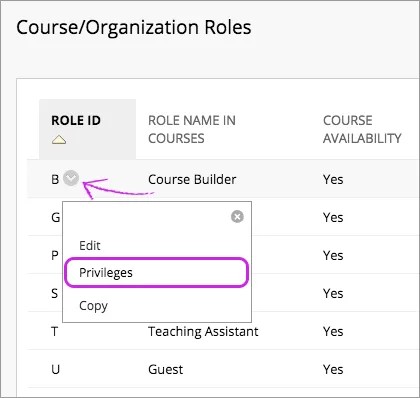
Open op de pagina Cursus-/organisatierollen het menu van de rol.
Selecteer Bevoegdheden. Op de pagina Bevoegdheden beheren ziet u de bevoegdheden die u kunt toewijzen. Een groen vinkje geeft aan dat de bevoegdheid is toegewezen aan deze rol.
Schakel op de pagina Privileges beheren het selectievakje in van elk privilege dat u aan deze cursus- of organisatierol wilt toewijzen. Als u alle bevoegdheden op de pagina wilt selecteren, schakelt u het selectievakje in de kolomkop in.
Selecteer Bevoegdheden toestaan.
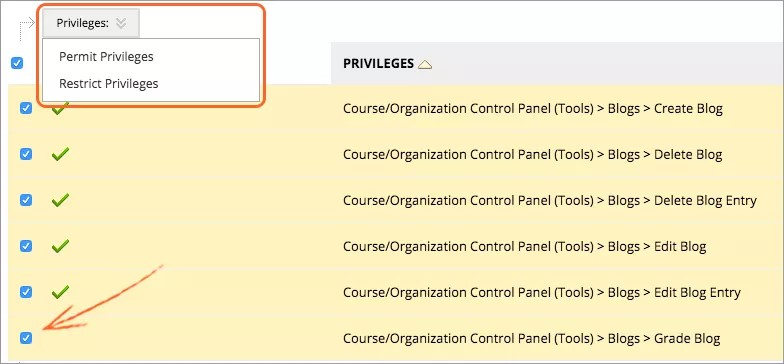
Schakel het selectievakje in van de bevoegdheden die je wilt uitsluiten voor deze cursus- of organisatierol.
Selecteer Bevoegdheden beperken.
Selecteer OK.
Inschrijvingsacties beperken tot cursusgebruikers
Het kan gebeuren dat cursusgebruikers inschrijvingen moeten beheren, maar in beperkte mate. Cursusrollen kunnen worden geconfigureerd om deze limieten toe te passen op gebruikers die inschrijvingen kunnen beheren.
Beperkingen voor het bewerken en verwijderen van inschrijvingsrecords die afkomstig zijn van integratie
Cursusleiders moeten mogelijk andere cursusleiders, assistenten of beoordelaars toevoegen. In het beleid van de instelling wordt echter vaak voorgeschreven dat cursusleiders geen records van een SIS (studenteninformatiesysteem) mogen wijzigen. Je kunt beperken of gebruikers wijzigingen kunnen aanbrengen in inschrijvingsrecords op basis van de wijze waarop de inschrijving is toegevoegd. Inschrijvingen die via de gebruikersinterface (GUI) worden toegevoegd, behoren tot de SYSTEEM-gegevensbron. Inschrijvingen die via integraties zijn toegevoegd, kunnen worden toegewezen aan andere gegevensbronnen op basis van configuratie (niet-SYSTEEM).
Deze limiet heeft 8 bevoegdheden voor een cursus-/organisatierol. Vier voor inschrijvingsrecords in SYSTEM en vier voor inschrijvingsrecords die niet in SYSTEM staan. U kunt elke cursusrol configureren met de juiste bevoegdheden voor uw beleid. De bevoegdheden en beperkingen zijn van toepassing op gebruikers in zowel Ultra- als originele cursusweergaven.
Een veelvoorkomend scenario is dat cursusleiders inschrijvingen die ze handmatig hebben toegevoegd kunnen wijzigen of verwijderen, maar dat ze geen inschrijvingen van studenten of toewijzingen van docenten kunnen wijzigen die zijn gemaakt met het SIS. In dit scenario worden de 8 bevoegdheden als volgt geconfigureerd:
Toegestaan:
Configuratiescherm Cursus/Organisatie (Gebruikers en Groepen) > Gebruikers > Systeem-DSK-gebruikers verwijderen uit Cursus/Organisatie
Configuratiescherm Cursus/Organisatie (Gebruikers en Groepen) > Gebruikers > Systeem wijzigen DSK Beschikbaarheid van gebruikers in Cursus/Organisatie
Configuratiescherm Cursus/Organisatie (Gebruikers en Groepen) > Gebruikers > de rol van de systeem-DSK-gebruiker in de cursus/organisatie wijzigen
Configuratiescherm Cursus/Organisatie (Gebruikers en Groepen) > Gebruikers > Systeem-DSK-instructeur instellen als primair in Ultra-cursusweergave
Niet toegestaan:
Configuratiescherm Cursus/Organisatie (Gebruikers en Groepen) > Gebruikers > Niet-systeem-DSK-gebruikers verwijderen uit Cursus/Organisatie
Configuratiescherm Cursus/organisatie (gebruikers en groepen) > Gebruikers > de rol van een niet-systeem-DSK-gebruiker in de cursus/organisatie wijzigen
Configuratiescherm Cursus/Organisatie (Gebruikers en Groepen) > Gebruikers > De beschikbaarheid van niet-systeem-DSK-gebruiker wijzigen in Cursus/Organisatie
Configuratiescherm voor cursus/organisatie (gebruikers en groepen) > Gebruikers > Stel de niet-systeem-DSK-instructeur in als primair in de Ultra-cursusweergave
Belangrijk
In de originele cursusweergave kun je inschrijvingen in bulk verwijderen. Als de gebruiker van de cursus geen geselecteerde gebruikers mag verwijderen, wordt de actie gestopt met een waarschuwing.
Cursusrollen toewijzen aan gebruikersaccounts
Het toewijzen van cursusrollen aan individuele gebruikers gaat anders dan het toewijzen van systeem- of instellingsrollen. De rol wordt namelijk toegewezen binnen de cursus. Wanneer je de rol van een gebruiker in een cursus wijzigt, geldt dat alleen voor die cursus. De andere cursusrollen van de gebruiker blijven ongewijzigd. Cursusleiders kunnen cursusrollen wijzigen om een deel van de verantwoordelijkheid voor het onderhoud van de cursus aan iemand anders te delegeren.
De cursusrol van een gebruiker wijzigen in de Ultra-cursusweergave:
Open de naamlijst.
Selecteer de naam van een cursusdeelnemer.
Selecteer in het deelvenster Ledeninformatie een optie in het menu Rol .
Selecteer Opslaan.
De cursusrol van een gebruiker wijzigen in de originele cursusweergave:
Vouw het gedeelte Gebruikers en groepen op het Configuratiescherm uit en selecteer Gebruikers.
Open het menu naast de naam van een cursusdeelnemer.
Selecteer Rol van gebruiker in cursus wijzigen.
Selecteer een rol en selecteer vervolgens Verzenden om op te slaan.