Huisstijl van instelling
Note
Deze documentatie is vertaald met behulp van AI-ondersteunde machinevertaling. Vertalingen worden geleverd 'zoals ze zijn', zonder garantie van de juistheid ervan. De Engelse versie van deze inhoud is de officiële en leidende versie.
Aangepaste opmaken
Een merk is een set kleuren, namen en graphics voor het systeem. In een virtuele installatie kunnen verschillende opmaken bestaan. Opmaken worden weergegeven op basis van de primaire instellingsrol. Het systeem kan daardoor anders overkomen bij verschillende typen gebruikers terwijl die gebruikers dezelfde inhoud delen.
Opmaken gebruiken ook afzonderlijke hostnamen ter ondersteuning van de stijl.
Welk merk zal een gebruiker zien?
Opmaken worden weergegeven op basis van de hostnaam en de primaire instellingsrol.
Voorwaarde | Resultaat |
|---|---|
De gebruiker heeft toegang tot het systeem via een hostnaam met opmaak en er is geen rol vereist. | De opmaak die is gekoppeld aan de hostnaam wordt weergegeven. |
De gebruiker heeft toegang tot het systeem via een hostnaam, er is een rol vereist en de gebruiker heeft die rol als primaire instellingsrol. | De opmaak die is gekoppeld aan de hostnaam en de rol wordt weergegeven. |
De gebruiker heeft toegang tot het systeem via de standaardhostnaam en er is een opmaak toegekend aan de primaire instellingsrol van de gebruiker. | De opmaak die is gekoppeld aan de rol wordt weergegeven. |
Er is geen opmaak en rol gedefinieerd voor de hostnaam en de primaire instellingsrol. | De standaardopmaak wordt weergegeven. |
Een opmaak maken
Je kunt de aanmeldingspagina aanpassen, maar ook de logo's en kleuren die gebruikers zien. Je kunt de standaardopmaak aanpassen of nieuwe opmaken maken voor bepaalde rollen en hostnamen.
Ga in het configuratiescherm voor systeembeheer naar De Ultra-ervaring is hier! en selecteer Opmaken.
De pagina Opmaken wordt weergegeven. Hier heb je toegang tot alle opmaken die beschikbaar zijn in het systeem.
Selecteer Bewerken in het menu van de opmaak om de standaardopmaak aan te passen. Je kunt de naam, rollen of hostnamen van de standaardopmaak niet wijzigen.
Selecteer Nieuwe opmaak maken om een nieuwe opmaak te maken.
Geef de aangepaste opmaak een naam en pas de opties aan:
Rol en gastheernaam
Inlogpagina
Login- en navigatielogo's
Kleurthema
Instellingspagina
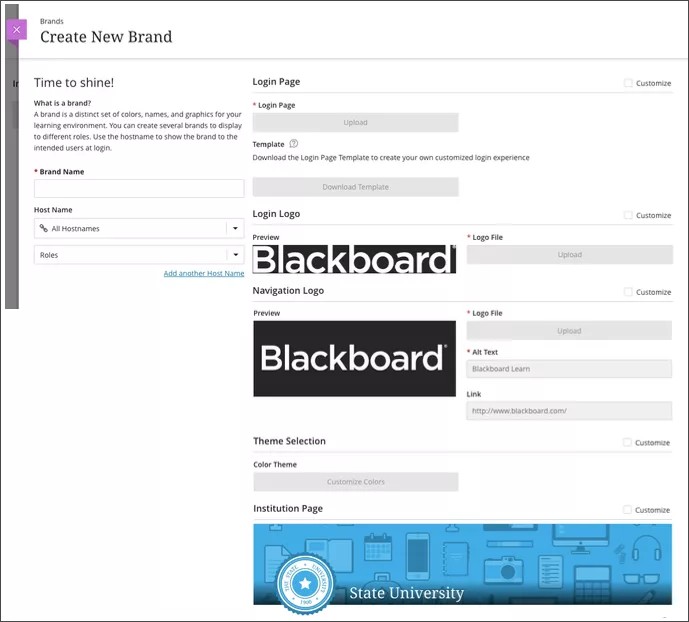
Rollen en hostnamen
Grote instellingen of netwerken van instellingen kunnen hostnamen gebruiken binnen een domein van Blackboard Learn om onderscheid aan te geven. Instellingen kunnen hostnamen gebruiken voor afdelingen, opleidingen of regionale campussen. Bijvoorbeeld nursing.monument.edu, graduate.monument.edu of springfield.monument.edu. Je kunt instellen dat opmaken worden weergegeven op basis van deze hostnamen.
Voer op de pagina Nieuwe opmaak maken de hostnaam in die je wilt koppelen aan deze opmaak. Je hoeft geen hostnaam op te geven om de opmaak te gebruiken voor de standaardhostnaam. Om meer hostnamen voor uw Blackboard-app-omgeving aan te vragen, neem contact op met Anthology Global Support.
Selecteer de rol die deze opmaak moet zien. Opmaken worden weergegeven op basis van de primaire instellingsrol.
Elke opmaak moet een unieke combinatie van rol en hostnaam hebben. Als je een rol en hostnaam kiest die al worden gebruikt voor een andere opmaak, zie je een foutbericht wanneer je probeert de nieuwe opmaak op te slaan.
Opmerking
Je kunt de naam, rollen of hostnamen van de standaardopmaak niet wijzigen.
De aanmeldingspagina aanpassen
Je kunt een aangepaste aanmeldingspagina maken om je opmaken uit te breiden. Je kunt ook een aangepaste aanmeldingspagina maken die niet is gekoppeld aan een aangepaste opmaak.
Ga in het configuratiescherm voor systeembeheer naar De Ultra-ervaring is hier! en selecteer Opmaken.
Maak een nieuwe opmaak of selecteer Bewerken naast een bestaande opmaak.
Selecteer in het gedeelte Aanmeldingspagina de optie Sjabloon downloaden. Het bestand wordt naar je computer gedownload.
Open het bestand met een teksteditor. Je kunt de kleuren, de stijl van tekst en de tekst zelf bewerken. Bovendien kunt u een koppeling opnemen naar een afbeelding.
Sla het aanmeldingsbestand op je lokale computer op.
Terug op de pagina Merkgegevens onder Loginpagina selecteer Upload om te zoeken naar de JSP-inlogpagina die op uw lokale systeem is opgeslagen.
Selecteer Opslaan om de wijzigingen op te slaan.
Meld je af om de nieuwe aanmeldingspagina te testen.
Opmerking
Inlogpagina's zijn mogelijk niet voor alle gebruikers zichtbaar. Je ziet een bericht waarin wordt uitgelegd welke aanmeldingspagina's niet worden weergegeven en welke instellingen je moet wijzigen.
Problemen met aangepaste aanmeldingspagina's oplossen
Als de pagina faalt en je niet kunt inloggen, typ dan het volgende adres in je webbrowser om de standaard inlogpagina te openen:
http://domain_name.host_name/webapps/login?action=default_login.Ga na het aanmelden terug naar Configuratiescherm voor systeembeheer > Opmaken.
Bewerk de opmaak en schakel de optie Aanpassen naast Aanmeldingspagina uit om de standaardaanmeldingspagina te herstellen. Gebruikers die deze opmaak zien, kunnen zich aanmelden.
Aangepaste logo's toevoegen
Je kunt het logo op de aanmeldingspagina van de ervaring vervangen door het logo van de instelling.
Selecteer onder Aanmeldingslogo de optie Uploaden om een nieuw afbeeldingsbestand te kiezen op je computer. Deze afbeelding wordt in een ronde vorm weergegeven op de aanmeldingspagina. Selecteer een vierkante of cirkelvormige afbeelding om vervorming te voorkomen.
Tip
Selecteer een afbeelding van ten minste 200 x 200 pixels, zodat het logo op alle apparaten in hoge kwaliteit wordt weergegeven.
De afbeelding wordt weergegeven bij Voorbeeld, zodat je kunt zien hoe het logo wordt gepresenteerd aan gebruikers.
Om het logo te wijzigen, open je het menu Bestand onder Logobestand en selecteer je Bestand verwijderen. Kies een nieuw bestand om te uploaden.
Om een kopie van het logo op te slaan, open je het menu Bestand onder Logobestand en selecteer je Bestand downloaden.
Je kunt het logo in de basisnavigatie van de ervaring aanpassen aan de opmaak van de instelling.
Selecteer onder Navigatielogo de optie Uploaden om een nieuw afbeeldingsbestand te kiezen op je computer. De geüploade afbeelding wordt als een rechthoek weergegeven in de basisnavigatie.
Tip
Selecteer een afbeelding van ten minste 102 x 68 pixels, zodat het logo op alle apparaten in hoge kwaliteit wordt weergegeven.
De afbeelding wordt weergegeven bij Voorbeeld, zodat je kunt zien hoe het logo wordt gepresenteerd aan gebruikers.
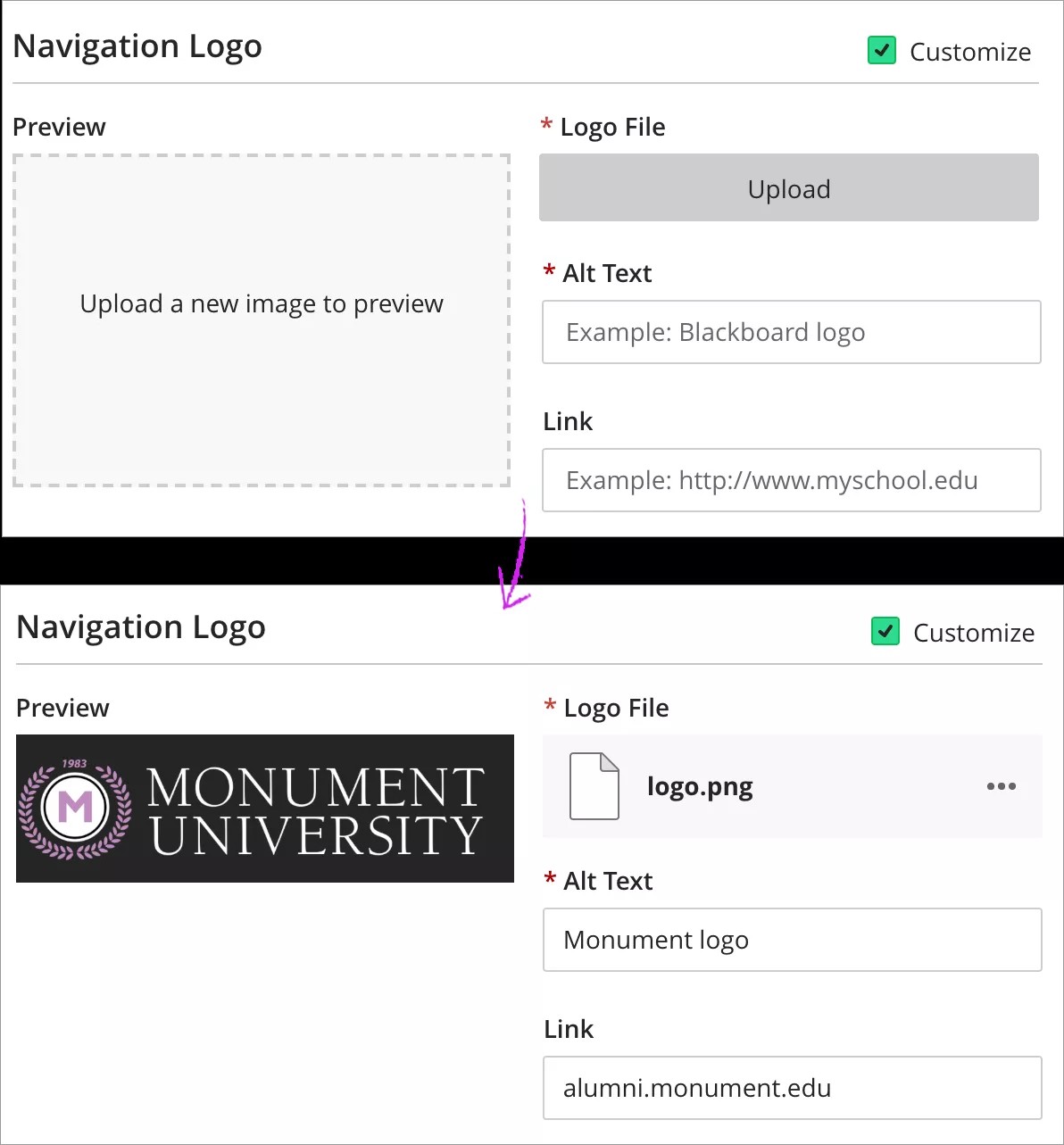
Typ in het veld Alt-tekst een beschrijving van de afbeelding voor gebruikers die ondersteunende technologie gebruiken, zoals een schermlezer. De alternatieve tekst wordt ook gebruikt als onderwerp voor activiteitsstroommeldingen.
Typ of plak een URL in het veld Koppeling. Gebruikers die op de afbeelding klikken, gaan naar de pagina die je hier opgeeft. Formatteer de link zodat hij begint met
http://.Om het logo te wijzigen, open je het menu Bestand onder Logobestand en selecteer je Bestand verwijderen. Kies een nieuw bestand om te uploaden.
Om een kopie van het logo op te slaan, open je het menu Bestand onder Logobestand en selecteer je Bestand downloaden.
Het kleurenthema aanpassen
Met behulp van kleuropmaak kan de versie van Blackboard Learn die de instelling gebruikt, met één of twee kleuren een eigen kleurenschema krijgen. Dit schema wordt zo toegepast dat er nog steeds wordt voldaan aan de toegankelijkheidsnormen uit klasse AA van de WCAG.
Schakel onder Themaselectie het selectievakje Aanpassen in.
Selecteer de knop Kleuren aanpassen.
Typ de hexadecimale code voor Primaire kleur of kies een kleur in de kleurenkiezer. Je ziet een voorbeeld van de bijgewerkte kleurenselectie in het gedeelte Voorbeeld.
Selecteer Basisnavigatie vullen om de kleur toe te passen op alle knoppen in de basisnavigatie.
Selecteer Standaardkleur herstellen om de aangepaste kleur te verwijderen.
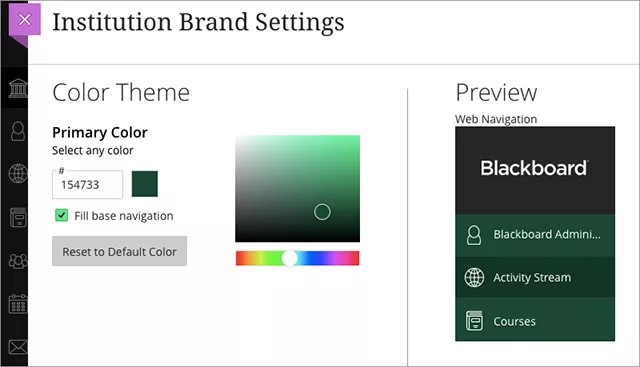
Selecteer Opslaan en vervolgens Publiceren om het kleurenthema beschikbaar te maken.
Opmerking
Op dit moment zijn de kleurwijzigingen niet beschikbaar op mobiele apps. We zijn druk bezig om die functionaliteit te ontwikkelen voor een toekomstige release!
Voeg een Instellingpagina toe
Je kunt een instellingspagina maken voor je aangepaste opmaak. Personen die toegang hebben tot de opmaak hebben ook toegang tot de aangepaste instellingspagina. Dit is dan ook de ideale plek om informatie voor die doelgroep te publiceren.
Je kunt de Instellingpagina van een merk op twee manieren openen: in het Brands gedeelte van het Administrator Panel of direct vanaf de Instellingpagina in de basisnavigatie.
Ga op de pagina Nieuwe opmaak maken naar het gedeelte Instellingspagina.
Schakel het selectievakje Aanpassen in.
Selecteer Opslaan om de wijzigingen op te slaan.
Open op de pagina Opmaken het menu voor de opmaak en selecteer Instellingspagina weergeven.
Je gaat naar de aangepaste instellingspagina van de opmaak, waar je modules en logo's kunt toevoegen.
Je hebt toegang tot alle opmaakvarianten wanneer je de instellingspagina bezoekt. Selecteer bovenaan het venster een optie in het menu Instellingspagina opmaak om pagina's gekoppeld aan opmaken te bekijken en aan te passen.
Een merk bewerken of verwijderen
Als je een bestaande opmaak wilt wijzigen of verwijderen, ga je naar Configuratiescherm voor systeembeheer > Opmaken.
De pagina Opmaken wordt weergegeven. Hier heb je toegang tot alle opmaken die beschikbaar zijn in het systeem.
Selecteer Bewerken in het menu van de opmaak om opties aan te passen of te wijzigen.
Selecteer Verwijderen in het menu van de opmaak om deze permanent te verwijderen.
Opmerking
De standaardopmaak kan niet worden verwijderd.