Cursuscatalogus
Note
Deze documentatie is vertaald met behulp van AI-ondersteunde machinevertaling. Vertalingen worden geleverd 'zoals ze zijn', zonder garantie van de juistheid ervan. De Engelse versie van deze inhoud is de officiële en leidende versie.
Je kunt de cursuscatalogus gebruiken om gebruikers de cursussen te laten zien die nu of in de toekomst door de instelling worden aangeboden. In de originele cursusweergave kun je ook gasten toegang bieden tot de cursuscatalogus, zodat toekomstige studenten alvast een kijkje kunnen nemen.
In de cursuscatalogus worden groepen in categorieën onderverdeeld. Als een cursus wordt toegewezen aan een categorie, verschijnt de cursus automatisch in de cursuscatalogus. Cursussen die zijn ingesteld op Niet beschikbaar worden niet weergegeven in de cursuscatalogus.
Gebruik categorieën en subcategorieën om een catalogushiërarchie te maken die overeenkomt met de afdelingsstructuur van uw instelling.
Zo kan de categorie Geschiedenis verschillende subcategorieën hebben, zoals Prehistorie en Wereldgeschiedenis. De categorie Wereldgeschiedenis kan weer zijn onderverdeeld in de subcategorieën Afrikaanse geschiedenis, Amerikaanse geschiedenis, Aziatische geschiedenis en Europese geschiedenis. De categorie Amerikaanse geschiedenis kan ten slotte weer zijn opgesplitst in de categorieën Noord-Amerika en Zuid-Amerika.
Voorbeeld:
History

>World History

>>American History

>>>North America

>>>South America
Je kunt verschillende categorieën met dezelfde naam maken. De ID van een categorie moet echter altijd uniek zijn. Elke categorie op het hoogste niveau kan bijvoorbeeld een subcategorie met de naam Geavanceerde cursussen bevatten met de unieke ID's geav_01, geav_02, geav_03, enzovoort.
Bekijk subcategorieën
Op het Beheerpaneel in de sectie Cursussen selecteert Cursuscatalogus.
Selecteer de naam van de bovenliggende categorie. Het volgende niveau van de hiërarchie wordt weergegeven.
Blijf categorienamen selecteren om steeds een niveau lager te gaan.
Om terug te gaan naar een hogere categorie, selecteer je de naam van de categorie in het hiërarchiepad. Als het hiërarchiepad bijvoorbeeld Hoogste niveau > Taalkunde > Vergelijkende literatuur > Mythes en legendes weergeeft, selecteer je Taalkunde om terug te gaan naar het tweede niveau.
Als je terug wilt gaan naar het hoogste niveau, selecteer je de koppeling Hoogste niveau in het hiërarchiepad.
Maak of bewerk een categorie
Op het Beheerpaneel in de sectie Cursussen selecteert Cursuscatalogus.
Selecteer Categorie maken. In deze tabel worden de beschikbare velden beschreven. [v] geeft een verplicht veld aan.
tabel 49. Beschikbare velden voor categorieënVeld
Beschrijving
Categorie maken/bewerken
Weergavenaam voor categorie[v]
Voer een naam in voor de categorie. De naam hoeft niet uniek te zijn. U kunt dus bijvoorbeeld drie categorieën maken die allemaal Geavanceerde cursussen heten. U kunt de naam van een categorie op ieder moment wijzigen.
Categorie-id [v]
Geef een categorie-ID op. De categorie-ID moet uniek zijn binnen Blackboard. Als u bijvoorbeeld drie categorieën hebt met de naam Geavanceerde cursussen, moet u drie verschillende categorie-ID's gebruiken, zoals geav_01, geav_02 en geav_03.
U kunt cijfers, letters, afbreekstreepjes (-), liggende streepjes (_) en punten (.) gebruiken in een categorie-ID. Alle andere tekens, inclusief spaties, zijn niet toegestaan.
Je kunt een ingestelde categorie-ID achteraf niet meer wijzigen.
Beschrijving
Voer een gedetailleerde beschrijving van de categorie in.
Toon categorie bovenaan in catalogusweergave
Schakel dit selectievakje in om de categorie op de eerste pagina van de cursuscatalogus weer te geven.
Beschikbaarheid
Selecteer Ja om de categorie beschikbaar te maken voor cursussen in heel Blackboard. Selecteer Nee om de categorie niet beschikbaar te maken.
Als u Iedereen hebt geselecteerd, gaat u verder met de volgende stap. Als je Geselecteerde Rollen hebt gekozen, selecteer je in de lijst Items to Select de rollen om deze module beschikbaar te maken. Selecteer de pijl-rechts om de items over te brengen naar de lijst Geselecteerde Items. Selecteer Selectie omkeren om de selectie in de lijsten om te draaien.
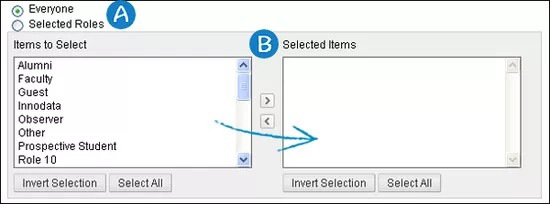
Stel deze categorie beschikbaar aan alle gebruikers (Iedereen) of beperk de toegang per instellingsrol (Geselecteerde rollen).
Als je de toegang per rol wilt beperken, selecteer je een rol. Selecteer vervolgens de pijl om de rol naar de andere lijst te verplaatsen.
Selecteer Verzenden.
ULTRA: Schakel de cursuscatalogus in
Je kunt inschakelen dat gebruikers de cursuscatalogus kunnen openen en inzien in de Ultra-ervaring. Beschikbare cursussen in de originele en Ultra-cursusweergave worden opgenomen in de cursuscatalogus. Gebruikers kunnen de cursussen openen en de inhoud bekijken, maar ze kunnen deze niet bewerken. Deze informatie is ook van toepassing op organisaties. Als gasttoegang is ingeschakeld, hebben gasten toegang tot originele cursussen die als beschikbaar zijn ingesteld.
Opmerking
Organizations behave like courses and contain tools that enable group members to communicate efficiently. Users can post information, have discussions, and share documents. Groups that might use organizations include academic departments, study groups, and extra-curricular activities.
Op het Administrator Panel in de De Ultra Experience is hier! Selecteer sectie Configure.
Selecteer naast Link naar Cursuscatalogus of Link naar OrganisatiecatalogusIngeschakeld om één of beide cursuscatalogi voor jouw instelling in te schakelen.
Selecteer Verzenden. De koppeling naar de catalogus wordt in de basisnavigatie van de Ultra-ervaring weergegeven op de pagina Cursussen en de pagina Organisatie.
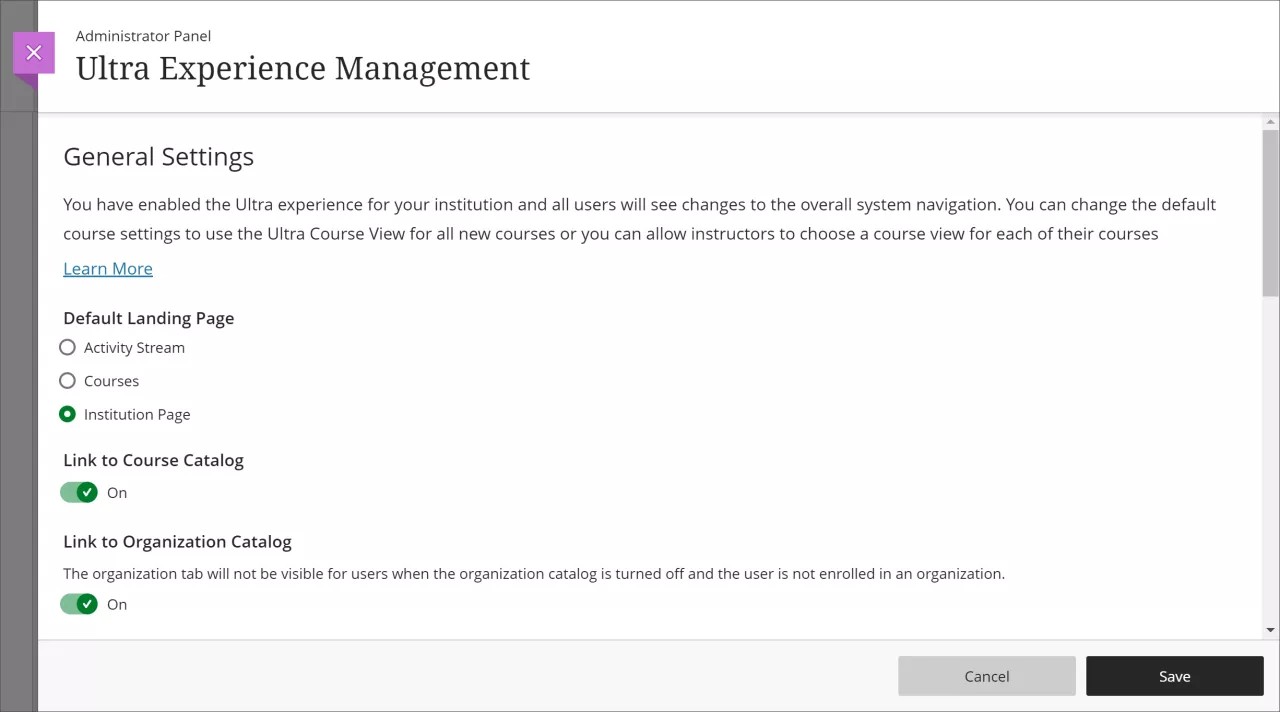
Schakel de link naar de cursuscatalogus in op de startpagina in of uit
Op het Beheerderspaneel in de sectie Beveiliging selecteert u Gateway Opties.
Selecteer bij Functionaliteit van toegangspagina een van de volgende opties:
Uitschakelen: Verwijdert de link naar de cursuscatalogus van de startpagina van de gebruiker.
Activeren: Bevat een link naar de cursuscatalogus op de startpagina van de gebruiker.
Externe catalogus URL: Bevat een link naar een externe catalogus in plaats van de Blackboard-cursuscatalogus. Geef de volledige URL, inclusief
http://.
ULTRA: Wat zien studenten en instructeurs?
Docenten en studenten kunnen de cursuscatalogus raadplegen op de pagina Courses. In de catalogus kunnen gebruikers zoeken naar beschikbare cursussen in de originele en Ultra-cursusweergave door de categorieën of termen die je hebt gekoppeld. Ze kunnen ook de zoekfuncties gebruiken om cursussen te vinden met een ID, beschrijving, cursusleider, naam of periode. Zelfinschrijving wordt ondersteund voor geverifieerde gebruikers.
Als je gasttoegang inschakelt voor de cursuscatalogus, hebben gasten alleen toegang tot de cursussen in de originele cursusweergave die als beschikbaar zijn ingesteld.
You can find more information for how users access courses in Find Your Courses (for instructors) and Find Your Courses (for students).
Gasttoegang
Als je niet-geverifieerde gebruikers toestemming wilt geven om de cursussen te bekijken die door de instelling worden gegeven, kun je gasttoegang inschakelen voor de cursuscatalogus. Gasten hoeven zich niet aan te melden om de catalogus in te zien.
Gasttoegang wordt niet ondersteund in de Ultra-cursusweergave. Gasten kunnen beschikbare cursussen zien in de originele cursusweergave en Ultra-cursusweergave in de cursuscatalogus als deze cursussen als beschikbaar zijn ingesteld. Verder hebben gasten toegang tot originele cursussen, zolang deze beschikbaar zijn. Als een cursus geen gasttoegang toestaat, kan de gast de cursus in de lijst zien maar niet openen.
Op het Beheerderspaneel in de sectie Beveiliging selecteert u Gateway Opties.
Ga naar de sectie Functionaliteit van toegangspagina en selecteer Inschakelen. Met deze instelling wordt een koppeling naar de cursuscatalogus toegevoegd aan de aanmeldingspagina.
Ga naar de sectie Standaardwaarden gasttoegang en selecteer Inschakelen naast Gasttoegang tot cursussen toestaan. Als gasttoegang is uitgeschakeld, kunnen gasten de cursuscatalogus bekijken maar geen inhoud zien wanneer ze een cursus bekijken. In plaats daarvan zien ze het bericht Toegang geweigerd.
Selecteer Verzenden om de wijzigingen op te slaan.
Meld je af om te controleren of de koppeling Cursuscatalogus weergeven inderdaad wordt weergegeven.