Best Practice: Beperk de cursusgrootte
Note
Deze documentatie is vertaald met behulp van AI-ondersteunde machinevertaling. Vertalingen worden geleverd 'zoals ze zijn', zonder garantie van de juistheid ervan. De Engelse versie van deze inhoud is de officiële en leidende versie.
Beheerders kunnen de grootte van cursussen in de gaten houden en actie ondernemen om te voorkomen dat overbodige en grote bestanden ruimte innemen in het systeem. Cursusleiders kunnen ook stappen ondernemen om de grootte van hun eigen cursussen te beperken.
Schijfgebruiksrapport
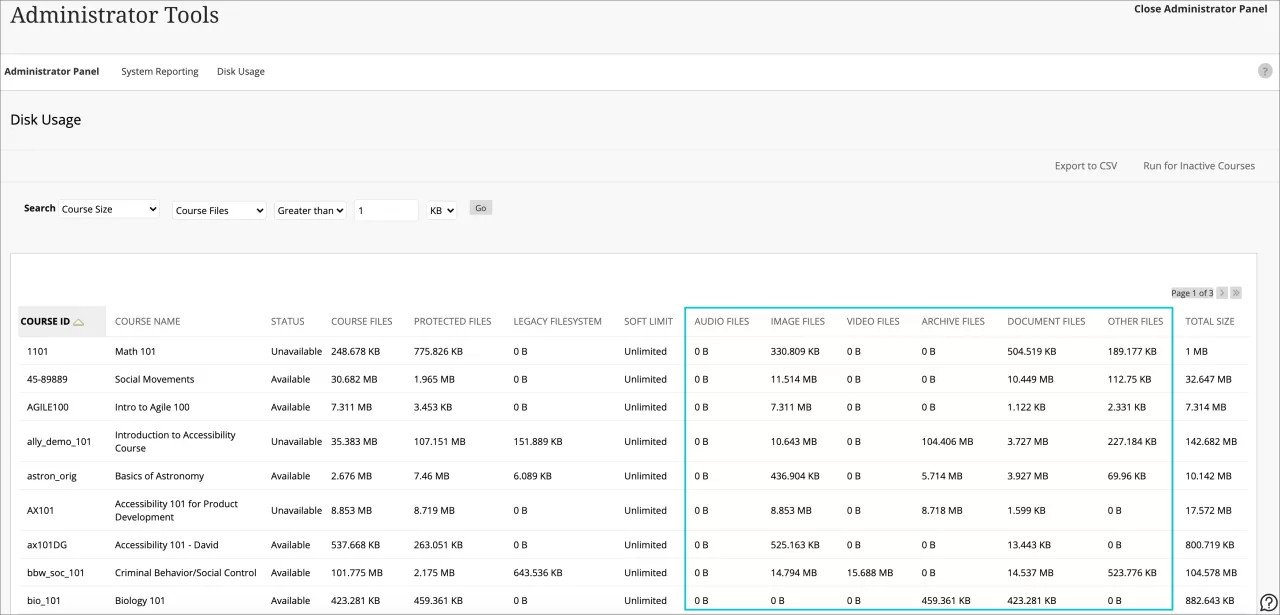
Bekijk het rapport Schijfgebruik en let op hoge waarden en plotselinge veranderingen van de totale grootte van een cursus. De tool Schijfgebruik kan worden geopend vanuit het configuratiescherm voor systeembeheer > Tools en functies > Systeemmeldingen. Met de tool kun je vaststellen wat op jouw instelling de gemiddelde grootte is van een cursus om zo cursussen met een afwijkende grootte op te sporen of patronen in cursusgrootte vast te stellen. Het rapport is uitgevouwen om statistieken per bestandstype toe te voegen.
Belangrijk
Archieven verwijzen naar elk algemeen bestand zoals een ZIP- of TAR-bestand. Het verwijst niet specifiek naar cursusarchief-, export- of andere pakketbestanden. Oude bestanden worden niet opgenomen. Typen zijn gebaseerd op bestandsextensies die zijn geregistreerd op https://www.iana.org/.
De pagina Schijfgebruik geeft aan hoeveel schijfruimte iedere cursus en organisatie gebruikt. Voor het gebruik van schijfruimte in je hele Blackboard-instantie, gebruik het Insight-rapport.
De gegevens die het Schijfgebruik-rapport vullen, worden eenmaal per dag ververst en alleen voor die cursussen en organisaties die gebruikersactiviteit in de afgelopen 30 dagen tonen. Cursussen of organisaties die net zijn aangemaakt of geen gebruikersactiviteit hebben, verschijnen mogelijk pas bij een toekomstige vernieuwing. Het rapport geeft de gebruikte schijfruimte aan in het volgende:
Cursusbestanden: Gegevens opgeslagen in cursusbestanden.
Beschermde bestanden: Bestanden die worden gebruikt in opdrachten, toetsen en inzendingen van studenten. Beveiligde opslag beschermt de privacy van studenten door een ruimte aan te bieden voor het opslaan van ingeleverd materiaal die niet kan worden doorzocht of ontdekt. Cursusbestanden daarentegen zijn gekoppeld aan het inhoudssysteem en materiaal in Cursusbestanden kan worden doorzocht en ontdekt door gebruikers, afhankelijk van hun systeem- of cursusrol.
Legacy Filesystem Files: Dit soort opslag wordt in de loop van de tijd uitgefaseerd ten gunste van Course File. Beperkt gebruik van dit inhoudstype bestaat nog steeds van uitgeversinhoud en bepaalde Original Course View-tools, zoals Zelf- en beoordeling door medestudent en Glossarium. Er kan hier een kleine hoeveelheid andere en diverse bestanden bestaan. In oudere versies van Blackboard waren er mogelijk meer bestanden aanwezig, die in latere versies naar Cursusbestanden werden getransplanteerd.
Je kunt zoeken naar specifieke gegevens op basis van cursusinformatie, cursusgrootte en inactieve cursussen.
Cursusgrootte en schijfruimte beheren
Regelmatige schoonmaak: Wees gedisciplineerd met het hergebruik van cursussen. Bekijk cursussen op vaste momenten, bijvoorbeeld tussen semesters, om vast te stellen of een cursus kan worden gearchiveerd en worden verwijderd uit het systeem. Laat geen cursussen in het systeem staan die niet meer actief worden gegeven. Archiveer ze en sla ze op op tape, netwerkopslag of externe opslag die offline is vanuit je Blackboard-instantie. Handhaaf cursussen alleen in het systeem om te voldoen aan de vereisten van de instelling. Je kunt gearchiveerde cursussen altijd terugzetten.
Inhoudsverzameling: Gebruik instellingen of andere gedeelde ruimtes in de inhoudsverzameling voor bestanden die over veel cursussen moeten worden ingezet, zoals studentenbeleid en afdelingsrichtlijnen. Hoewel de engine van inhoudsverzameling algoritmes gebruikt voor de detectie van exacte duplicaten van bestanden om zo extra opslagkosten te voorkomen, wordt het toch aanbevolen om in de verschillende cursussen een koppeling toe te voegen naar één kopie van het bestand.
Limieten voor cursus- en bestandsgrootte: Om de maximale grootte van de cursusschijf voor alle cursussen te specificeren, zie Instellen Standaard Cursusgroottelimieten. Zie Quota voor afzonderlijke cursussen als je quota wilt instellen voor individuele cursussen. Je kunt ook de pakketgrootte voor Cursusbestanden instellen voor inhoud van cursuspakketten tijdens het archiveren, importeren en kopiëren.
Bestanden uploaden in cursussen
Bestanden die worden geüpload binnen cursussen, worden opgeslagen in Cursusbestanden en worden meegerekend in de totale grootte van de cursus.
Hoe gedupliceerde inhoud wordt behandeld
Wanneer je een cursus kopieert, zijn er twee opties voor het verwerken van de bestanden in de cursus. Je kunt de bestanden kopiëren als koppelingen of als bestanden. Het kopiëren van bestanden als koppelingen houdt in dat zowel de broncursus als de kopie naar hetzelfde bestand "verwijzen". Wijzigingen in het bestand worden doorgevoerd in beide cursussen. Het kopiëren van bestanden als bestanden betekent dat de broncursus en de kopie naar verschillende, afzonderlijke bestanden verwijzen. Wijzigingen in het bestand in de ene cursus worden niet doorgevoerd in het bestand in de andere cursus.
In het tweede geval is een kleine toelichting wel op zijn plaats. Als het bestand in de gekopieerde cursus exact overeenkomt met het bestand in de broncursus, zorgt de inhouds-engine die de bestanden beheert ervoor dat de opslag op de server wordt geoptimaliseerd door maar één set met bytes op te slaan. Ondanks dat het bestand door elke cursus anders kan worden beheerd zonder dat dit wederzijdse aanpassingen tot gevolg heeft. Hoewel hierdoor schijfruimte wordt bespaard in de back-end, betekent het ook dat het opschonen van cursussen misschien minder directe voordelen heeft. Het verwijderen van een cursus wil dus niet altijd zeggen dat er flink wat ruimte vrijkomt op de server, omdat dit afhankelijk is van de mate van duplicatie.
Voorbeeld: Een instelling heeft 5 exemplaren van een specifiek vak voor verschillende secties. Elke kopie van de cursus bevat 200 MB aan gegevens, maar ze bevatten allemaal dezelfde geüploade documenten. In plaats van 5 x 200 MB = 1 GB aan ruimte in beslag te nemen, bedraagt het totale gebruik iets van 200 MB. Elk bestand wordt maar één keer opgeslagen, ook al lijken het verschillende bestanden te zijn vanuit het oogpunt van de gebruiker. Als je vier van de vijf kopieën van de cursus verwijdert, wordt er nog steeds 200 MB ruimte op de server in beslag genomen.
De schijfruimte komt pas echt volledig beschikbaar nadat de laatste kopie van de cursus is verwijderd. In de gegevens van de tool Schijfgebruik wordt geen rekening gehouden met de functie voor de-duplicatie. Je ziet het schijfgebruik van elke cursus alsof het afzonderlijke bestanden betreft..
Er wordt in de tool evenmin rekening gehouden met het gebruik binnen Oracle- of SQL Server-databases. Wel is het zo dat door het verwijderen van cursussen, er ruimte vrijkomt in de database die voor andere gegevens kan worden gebruikt.
Aanbevelingen voor instructeurs
Geef de cursusleiders op uw instelling de middelen om rekening te houden met de omvang van de cursussen die ze maken. Geef ze de volgende aanbevelingen, naast aanbevelingen die aansluiten bij de relevante beleidsregels van uw instelling.
Neem video's op en upload ze met Video Studio in plaats van bestanden naar de cursus te uploaden. Als uw instelling geen licentie geeft aan Video Studio, kan er een aparte mediaserver zoals Kaltura of Panopto beschikbaar zijn. Anders kunnen video's worden geüpload op sites zoals YouTube of Vimeo, mits dat is toegestaan door auteursrechtlicenties.
Gebruik mashups in de Original Course View: upload dia-presentaties naar SlideShare, video naar YouTube™, of afbeeldingen naar Flickr®. Je kunt deze elementen eenvoudig in je cursus integreren met de Blackboard mashup-tool.
Cursusbestanden of inhoudsverzameling: Zoek naar grote bestandsgroottes en ongebruikte bestanden en mappen die je kunt verwijderen.
Verminder de bestandsgrootte: Voor het uploaden verkort je de bestandsgroottes voor het volgende:
Microsoft Office-bestanden: Gebruik de beschikbare tools in Microsoft Office om de bestandsgrootte voor PowerPoint- en Word-bestanden te verkleinen. De optie Maak bestanden kleiner staat in het menu Bestand. U kunt bestanden ook opslaan als PDF's voordat u gaat uploaden, waardoor de bestanden vaker kleiner worden maar ook niet meer zijn te bewerken.
Afbeeldingen: Gebruik een grafisch programma om afbeeldingen te verkleinen voor schermweergave voordat je ze uploadt. Je kunt ook een online service gebruiken zoals Shrink Pictures of PicResize.
Audio: Gebruik software om audiobestanden opnieuw te samplen of te knippen om hun grootte te verkleinen.