LTI-tags in Adopt
Note
Deze documentatie is vertaald met behulp van AI-ondersteunde machinevertaling. Vertalingen worden geleverd 'zoals ze zijn', zonder garantie van de juistheid ervan. De Engelse versie van deze inhoud is de officiële en leidende versie.
Met Anthology Adopt, mogelijk gemaakt door Pendo, kunnen instellingen bijhouden hoe vaak specifieke LTI-tools (Learning Tool Interoperability) binnen Blackboard worden gebruikt. Door deze tools te taggen, krijgen beheerders inzicht in gebruikspatronen en kunnen ze gerichte segmenten maken voor in-app begeleiding. Bekijk deze video met instructies.
Vereisten
Voordat je LTI's gaat taggen, moet je eerst het volgende installeren.
Google Chrome. Gebruik deze browser om de Pendo Tagging Aid te gebruiken.
De extensie Pendo Tagging Aid. Installeren via de Chrome Web Store. Met deze tool leg je de unieke kenmerken van de LTI-koppelingen in jouw Blackboard-omgeving vast.
LTI-attributen herkennen
Om een LTI-tool te taggen, moet je eerst met de tagginghulp de juiste HTML-attributen identificeren.
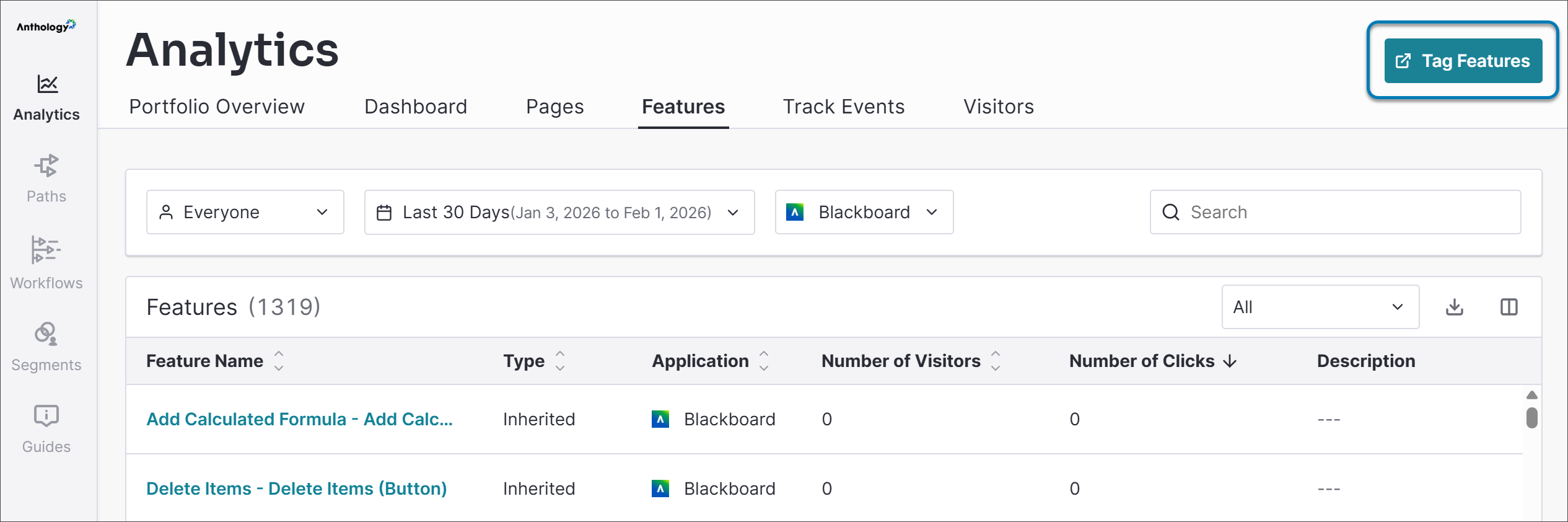
Ga in Adopt naar Analytics en selecteer Functies.
Start je Blackboard-instantie door Start Visual Design Studio te selecteren.
Ga in jouw Blackboard-instantie naar de cursus of het onderdeel waar je de tag wilt maken. Kies Boeken en Gereedschappen (of het juiste menu met tools) om je LTI-link te vinden.
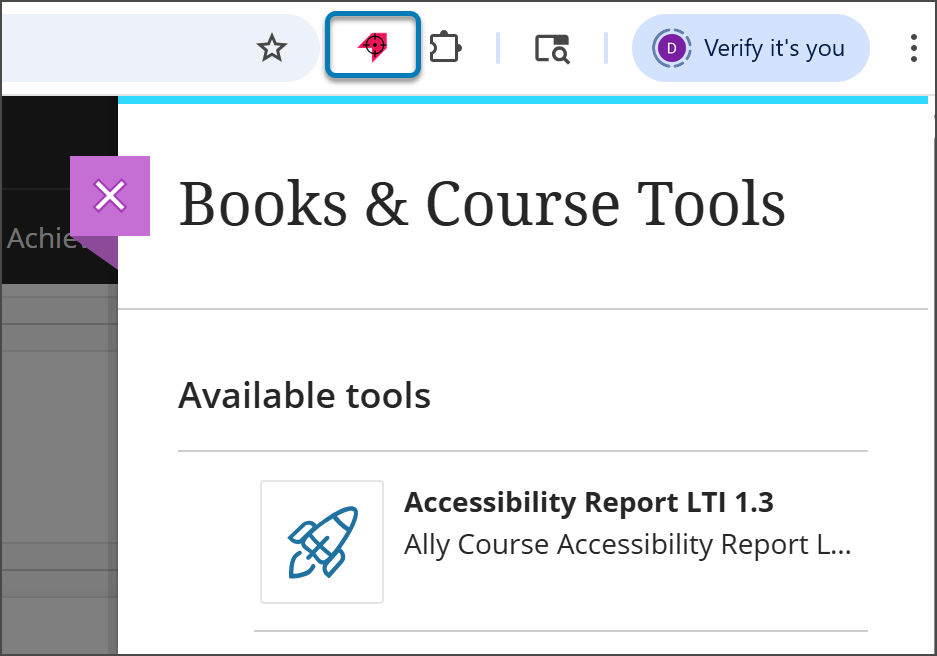
Start de extensie Pendo Tagging Aid en kies Selecteer nieuw element.
Selecteer de LTI-link die je wilt taggen (bijvoorbeeld Ally Toegankelijkheidsrapport).
De tagginghulp markeert het element en toont de bijbehorende kenmerken. Je moet drie verschillende soorten informatie vastleggen:
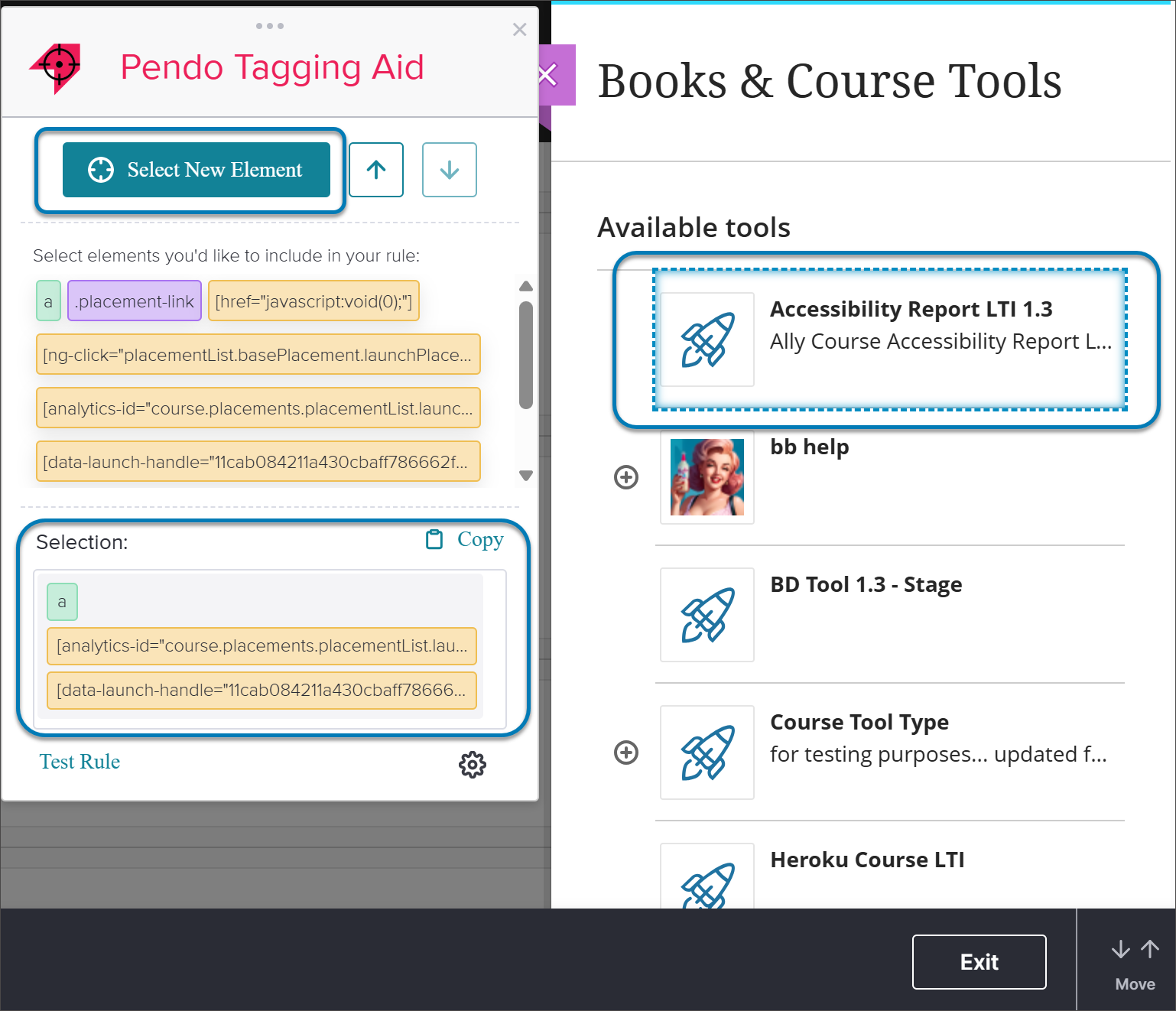
tag a
analyse-id
data-launch-handle
Test door Testregel te selecteren in de Tagginghulp om te controleren of deze overeenkomt met slechts één item. Kopieer de selectiecode zodra deze is bevestigd.
Opmerking
De data-launch-handle is essentieel, omdat hiermee de tracking wordt beperkt tot die specifieke tool. Zo voorkom je dat de tag per ongeluk alle LTI’s in het paneel volgt.
Als de tooltags in Pendo Tagging Aid grijs zijn en je ze niet kunt selecteren, klik je op Instellingen (het tandwielpictogram) in de onderste hoek van de Tagging Aid. Schakel vervolgens Filter aangepaste HTML-attributen uit. Selecteer Attributen opslaan en sluit Instellingen.
Maak de tag aan in Adopt.
Zodra je de attributen hebt, kun je de tag in het Adopt platform implementeren.
Als je dat nog niet hebt gedaan, open je Adopt, ga je naar Analyses en selecteer je Functies.
Selecteer Tagfuncties en daarna Launch Visual Design Studio om het tagging-venster in jouw Blackboard-instantie te openen.
Ga naar dezelfde LTI-link die je eerder hebt gevonden.
Selecteer Tagfunctie in het venster Pagina’s en functies beheren.
Vervang in het veld Functienaam de standaardcode door een duidelijke, beschrijvende naam voor de tool die past bij jouw instelling.
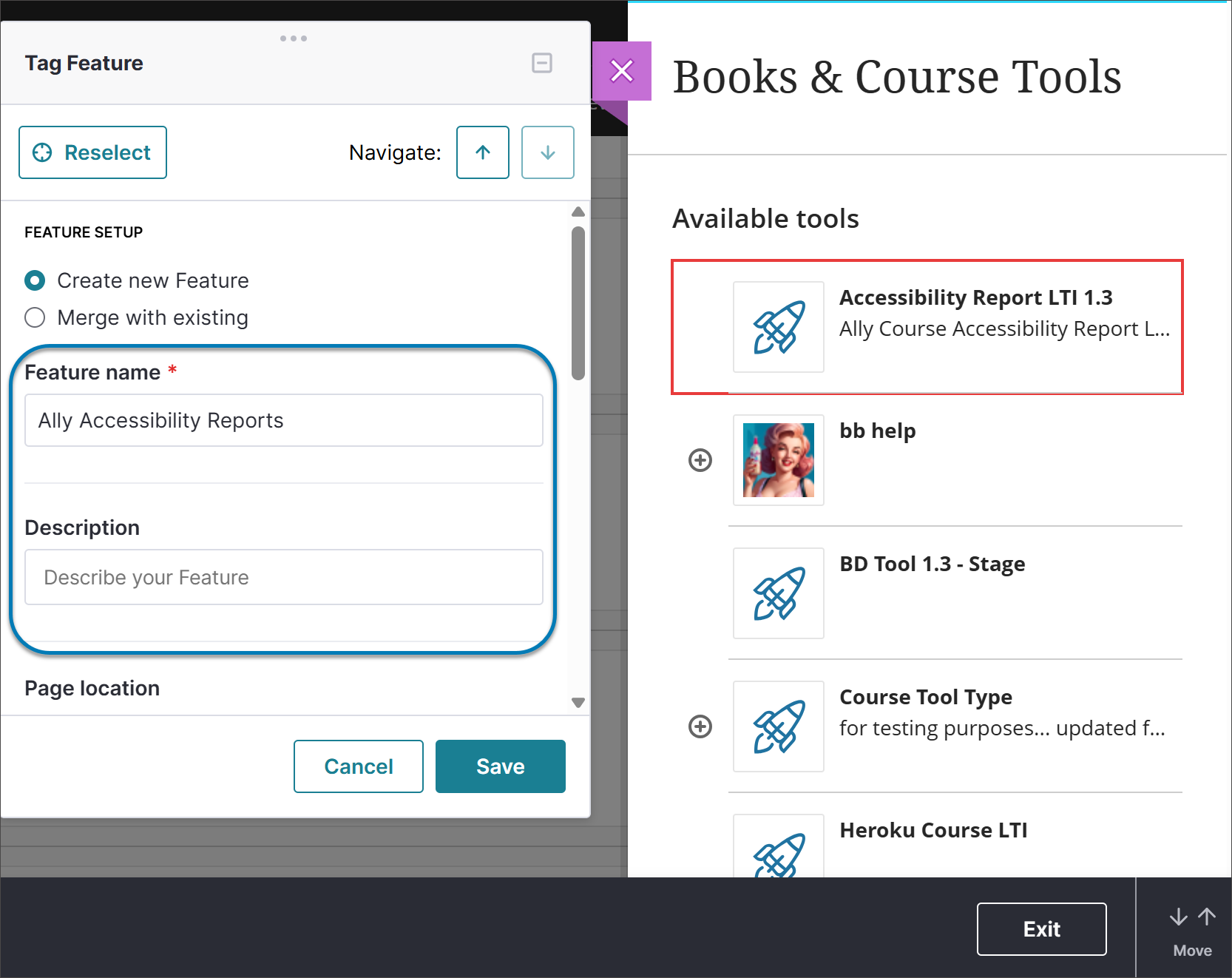
Scroll omlaag naar het veld Custom CSS en plak daar de code die je uit de Pendo Tagging Aid hebt gekopieerd.
Selecteer Opslaan.
Gegevens analyseren en gebruikers gericht benaderen.
Na het opslaan begint Adopt met het verwerken van de gegevens. Hoewel de tag snel wordt weergegeven, kan het ongeveer een uur duren voordat de gebruiksgegevens in je analyses zichtbaar zijn.
Zodra je de gegevens hebt verzameld, kun je:
Gebruik bijhouden: Bekijk het totale aantal klikken en het aantal unieke bezoekers voor die specifieke LTI.
Segmenten maken: Ga naar Segmenten om een groep te maken op basis van Featureklikken. Je kunt gebruikers targeten op basis van of zij een bepaalde LTI-tool hebben Aangeklikt, Ooit aangeklikt of Nooit aangeklikt.
Stel richtlijnen op: Gebruik deze segmenten om gerichte handleidingen, instructies of polls aan specifieke gebruikers te tonen, op basis van hun interactie met LTI-tools.