Het cijferuittreksel configureren
Note
Deze documentatie is vertaald met behulp van AI-ondersteunde machinevertaling. Vertalingen worden geleverd 'zoals ze zijn', zonder garantie van de juistheid ervan. De Engelse versie van deze inhoud is de officiële en leidende versie.
Nadat u de functie Cijfer exporteren met succes hebt geactiveerd, moet u de instellingen voor cijferextractie configureren.
De instellingen voor het extraheren van cijfers configureren voor het exporteren van cijfers
Meld je aan bij Blackboard.
Ga naar het configuratiescherm voor systeembeheer.
Selecteer Platformextensies in Cloudbeheer.
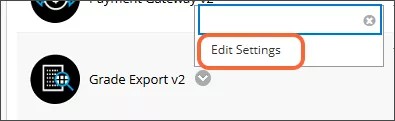
Kies Instellingen bewerken in het contextmenu voor Cijfer Export v2.
Zorg ervoor dat de wisselknop Beschikbaarheid van cijferexport is geselecteerd. Er verschijnt een schakelaar voor functies voor cijferreizen die u niet kunt selecteren; de tekst bevat meer informatie over de cijferreizen-extensie die beschikbaar is bij een betaalde betrokkenheid. Neem voor meer informatie over de extra functies van Cijfers Journey contact op met uw accountvertegenwoordiger.
Selecteer het tabblad Instellingen voor cijferextractie en kies het integratietype NORMALE integratie.
De instellingen voor Cijfer Extract zijn onderverdeeld in zes uitvouwbare secties.
Algemene instellingen—stel het type integratieformaat in, schakel het uittreksel in en stel het schema in
Kolomfilter: geef aan welke cijferkolommen worden weergegeven in de goedkeuringswerkstroom
Kolomtoewijzing: stel de toewijzing van de veldnamen in op de Blackboard-gegevens die worden geëxtraheerd
Cursusrolinstellingen extraheren wijs rollen toe waarmee cijfers kunnen worden goedgekeurd of geëxtraheerd
Instellingen voor resultaatoverdracht—voer de instellinglocatie (SFTP) in waar het uittreksel zal worden afgeleverd
Instellingen voor Goedkeuring en overdracht cijfer: stel de opties voor de goedkeuringswerkstroom, de opties voor alleen-lezen voor originele cursussen en de LTI-locatie in
Algemene instellingen
Kies NORMALE integratie bij integratietype.
Het CRON-rooster bepaalt hoe vaak het goedgekeurde cijferbestand wordt geëxtraheerd. Schakel de Ingeschakeld? schakel in als u wilt dat het proces wordt uitgevoerd volgens het aangegeven CRON-schema en voer vervolgens de CRON-expressie in om de frequentie van het extract op te geven.
Voer in het veld Decimalen het aantal cijfers in dat wordt weergegeven na de plaats voor partituurwaarden. De waarde wordt afgekapt, niet afgerond, en de standaardwaarde is vijf.
Voer de null-waarde in die moet worden geretourneerd voor niet-beoordeelde, niet-gemarkeerde items of velden waarvoor geen waarde is opgeslagen in het veld Extraheer waarde voor niet-gemarkeerde beoordelingen (bijvoorbeeld '0' of 'noValue').
Typ een geldig datumnotatiemasker in het veld Notatie voor datumkolom. Deze notatie wordt gebruikt voor alle datumwaarden die in het fragment zijn opgenomen. Gebruik Java SimpleDateFormat .
Kolom Filter
Het kolomfilter wordt gebruikt om te bepalen welke cijferkolommen ter goedkeuring worden weergegeven aan beoordelaars. Er kan slechts één filteroptie tegelijk actief zijn.
Kolomfilter Vul dit vak in als u alleen specifieke kolommen wilt weergeven voor cijferaars wanneer de inrichting is uitgeschakeld. Voer de kolommen in een door komma's gescheiden lijst met kolomnamen in. Het doel van deze instelling is ervoor te zorgen dat het extract alleen de kolommen bevat die moeten worden gerapporteerd.
Alleen kolom Extern cijfer (origineel) of Totaalcijfer (Ultra) Schakel dit selectievakje in als je alleen de kolom met het externe cijfer (in originele cursussen) of het totaalcijfer (in Ultra-cursussen) wilt weergeven voor beoordelaars. Deze instelling heeft voorrang op de instelling Kolomfilter en de instelling Inrichting ingeschakeld.
Inrichting ingeschakeld Schakel dit selectievakje in als u alleen cijferkolommen wilt weergeven die zijn geïmporteerd als onderdeel van de sorteeritems die vanuit het Studentinformatiesysteem zijn ingericht voor beoordelaars. Deze instelling heeft voorrang op de instelling Kolomfilter.
Validatie van kolommetagegevens Als u Inrichting ingeschakeld kiest, wordt het vak Validatie van kolommetagegevens weergegeven. U kunt desgewenst een set sleutel-/waardeparen en het verwachte aantal keren dat deze voorkomen invoeren in de metagegevens van de cijferkolom om te bepalen of de cursus kan worden geëxtraheerd. Als niet aan deze parameters wordt voldaan, retourneert het systeem een fout en worden de gegevens van de cursus niet geëxtraheerd.
Kolom in kaart brengen
Voer een lijst met naam/waarde-paren in, gescheiden door een pijpsymbool, om de gegevensvelden voor de cijferkolom te identificeren die voor elke record in het rapport moeten worden opgenomen. Als dit vak leeg wordt gelaten, wordt een standaardlijst met velden doorgegeven in het uittreksel.
Een voorbeeld van mapping:
external_course_key=Course.getBatchUid|External_person_key=User.getBatchUid|student_id=User.getStudentId|column=Item.getDisplayColumnName|grade=Grade.getSchemaValue
Voorbeeld van standaard uittreksel:
EXTERNAL_COURSE_KEY|STUDENT_ID|BATCH_UID|TITLE|MARK|GRADE|EXTENDED_DATA
GE_ORIG_DEM|54321|demo_student2|Final Grade|85|B|Y|
GE_ORIG_DEM|12345|demo_student1|Final Grade|95|A|Y|
Instellingen voor cursusrollen extraheren
Geef bij Rollen die nodig zijn voor goedkeuring de cursusrollen op waarmee een gebruiker het goedkeuringsproces voor cijfers kan starten (bijv. Instructeur).
Geef desgewenst ook aanvullende instellingsrollen op die nodig zijn om cijfers goed te keuren (bijv. Cijfergoedkeurder).
Een gebruiker met een van deze rollen kan cijfers goedkeuren.
Instellingen voor resultaatoverdracht (NORMALE integratiemethode)
In het veld Filename Mask stel je het patroon in voor de bestandsextractienaam. Wanneer het Overdrachtstype wordt ingesteld op Gecombineerd Bestand, wordt "combined_" aan het begin van de bestandsnaam toegevoegd.
Kies de overdrachtsmethode. SFTP is de meest voorkomende en de instellingen worden in deze stappen beschreven.
Kies de Overdrachtstype.
Elk bestand resulteert in een enkel extractbestand per cursus dat afzonderlijk wordt overgedragen
Gecombineerd bestand resultaten in één bestand met alle goedgekeurde rijen voor alle cursussen
Opmerking
Een handmatige extractie genereert een cursusspecifiek uittrekbestand.
Inschakelen Gebruik Windows EOL als dit wordt verwerkt in een Windows-omgeving waarvoor Windows EOL is vereist.
Voer de URL of het IP-adres naar de SFTP-server in het veld Server in.
Voer de SFTP-serverpoort (meestal 22) in het veld Poort in.
Voer de SFTP-gebruikersnaam in het veld Gebruikersnaam in.
Voer het SFTP-wachtwoord in het veld Password in.
Voer het pad voor de uitgepakte bestanden in het veld Pad in.
Voer het veldscheidingsteken in dat u wilt gebruiken voor het uitpakbestand. De standaardinstelling is een pijp ( | ).
Voer de veldkwalificatie in. Dit is het teken dat moet worden gebruikt als de geëxtraheerde gegevens het scheidingsteken bevatten. De standaardinstelling is een dubbel aanhalingsteken ( " ).
Instellingen voor goedkeuring en overdracht van cijfers
Schakel Cijfergoedkeuring vereist in om cijfergoedkeuring in te schakelen op kolom- of cijferniveau. Als dit niet is ingeschakeld, kunnen cijfers alleen op cursusniveau worden goedgekeurd.
Selecteer knop Cijfers extraheren ingeschakeld om de knop Extraheren weer te geven voor goedkeurders. Beoordelaars kunnen het extract onmiddellijk uitvoeren. Voor een NORMAL-integratie wordt het extract alleen gegenereerd en verzonden wanneer het overdrachtstype is ingesteld op Elk bestand.
Opmerking
De knop Uitpakken is altijd ingeschakeld voor gebruikers van cijfer Approver Admin.
Selecteer Toets Goedkeuren-knop ingeschakeld? om de knop 'Cijfers goedkeuren' te laten verschijnen voor goedkeurers.
Opmerking
De knop Goedkeuren is altijd ingeschakeld voor gebruikers van Cijfer Approver Admin.
Selecteer Direct naar het cijferniveau om het hulpmiddel Cijfer goedkeuring en overdracht rechtstreeks op het cijferniveau te openen, waarbij de goedkeuringsschermen op cursus- en kolomniveau worden overgeslagen.
Selecteer Start direct naar kolomniveau om de Grade Approval and Transfer Tool direct naar kolomniveau te openen, waarbij het cursusniveau goedkeuringsscherm wordt omzeild.
Opmerking
Als je zowel de optie Direct naar het cijferniveau als de optie Direct naar kolomniveau selecteert, wordt het hulpmiddel Cijfer goedkeuring en overdracht op kolomniveau geopend.
Selecteer Inclusief niet-geboekte cijfers om cijfers op te nemen die niet zijn geboekt in het cijferuittreksel. Dit geldt niet voor handmatige kolommen of kolommen waarin cijfers zijn overschreven maar nog niet zijn geboekt.
Configuratie van de weergavewaarde van het cijfer
Stel de cijferwaarde in die moet worden weergegeven in de goedkeuringswerkstroom:
Cijfer Letter: als het schema een letter is, geeft het een lettercijfer terug; Anders wordt een lege tekenreeks geretourneerd
Schemawaarde: geeft als resultaat de cijferkolom Primaire weergave
Percentagescore: geeft als resultaat de berekende percentagescore
Secundaire schemawaarde: geeft de cijferkolom Secundaire weergave terug (alleen van toepassing op originele cursussen)
Scorewaarde: geeft als resultaat de scorewaarde
Grade Center Alleen-lezen
De weergave Alleen-lezen is alleen van toepassing op de originele cursuservaring.
Je kunt het cijfercentrum voor cursussen vergrendelen en gebruikers die toegang proberen te krijgen tot cijfers, omleiden naar een alleen-lezen pagina. Kies een van de volgende drie opties voor Vergrendelen bij goedkeuring:
Onmiddellijk bij goedkeuring: vergrendel het cijfercentrum onmiddellijk nadat een cijfer voor die cursus is goedgekeurd door de goedkeurder
Einddatum na cijferkolom: vergrendel het cijfercentrum nadat de einddatum van de geselecteerde cijferkolom is bereikt
Opmerking
Als deze optie is geselecteerd, moet u Verbeterde alleen-lezen functies inschakelen en de naam invoeren van de cijferkolom waarvan de einddatum wordt gebruikt om te bepalen wanneer het cijfercentrum wordt vergrendeld in het vak Vergrendelen naam cijferkolom.
Uitgeschakeld: vergrendel het cijfercentrum niet
Verbeterde alleen-lezen functies
Schakel de wisselknop Mijn functies in om extra alleen-lezen functies in te stellen voor originele cursussen.
Paginatitel: voer eventueel een paginatitel in voor de alleen-lezen pagina
Naam cijferkolom vergrendelen: voer de naam in van de cijferkolom waarvan de einddatum wordt gebruikt om te bepalen wanneer het cijfercentrum wordt vergrendeld
Tijd om de koers te vergrendelen: voer eventueel een tijd in waarop de vergrendelingstaak moet worden uitgevoerd. Als er geen tijd is ingevoerd, wordt de taak om middernacht uitgevoerd.
Tijd om ontgrendelde handmatig ontgrendelde cursussen te behouden (uren): voer optioneel een waarde in voor hoe lang (in uren) een handmatig ontgrendelde cursusstructuur ontgrendeld moet blijven voordat deze automatisch weer wordt vergrendeld
Tijd om het Grade Center automatisch te vergrendelen (uren): voer eventueel een waarde in voor hoe lang (in uren) het Grade Center moet worden vergrendeld nadat de gebeurtenis voor de goedkeuring van cijfers heeft plaatsgevonden
Uitzondering voor vergrendeling (uren): voer eventueel een waarde in voor hoe lang (in uren) een rol met fiatteursrechten nog steeds toegang heeft tot het cijfercentrum na de vergrendelingsgebeurtenis
Cursusrol wordt niet beïnvloed door vergrendeling: selecteer cursusrol(len) die niet worden omgeleid naar de pagina met de alleen-lezen weergave van het cijfercentrum en die nog steeds toegang hebben tot de volledige pagina cijferoverdracht en goedkeuring, zelfs als deze is vergrendeld
Opmerking
Systeembeheerder is de enige rol die altijd toegang heeft tot de volledige pagina Cijferoverdracht en goedkeuring.
Selecteer een of meer plaatsingen
Geef de LTI-plaatsingen op die worden gebruikt om de tool voor het goedkeuren en overdragen van cijfers uit te voeren vanuit de originele en Ultra-cursussen. De Instructor Tool en de System Tool zijn verplichte plaatsingen. Selecteer Starten in nieuw venster om de LTI in een apart venster te openen.
Selecteer Verzenden om al uw keuzes op te slaan.