Beheertools voor het exporteren van cijfers
Note
Deze documentatie is vertaald met behulp van AI-ondersteunde machinevertaling. Vertalingen worden geleverd 'zoals ze zijn', zonder garantie van de juistheid ervan. De Engelse versie van deze inhoud is de officiële en leidende versie.
De beheertools voor cijferexport gebruiken
Cijfer Export heeft een set beheertools die kunnen worden gebruikt om verschillende administratieve functies uit te voeren.
Meld je aan bij Blackboard met een gebruikersaccount met beheerdersrechten.
Ga naar het configuratiescherm voor systeembeheer.
Selecteer Platformextensies onder Cloudbeheer.
Kies Instellingen bewerken in het contextmenu voor Cijfer Export v2.
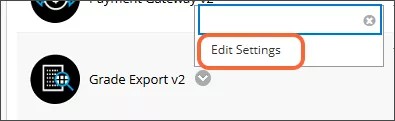
Zorg ervoor dat de schakelaar Beschikbaarheid cijferexport is ingeschakeld. Je ziet een Grades Journey functie-schakelaar die niet is ingeschakeld; de tekst bevat meer informatie over de Grades Journey-extensie die beschikbaar is met een betaalde betrokkenheid. Neem voor meer informatie over de extra functies van Cijfers Journey contact op met uw accountvertegenwoordiger.
Selecteer het tabblad Hulpprogramma's voor beheerder.
Goedkeuring en overdracht van cijfers
Als uitzondering op de werkstroom kan een beheerder cijfers goedkeuren en overdragen.
Selecteer Starten om naar de werkstroom voor cijfergoedkeuring te gaan.
Selecteer Geavanceerd zoeken om het deelvenster Cursus zoeken te openen om de cursus te vinden waarin je de cijfers wilt goedkeuren.
Gebruik de volgende parameters om naar de cursus te zoeken.
Cursus-ID
Naam cursus
Cursusbeschrijving
Cursusleider
Term (naam van de term)
Gemaakt op
Status van goedkeuring
Cijferstatus verwijderen
De status van cijfers kan worden teruggezet naar Niet goedgekeurd van Goedgekeurd of Geëxtraheerd en de waarden Actiedatum en Laatst bijgewerkt door kunnen met deze tool worden gewist. Een datum- en tijdparameter zijn vereist. Voer de datum en tijd in en elke kolom met een actiedatum voorafgaand aan de geconfigureerde waarde wordt opnieuw ingesteld. Selecteer Verzenden om de status opnieuw in te stellen.
Cijfer Kolom Reparatie
Het hulpprogramma Kolom herstellen kan worden gebruikt wanneer een cijferkolom is ingericht en die ingerichte cijferkolom is verwijderd. De kolom kan handmatig opnieuw worden gemaakt in de cursus en vervolgens opnieuw worden ingesteld alsof het een ingerichte kolom is. De vereiste parameters zijn Cursus-ID en Naam cijferkolom. Selecteer Verzenden om de cijferkolom te herstellen.
Cursus ontgrendelen
De tool Cursus ontgrendelen kan worden gebruikt om een vergrendeld cijfercentrum in een originele cursus te ontgrendelen. Als je één cursus wilt ontgrendelen, voer je de cursus-ID in en selecteer je Verzenden. Als je meerdere cursussen wilt ontgrendelen, selecteer je Bladeren om een csv-bestand te uploaden met de cursus-ID's voor alle cursussen die moeten worden ontgrendeld. (U kunt het sjabloonbestand downloaden om de indeling van het bestand weer te geven.) U kunt desgewenst een e-mailadres melding invoeren om een melding te sturen wanneer het proces voor het ontgrendelen van de batch is voltooid. Selecteer Verzenden.
Logboeken voor beheerders
Beheerders kunnen gebruikmaken van beheerderslogboeken met informatie over geslaagde gebeurtenissen, fouten en foutopsporingsberichten. Als u toegang wilt krijgen tot de logboeken, selecteert u in het configuratiescherm voor beheerders in de sectie Contentbeheer Inhoud beheren, vervolgens instelling, vervolgens logboeken, vervolgens platformextensies en vervolgens cijferexport. De logboeken worden elk uur bijgewerkt en bewaren de gegevens gedurende vijf dagen.
Geschiedenis weergeven
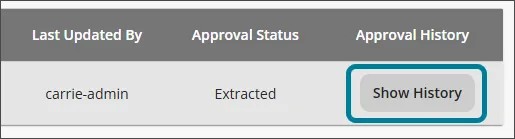
Voor beheerders verschijnt op het scherm Goedkeuring en overdracht van cijfers op cursusniveau de knop Geschiedenis weergeven . Selecteer deze knop om een gedetailleerd overzicht te krijgen van alle indienings-, goedkeurings- en extractieacties die in een cursus zijn uitgevoerd. Deze geschiedenis bevat de gebruiker die elke actie heeft uitgevoerd.
Op het scherm Controlegeschiedenis kunt u de geschiedenis doorzoeken in het veld Zoekresultaten, of u kunt de geschiedenis filteren door een of meer statussen te kiezen in het menu Actiestatus om uw resultaten te verfijnen.