Inkomende instellingen configureren
Note
Deze documentatie is vertaald met behulp van AI-ondersteunde machinevertaling. Vertalingen worden geleverd 'zoals ze zijn', zonder garantie van de juistheid ervan. De Engelse versie van deze inhoud is de officiële en leidende versie.
De functie Cijfer exporteren kan worden ingesteld om bestanden te importeren om nieuwe cijferitems in te richten.
Configureer de inkomende instellingen voor Cijferexport
Meld je aan bij Blackboard.
Ga naar het configuratiescherm voor systeembeheer.
Selecteer Platformextensies in Cloudbeheer.
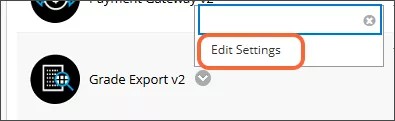
Kies Instellingen bewerken in het contextmenu voor Cijfer Export v2.
Zorg ervoor dat de wisselknop Cijfer Export Beschikbaarheid is geselecteerd. Er verschijnt een schakelaar voor functies voor cijferreizen die u niet kunt selecteren; de tekst bevat meer informatie over de cijferreizen-extensie die beschikbaar is bij een betaalde betrokkenheid. Neem voor meer informatie over de extra functies van Cijfers Journey contact op met uw accountvertegenwoordiger.
Selecteer het tabblad Binnenkomende instellingen.
Taak plannen
Als Taakstatus instellen is ingeschakeld, wordt de inrichtingstaak uitgevoerd op basis van het CRON-schema dat in de volgende stap is ingesteld. Als deze is uitgeschakeld, wordt de taak niet volgens een schema uitgevoerd, maar kan deze nog steeds handmatig worden uitgevoerd. We raden u aan de taak uitgeschakeld te laten terwijl u deze instelt en deze in te stellen op ingeschakeld wanneer u klaar bent.
Voer een geldige CRON-expressie in het veld CRON-schema in om te bepalen wanneer de taak wordt uitgevoerd. Een goede waarde is
0 0 2 1/1 * ? *. Hierdoor wordt de taak elke dag om 2:00 uur uitgevoerd.Voer de standaardmap in waarin gradeerbare items worden gemaakt in het veld Provisioning Content Area . Deze standaardinstelling kan in de transactie worden overschreven.
Met de Controle inrichting inhoudsitems definieert u de regel voor het toevoegen van ingerichte inhoudsitems aan de cursus. Kies een van de volgende opties:
Geen beperkingen: voegt altijd items uit de feed toe als nieuwe inhoudsitems
Eenmalig : voegt een bepaald item slechts één keer toe
Update Matches By Name: voegt items toe bij de eerste passage; Bij volgende importen worden ze bijgewerkt op basis van een overeenkomst met de titel van het inhoudsitem
Met de Controle voor het inrichten van kolommen beoordelen definieert u de regel voor het toevoegen van ingerichte handmatige cijferkolommen of cijferkolommen die zijn gemaakt als gevolg van ingerichte inhoudsitems aan de cijferlijst. Kies een van de volgende opties:
Geen beperkingen: voegt items uit de feed altijd toe als nieuwe cijferkolommen
Update Matches By Name: voegt items toe bij de eerste passage; Bij volgende importen worden ze bijgewerkt op basis van een overeenkomst met de titel van het inhoudsitem
Update Matches By Metadata: voegt items toe bij de eerste passage; Bij volgende imports, worden ze bijgewerkt op basis van een overeenkomst met een metagegevenskenmerk dat is opgenomen in de optionele gegevens van het item. De overeenkomst is gebaseerd op het kenmerk met de sleutel zoals hieronder gedefinieerd.
Het veld Metagegevenssleutel wordt weergegeven als u Overeenkomsten op metagegevens bijwerken voor Controle van de inrichting van de cijferkolom kiest. Voer in dit veld de metagegevenssleutel in die wordt gebruikt om het overeenkomende patroon uit te voeren om te bepalen of items worden bijgewerkt.
Voer in het veld REST-sleutel (alleen Ultra) het sleutelgebruik in voor Learn REST-aanroepen voor Ultra, geregistreerd bij de openbare REST API. Dit is nodig bij het maken van items voor Ultra-cursussen.
In de REST Secret (alleen Ultra), geregistreerd bij de openbare REST API. Dit is nodig bij het maken van items voor Ultra-cursussen.
Instellingen voor cursusteksten
Selecteer Ja om de uitgebreide gegevens van de broncursus op te nemen in de doelcursus bij het uitvoeren van een cursuskopie.
Instellingen bronoverdracht
Vul de volgende informatie in over de overdrachtsinstellingen voor het inrichtingsbestand.
SaaS ondersteunt alleen SFTP.
Server: vul de URL of het IP-adres van de SFTP-server in.
Poort: voer de SFTP-poort in (meestal 22).
Gebruikersnaam: vul de SFTP-gebruikersnaam in.
Wachtwoord: voer het SFTP-wachtwoord in.
Pad: voer het pad in voor de binnenkomende bestanden.
Bestandsindeling
Vul de volgende gegevens in over het inrichtingsbestand.
Veldscheidingsteken: voer het veldscheidingsteken van het binnenkomende bestand in (bijvoorbeeld: |).
Veldkwalificatie: voer het teken in dat u wilt gebruiken als de geëxtraheerde gegevens het scheidingsteken bevatten (bijvoorbeeld: ").
Opmaak voor datumkolom: voer de opmaak in voor alle datumvelden die in het binnenkomende bestand zijn opgenomen. Gebruik Java SimpleDateFormat.
Cursusfiltermasker: voer een reguliere expressie in die overeenkomt met de cursussen waarvan de gegevens moeten worden verwerkt. Als dit leeg wordt gelaten, worden alle cursussen verwerkt.
Standaardzichtbaarheid van ingerichte items
Selecteer of ingerichte inhoudsitems standaard Verborgen of Zichtbaar moeten zijn voor studenten.
Instellingen van cijferkolom
Selecteer Cijferkolommen zichtbaar maken voor studenten? als de kolommen handmatige, gewogen en totale cijfers automatisch zichtbaar moeten zijn voor studenten (Opdrachten en toetsen worden beschikbaar gesteld op basis van het JSON-kenmerk 'beschikbaar').
Selecteer Cijferkolommen opnemen in berekeningen? of cijferkolommen moeten worden meegenomen in de berekening van berekende kolommen.
Selecteer Eindtotaal gebruiken in berekeningen? als berekende kolommen moeten worden gemaakt als lopende totalen. Een lopend totaal omvatte alleen items met cijfers of pogingen.
Selecteer De standaardkolommen voor totaal en gewogen totaal verbergen (alleen klassiek)? of de standaardkolom totaal en het gewogen totaal moeten worden verborgen in de weergave van de cursusleider in Originele cursussen.
Selecteer Anonieme beoordeling inschakelen als er kolommen moeten worden gemaakt die anoniem moeten worden beoordeeld.
Kies in de Standaardberekeningsinstelling (alleen Ultracursussen) de standaardberekeningsfunctie voor berekende cijferkolommen in Ultracursussen.
Selecteer Verzenden om op te slaan.