Microsoft Teams-planner
Note
Deze documentatie is vertaald met behulp van AI-ondersteunde machinevertaling. Vertalingen worden geleverd 'zoals ze zijn', zonder garantie van de juistheid ervan. De Engelse versie van deze inhoud is de officiële en leidende versie.
Microsoft heeft een toepassing gemaakt waarmee cursusleiders een Teams-bijeenkomst kunnen maken en delen met hun studenten. We hebben die applicatie omgevormd tot een LTI Advantage-tool die geïntegreerd kan worden met Blackboard. Onze integratie stelt gebruikers in staat om Microsoft Teams-vergaderingen direct binnen elke Blackboard-cursus te starten.
Vereisten
De integratie van Microsoft Teams Scheduler is beschikbaar in elke Blackboard-cursus. De instelling moet aan deze vereisten voldoen om Microsoft Teams-planner te kunnen gebruiken:
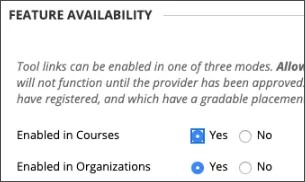
LTI moet ingeschakeld zijn voor gebruik in cursussen: Adminpanel > LTI Tool Providers > Beheer Globale Eigenschappen. LTI inschakelen voor gebruik in cursussen en voor gebruik in de organisatie (optioneel). Selecteer Verzenden.
De LTI 1.3-tool voor Microsoft Teams-planner toevoegen
De Microsoft Teams-planner REST API-integratie toevoegen
De LTI 1.3-tool voor Microsoft Teams-planner toevoegen
Selecteer op het Administrator PanelLTI Tool Providers .
Selecteer LTI 1.3-tool registreren.
Onder Toolstatus,, selecteer Goedgekeurd.
Typ in het veld Client-ID
1df16aa2-2f09-4808-9ff8-09cc67206666
Selecteer Verzenden.
Selecteer Plaatsingen beheren voor Microsoft Teams in de lijst met LTI-tool providers.
Selecteer Plaatsing maken.
Typ Microsoft Teams Scheduler voor het Label, typ MicrosoftTeams (geen spatie) voor de Handle en kies Cursustool.
In het veld URL van toolprovider, typ https://msteams.blackboard.com/lti13
Selecteer Verzenden.
De Microsoft Teams-planner REST API-integratie toevoegen
Maak een Gebruiker voor gebruik met de Microsoft Teams REST API-integraties met als Gebruikersnaammsteams en als SysteemrolGeen.
Ga naar het Configuratiescherm voor systeembeheer en selecteer REST API-integraties.
Selecteer Integratie maken.
Voer de applicatie-ID in:
1df16aa2-2f09-4808-9ff8-09cc67206666
Typ onder Learn-gebruiker, msteams, je gebruikersnaam uit stap 1.
Stel de Toegang voor eindgebruiker in op Ja.
Stel Geautoriseerd om als gebruiker te handelen in op Service Default (No).
Selecteer Verzenden.
De integratie wordt opgenomen in de lijst met REST API-integraties en wordt automatisch beschikbaar gemaakt.
Waar kan ik terecht voor hulp?
Deze integratie stroomlijnt het maken van bijeenkomsten en stelt ze in als Microsoft Teams-chat. De open toegangslinks naar de sessie die door Microsoft Teams zijn aangemaakt, worden toegevoegd aan de Cursusschema in Ultra-cursusweergave of in het eerste Inhoudsgebied in de Oorspronkelijke Cursusweergave en als kalendervermeldingen in de Blackboard-cursus Kalender.
Als je een probleem ondervindt met de LTI- of Rest API-configuratie, dien dan een ticket in bij Anthology Global Support.
Microsoft-supportbronnen
Deze integratie beheert geen gebruikersgegevens, lidmaatschap of rechten op de site van Microsoft Teams. Als studenten toegang nodig hebben tot bestanden of andere tools in Microsoft Teams, dan moet een cursusleider die gebruikers toevoegen aan de Teams-site. Er is geen directe integratie met Teams-bestanden, tools zoals Wiki of Assignment, of andere O365-Services, zoals OneDrive, Outlook of Calendar. Als je hulp nodig hebt bij het gebruik van de functies van Microsoft Teams, Outlook, OneDrive en andere O365-functies, zoals hoe gebruikers kunnen samenwerken en bestanden delen met deze tools, gebruik dan de supportbronnen die beschikbaar zijn op Microsoft.
Aanvullende informatiebronnen
Bekijk de gratis bronnen van Microsoft over het gebruik van Teams. Informatiebronnen zijn mogelijk alleen in het Engels beschikbaar.