Voeg de uitgaande SAML-adapter toe
Note
Deze documentatie is vertaald met behulp van AI-ondersteunde machinevertaling. Vertalingen worden geleverd 'zoals ze zijn', zonder garantie van de juistheid ervan. De Engelse versie van deze inhoud is de officiële en leidende versie.
SAML is een authenticatiestandaard die door veel systemen wordt gebruikt, waaronder Blackboard LMS, om een aanmeldverzoek te authenticeren. In het geval van UAS maak je een door de identiteitsprovider geïnitieerde SAML-respons. Je moet een Blackboard LMS authenticatieadapter configureren om het antwoord van UAS te accepteren. Cursus- en URL-forwarding Blackboard LMS worden afgehandeld via de standaard SAML RelayState-parameter.
Het SAML-authenticatietype kan alleen worden gebruikt voor de uitgaande authenticatierespons, en je kunt maar één actieve SAML-configuratie hebben.
Configureer UAS-instellingen
Selecteer in het UAS-instellingenmenu Authenticatieadapter toevoegen. Vul de velden als volgt in:
Veld | Beschrijving |
|---|---|
Alias | Dit is een unieke naam voor de adapter en wordt gebruikt in URL's. De alias wordt opgeslagen als alleen kleine letters en mag geen speciale URL-tekens bevatten. |
Ingeschakeld | Deze schakelaar bepaalt of de adapter beschikbaar is voor gebruik. |
Auth Type | SAML |
Privésleutel | De x509 privésleutel. De waarde is alleen zichtbaar terwijl je de adapter aanmaakt. Voor meer informatie over het aanmaken van de private key, bezoek Genereer publieke en private sleutels. |
Publieke Sleutel | De x509 publieke sleutel. Deze sleutel wordt gedeeld met de SAML-serviceprovider via de gegenereerde data. Voor meer informatie over het aanmaken van de private key, bezoek Genereer publieke en private sleutels. |
Doelgroep | Het publiek voor deze SAML-reactie. De aanbevolen waarde is je Blackboard LMS systeembasis-URL. |
Bestemmings-URL | Bij het aanmaken van de adapter kan deze URL van alles zijn. Je moet de ACS-URL van de procedure Blackboard LMS authentication provider (step three in the following Configureer de adapter) na de eerste configuratie opgeven. |
Uitgevende instelling | Zo wil je de UAS-dienst identificeren. Elke waarde kan worden gebruikt. Een voorgestelde waarde wordt UAS_SAML. |
Logout POST URL | Dit is de URL die een POST-methode hanteert wanneer de gebruiker uitlogt van Blackboard LMS. Dit is niet verplicht. Wanneer hier een URL wordt ingevoerd, worden gebruikers doorgestuurd naar deze site zodra ze uitloggen van Blackboard LMS. (In de meeste gevallen hoef je alleen een redirect of een POST-URL op te geven, niet beide.) |
Logout Redirect-URL | Dit is de URL waar een gebruiker naartoe wordt doorgestuurd bij het uitloggen van Blackboard LMS. Dit is niet verplicht. Wanneer hier een URL wordt ingevoerd, worden gebruikers doorgestuurd naar deze site zodra ze uitloggen van Blackboard LMS. (In de meeste gevallen hoef je alleen een redirect of een POST-URL op te geven, niet beide.) |
Verstek | Zet deze schakelaar aan om dit de standaard SAML-configuratie te maken. Je kunt maar één standaard tegelijk actief hebben. Als je deze schakelaar inschakelt, worden alle andere SAML-configuraties gedeactiveerd. |
Selecteer Opslaan om je configuratie op te slaan.
Configureer de Blackboard LMS authenticatieadapter
Voordat je begint, moet je je Site ID kopiëren. Om dit te doen, opent u het Beheerderspaneel in Blackboard LMS. Selecteer Cloud Connector in de sectie Cloud Management. Kopieer de Site ID om later in dit proces te gebruiken.
Voeg de adapter toe
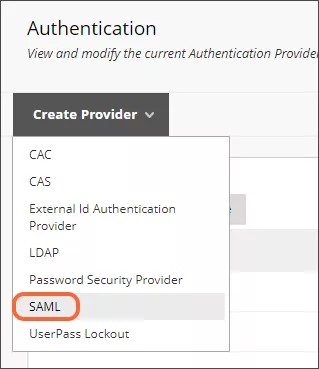
Open het Beheerpaneel. Selecteer de link Authenticatie in de sectie Integraties . Selecteer Create Provider om een nieuwe provider aan te maken en selecteer SAML.
Geef een beschrijvend Naam.
Zet op Actief.
Selecteer ofwel Gebruikersnaam of Batch-UID, afhankelijk van de waarde die je systeem voor de gebruikers-ID geeft.
Selecteer Beperk deze provider tot alleen de opgegeven hostnaam om te voorkomen dat de link op de inlogpagina wordt weergegeven. Je kunt de authenticatieflow niet starten vanaf de inlogpagina en deze succesvol laten authenticeren.
Voer "localhost" in voor Beperkte Hostnamen.
Voer de linktekst in. Deze tekst wordt nergens weergegeven, maar is nog steeds verplicht.
Selecteer Opslaan en Configureren om door te gaan naar de SAML-configuratie.
Configureer de adapter
Zorg ervoor dat de ACS URL de optie heeft met je site geselecteerd.
Geef een waarde op voor de Entity ID. We raden aan om deze waarde als je website-URL te plaatsen.
Selecteer 'activeer IdP-initieerde Eenmalige aanmelding. Eenmaal geselecteerd, verandert dit je ACS-URL. Kopieer de waarde van de ACS URL en werk de SAML Adapter Destination URL bij in de UAS-configuratie met deze URL.
Laat het Single Logout Service Type standaard staan.
Laat het keuzemenu Data Source standaard staan.
Selecteer de juiste Compatibele gegevensbronnen die deze authenticatieprovider mogen gebruiken.
Selecteer niet JIT Provisioning inschakelen.
Voer optioneel een aangepaste foutmelding in die verschijnt wanneer een gebruiker niet kan authenticeren met SAML eenmalige aanmelding.
Selecteer Metadata URL voor het metadatatype.
De URL wordt
https://us.extensions.blackboard.com/api/v2/authadapters/sites/{siteId}/metadatawaarbij{siteID}te vinden is in de Cloud Connection Settings (gekopieerd aan het begin van deze procedure).Selecteer de knop Verifiëren en er zou een groen vinkje moeten verschijnen. Als er een fout is in je UAS-configuratie, controleer dan of je een standaard SAML-adapter hebt ingeschakeld met aangemaakte publieke en private sleutels en verifieer dat je URL correct is. Zorg ervoor dat je de Bestemmings-URL hebt bijgewerkt zoals aangegeven in stap drie. Je kunt de URL testen in een nieuwe browser; het zou een XML-document van je metadata moeten teruggeven.
Stel de externe gebruikers-ID in op NaamID.
Selecteer Verzend om je configuratie op te slaan.