Google Workspace
Note
Deze documentatie is vertaald met behulp van AI-ondersteunde machinevertaling. Vertalingen worden geleverd 'zoals ze zijn', zonder garantie van de juistheid ervan. De Engelse versie van deze inhoud is de officiële en leidende versie.
Inleiding over Google Workspace-integratie voor beheerders
Google Workspace kan geïntegreerd worden met Blackboard LMS. Als Google Workspace is ingeschakeld in de instelling, hebben cursusleiders toegang tot bestanden via hun Google Drives en kunnen ze de bestanden koppelen aan hun Ultra-cursussen. Bestanden bevatten documenten, dia's en werkbladen die in Google Drive zijn gemaakt.
Cursusleiders kunnen bestanden van Google Workspace koppelen aan het inhoudsgebied, de leermodules en de mappen van een cursus. Wijzigingen die cursusleiders aanbrengen in het Google Workspace-bestand worden toegepast op elke koppeling die de cursusleider heeft toegevoegd.
Opmerking
Alleen bestanden in de map Mijn Drive van een cursusleider kunnen via Google Workspace aan een cursus worden gekoppeld.
Om Google Workspace te integreren, moet je
Google Workspace configureren in Google Cloud
Je moet de instellingen van je instelling configureren in je Google Cloud, ook wel je Google Developer-account genoemd. Google Cloud staat buiten Blackboard LMS en is toegankelijk met je inloggegevens voor Google. Volg de stappen in Google Workspace configureren in Google Cloud (PDF). De gekoppelde PDF bevat een uitgewerkt voorbeeld voor de configuratie van Google Cloud.
Gebruik deze tabel om je omleidings-URI te identificeren. Deze URI heb je nodig om de Google Cloud-configuratie te voltooien.
Client-ID | Regio | Omleidings-URI |
|---|---|---|
57dfd374-a957-4352-a6f8-9cf398a554eb | us-east-1 | us.prod.bb-google-service.api.blackboard.com/google-service/api/v1/googleCallback |
136cad97-f53f-4719-a320-be308424864b | eu-central-1 | eu.prod.bb-google-service.api.blackboard.com/google-service/api/v1/googleCallback |
4f3043a9-2687-4f2b-8014-7d662142f3eb | ca-central-1 | ca.prod.bb-google-service.api.blackboard.com/google-service/api/v1/googleCallback |
43dcf283-7e70-4594-9caa-30a16ce2b605 | ap-southeast-2 | au.prod.bb-google-service.api.blackboard.com/google-service/api/v1/googleCallback |
c4cb2aff-2f3f-4cc3-93a4-2fa7dd317d0d | ap-southeast-1 | sg.prod.bb-google-service.api.blackboard.com/google-service/api/v1/googleCallback |
b863c2bb-2b80-45d1-af82-1a3e152eaaa8 | ap-northeast-2 | kr.prod.bb-google-service.api.blackboard.com/google-service/api/v1/googleCallback |
5cf09ba6-60be-4b5b-aaf9-61f7f3c0be9c | af-south-1 | sa.prod.bb-google-service.api.blackboard.com/google-service/api/v1/googleCallback |
Je moet de volgende gegevens maken in Google Cloud om de integratie van je instelling met Google te voltooien:
Client-ID
API-sleutel
Clientgeheim
Naam serviceaccount
Bestand met inloggegevens voor het serviceaccount
ID gedeelde schijf
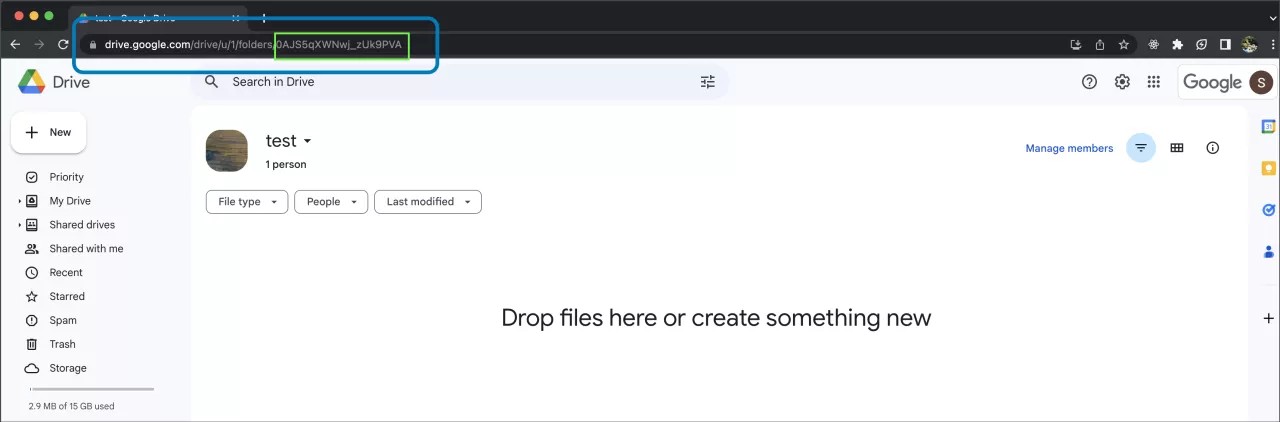
Je kunt de ID van de gedeelde schijf ontvangen door de map-ID voor de Workspace van je instelling te kopiëren. Je kunt de map-ID vinden door te kopiëren wat er in het URL-veld van je browser staat wanneer je de map opent. Kopieer alles wat achter drive.google.com/drive/u/1/folders/ staat
Schakel API's in vanuit de APP-bibliotheek. Ga naar de Help-site van Google om Google-API's in te schakelen. Je moet de volgende API's selecteren:
Google Drive API
Google Picker API
Registreer Google Workspace in Blackboard LMS
Selecteer in het configuratiescherm voor systeembeheer van je instelling in Blackboard LMS de providers van LTI-tools in de categorie Integraties.
Selecteer LTI 1.3-tool registreren.
Typ of kopieer en plak de client-ID voor jouw regio in het veld Client-ID.
Regio
Client-ID
us-east-1
57dfd374-a957-4352-a6f8-9cf398a554eb
eu-central-1
136cad97-f53f-4719-a320-be308424864b
ca-central-1
4f3043a9-2687-4f2b-8014-7d662142f3eb
ap-southeast-2
43dcf283-7e70-4594-9caa-30a16ce2b605
ap-southeast-1
c4cb2aff-2f3f-4cc3-93a4-2fa7dd317d0d
ap-northeast-2
b863c2bb-2b80-45d1-af82-1a3e152eaaa8
af-south-1
5cf09ba6-60be-4b5b-aaf9-61f7f3c0be9c
Selecteer Verzenden.
Controleer alle instellingen die automatisch zijn ingevuld in de weergave Toolstatus. Zorg ervoor dat de knop Toolstatus staat ingesteld op Goedgekeurd.
In de Instellingsbeleidsregels zijn alle instellingen standaard ingeschakeld. Het is raadzaam om alle instellingen aan te laten, voor het geval je instelling besluit om later meer instellingen te gebruiken.
Selecteer Verzenden om de LTI 1.3-registratie af te ronden. Google-integratie wordt nu als een optie weergegeven in het configuratiescherm voor systeembeheer onder de categorie Tools en functies.
Door de client-ID toe te voegen, worden er standaard verschillende Google-integratieplaatsingen in Blackboard LMS geconfigureerd.
Google LTI-koppelingen in het inhoudsoverzicht
Beheerdersinstellingen
Google LTI-koppelingen in de inhoudsmarkt
Integratie met Google Workspace inschakelen in Blackboard LMS
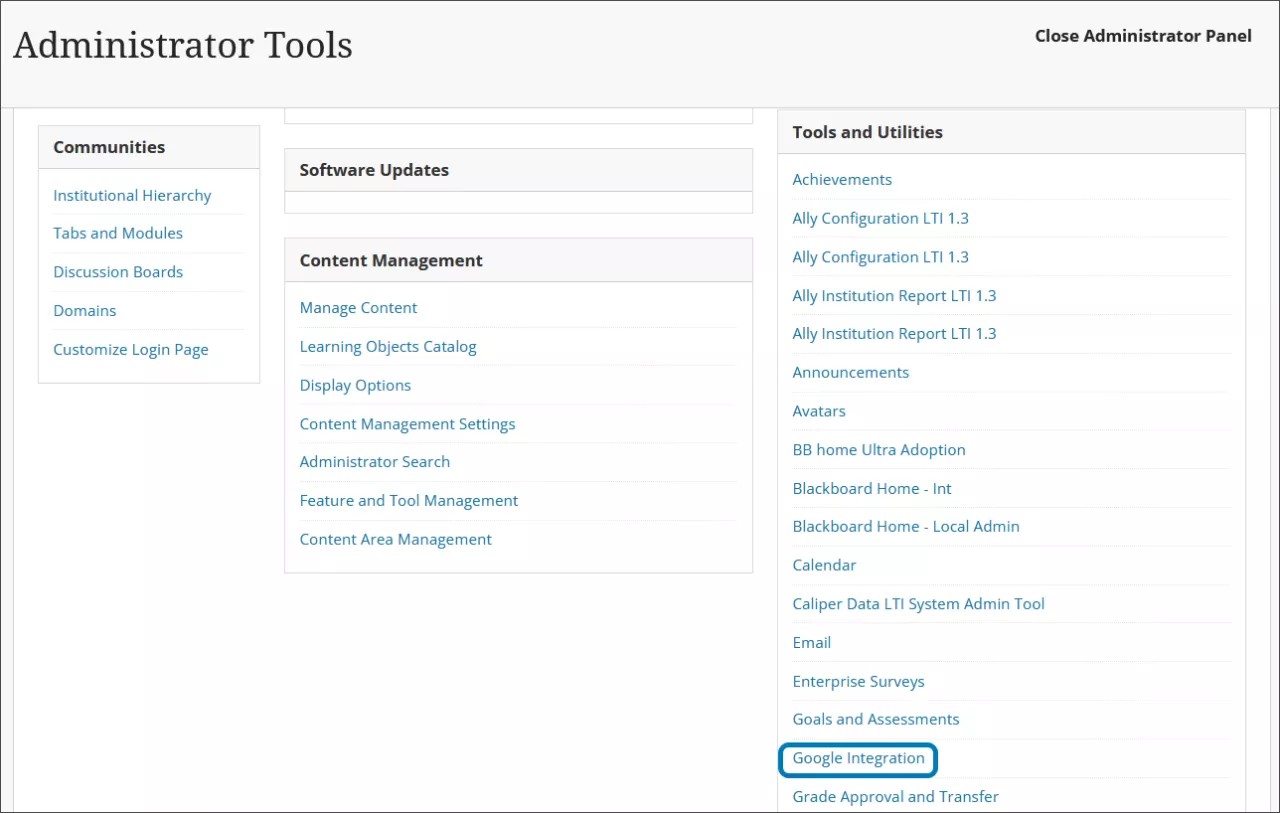
Selecteer de pagina Google-integratie onder Tools en functies in het configuratiescherm voor systeembeheer in Blackboard LMS.
Vul alle vereiste velden in met de informatie die je van Google Cloud hebt ontvangen tijdens het configureren van je Workspace. Als je instelling twee Google Workspaces heeft, selecteer je Een andere Google Workspace koppelen om informatie in te voeren voor de tweede Google Workspace.
Opmerking
Alle studenten moeten de instellingsrol Student hebben om toegang te krijgen tot Google-inhoud die door de cursusleider aan de cursus is toegevoegd.
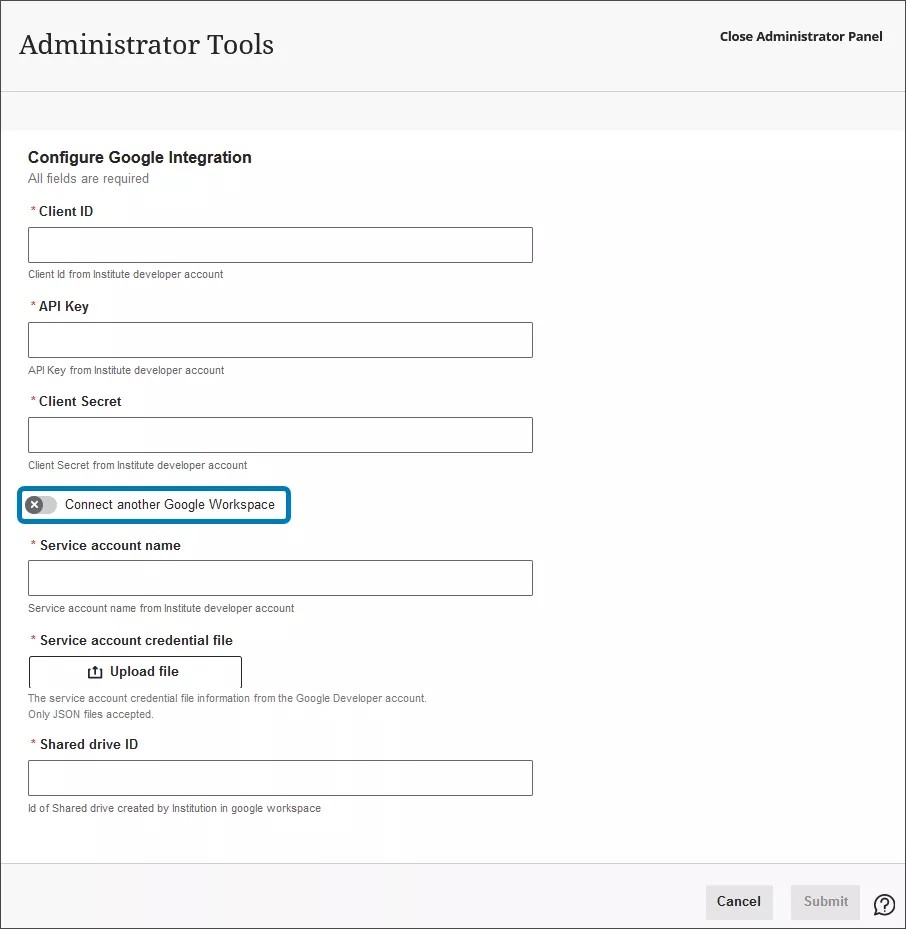
Selecteer Verzenden om de Google Workspace-integratie in te stellen voor je instelling.