Cursussen converteren naar Ultra - bulkconversie
Note
Deze documentatie is vertaald met behulp van AI-ondersteunde machinevertaling. Vertalingen worden geleverd 'zoals ze zijn', zonder garantie van de juistheid ervan. De Engelse versie van deze inhoud is de officiële en leidende versie.
Voor nieuwe implementaties van Blackboard is bulkconversie vanuit Moodle, Canvas en Brightspace gratis beschikbaar.
Overzicht
Als Blackboard-beheerder heb je twee mogelijkheden om cursussen en organisaties te converteren vanuit de originele ervaring van Blackboard naar Ultra:
Bulk converteren:
Geselecteerde cursussen/organisaties converteren met de originele weergave naar de Ultra-weergave.
Je kunt bestaande cursussen/organisaties die standaard of via het studenteninformatiesysteem zijn gemaakt, converteren naar Ultra zonder deze te verwijderen of opnieuw aan te maken.
Inschrijvingen behouden.
Activiteitsgegevens (zoals inzendingen, reacties en antwoorden op discussies, cijfers, etc.) blijven niet behouden.
Cursusleiders kunnen niet meer terugkeren naar de originele weergave.
Kopiëren en converteren in bulk (aanbevolen):
Geselecteerde cursussen/organisaties met de originele weergave worden gekopieerd en de kopie wordt vervolgens geconverteerd naar de Ultra-weergave.
Docenten/leiders hebben toegang tot beide versies van hun cursus/organisatie (Original View en Ultra View). Ze kunnen de inhoud eenvoudig aanpassen door naar de oorspronkelijke versie te verwijzen terwijl ze aan de Ultra View-kopie werken.
De kopie wordt niet gesynchroniseerd met het Studenteninformatiesysteem en inschrijvingen worden niet bewaard. Alle inschrijvingen van studenten worden gewist omdat het een kopie is.
Belangrijk
Als de meeste van je cursussen/organisaties diep geneste inhoud hebben, dan wil je misschien een extra niveau van geneste items activeren (zie Een extra niveau van geneste items activeren verderop op deze pagina). De extra mapdiepte zal het "afplatten" van de cursus-/organisatie-inhoud tijdens het conversieproces voor dit soort cursussen verminderen.
Vereisten
Controleer of de volgende bevoegdheden zijn toegestaan voor systeemrollen die gebruikmaken van Bulksgewijs converteren en Bulksgewijs kopiëren en converteren:
Beheerderspaneel (Cursussen) > Cursussen > Acties voor bulkconversie > Bulkconversie
Beheerderspaneel (Cursussen) > Cursussen > Bulkopdrachten voor conversie > Bulkkopiëren en converteren
Beheerderspaneel (Organisaties) > Organisaties > Bulkconversieacties > Bulkconversie
Beheerderspaneel (Organisaties) > Organisaties > Bulkconversieacties > Bulkkopiëren en converteren
Cursussen en organisaties in bulk converteren
Selecteer admin.
Selecteer Cursussen/Organisaties.
Zoek naar cursussen/organisaties die je wilt converteren. Gebruik de zoekcriteria en het filter en selecteer Gaan.
Schakel het selectievakje in van elke cursus/organisatie die je wilt converteren naar de Ultra-weergave.
Opmerking
Cursussen/organisaties die al gebruikmaken van de Ultra-weergave, Ultra-preview of die zijn ingesteld als 'beschikbaar', worden niet toegevoegd aan het bulkconversieproces.
Selecteer Acties bulksgewijs converteren.
Selecteer Bulk converteren. Er wordt een conversietaak aangemaakt voor elke geselecteerde cursus/organisatie en toegevoegd aan de wachtrij voor systeemtaken. Als Blackboard-beheerder ontvang je een succesbericht of een waarschuwing, afhankelijk van je selectie.
Deze berichten zijn voorbeelden:
Succes:De conversietaken staan nu in de wachtrij. Cursussen die beschikbaar zijn met behulp van de Ultra-cursusweergave of Ultra Course Preview zijn niet meegenomen.
Waarschuwing: De conversietaken zijn niet aangemaakt. De geselecteerde cursussen waren beschikbaar met behulp van de Ultra-cursusweergave of de Ultra-cursusvoorbeeldweergave.
Cursussen en organisaties in bulk kopiëren en converteren
Je kunt de optie Bulksgewijs kopiëren en converteren gebruiken als je cursusleiders toegang wilt geven tot hun cursus, met behulp van de originele cursusweergave, terwijl je ook een kopie van hun cursus hebt, met de Ultra-cursusweergave.
Selecteer admin.
Selecteer Cursussen.
Zoek naar cursussen die je wilt kopiëren en converteren. Gebruik het filter met zoekcriteria en selecteer Gaan.
Schakel het selectievakje in van elke cursus die je wilt converteren naar de Ultra-cursusweergave.
Opmerking
Cursussen die al gebruikmaken van de Ultra-cursusweergave of de voorbeeldweergave van Ultra-cursussen worden niet toegevoegd aan het proces van kopiëren en converteren in bulk.
Selecteer Acties bulksgewijs converteren.
Selecteer Bulksgewijs kopiëren en converteren.
Selecteer en voeg een voorvoegsel en/of achtervoegsel toe die worden toegevoegd aan de gekopieerde cursus- of organisatie-id.
Belangrijk
Er wordt een koppelteken ("-") toegevoegd na het voorvoegsel en vóór het achtervoegsel. Bijvoorbeeld: een cursus met het cursusnummer "ECON-101" wordt "ECON-101-SANDBOX" als het achtervoegsel "SANDBOX" is opgegeven.
Kies Activiteitsgegevens opnemen om inzendingen van deelnemers, cijfers, feedback en gerelateerde gegevens voor Opdrachten te kopiëren.
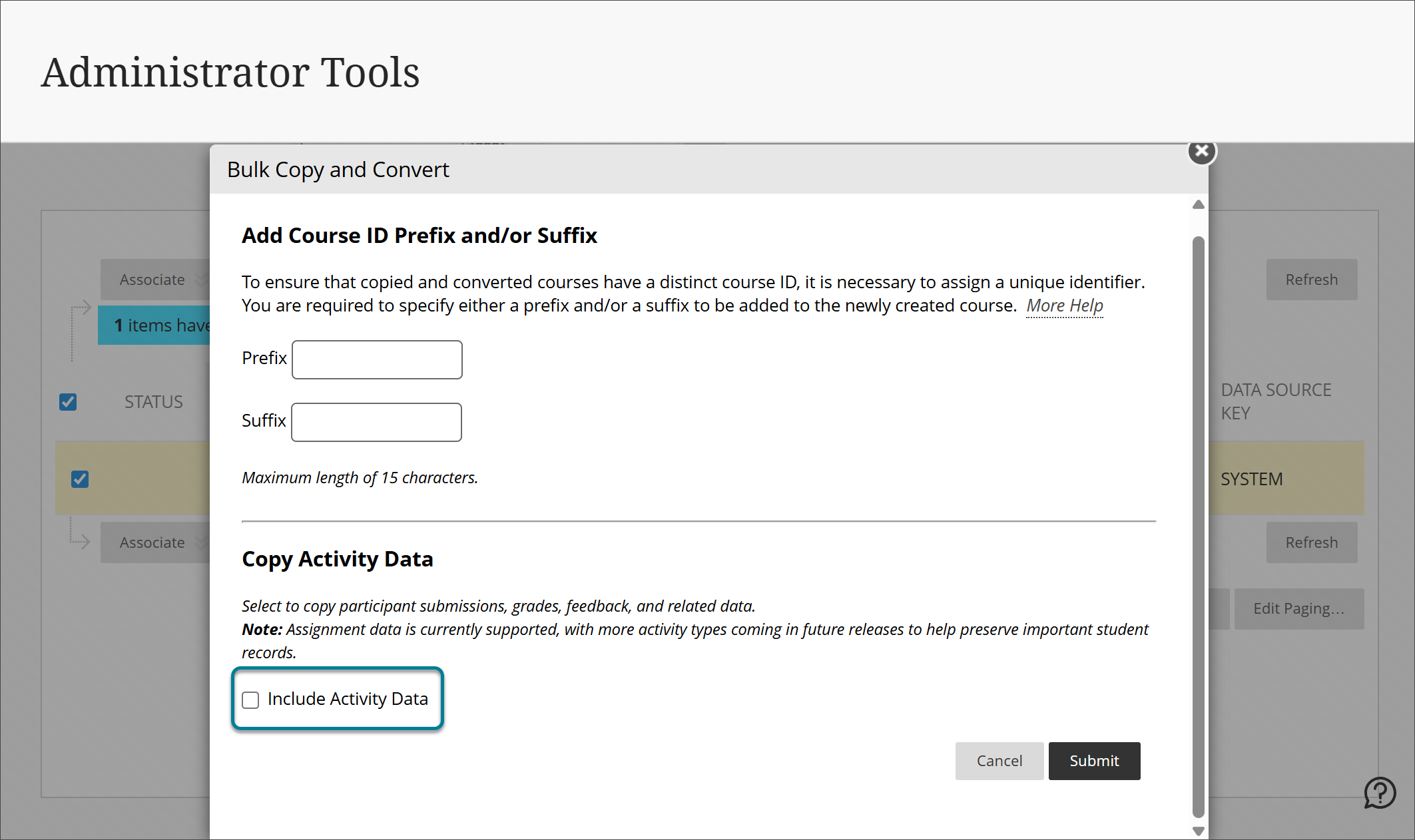
Selecteer Verzenden.
De conversiestatus van cursussen en organisaties controleren
Selecteer admin.
Selecteer Logboeken.
Selecteer Status systeemtaken.
Opmerking
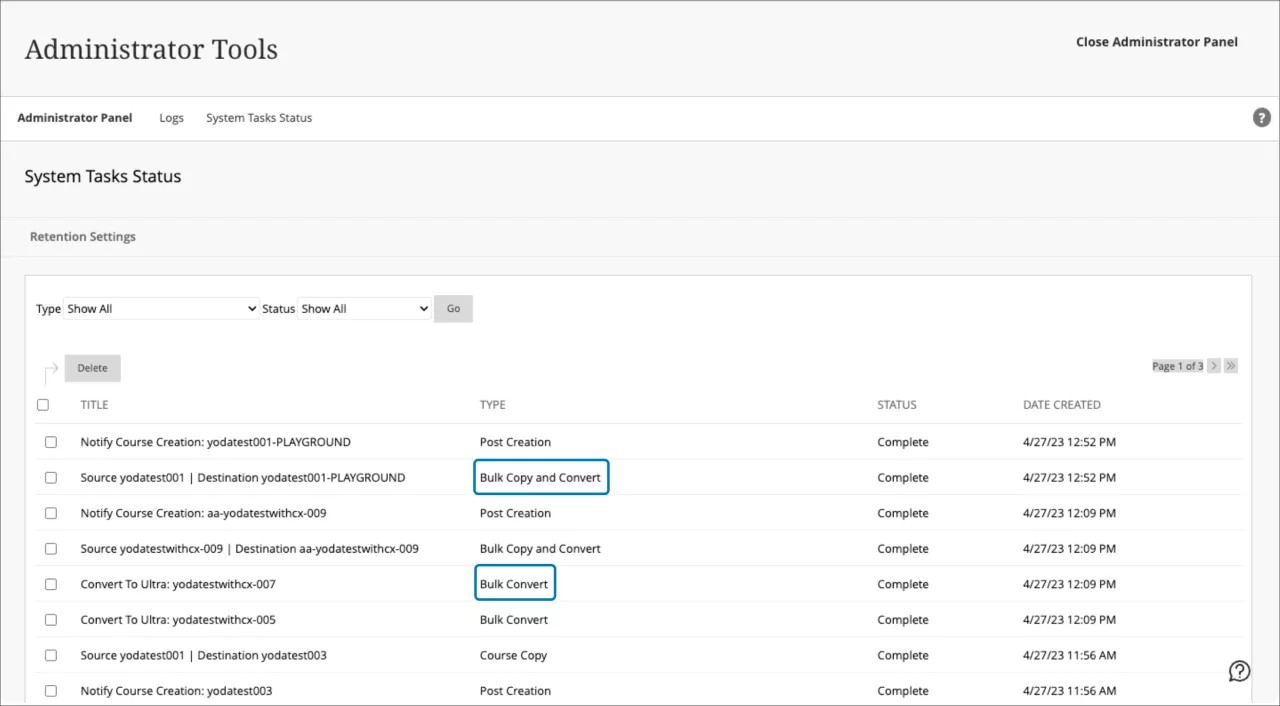
Je ziet een lijst met taken. Elke cursus/organisatie die wordt geconverteerd, heeft zijn eigen conversietaak en status. Je ziet Omzetten naar Ultra: COURSEID/ORGANIZATIONID als titel voor bulkomzettingstaken. Je ziet Bron COURSEID/ORGANIZATIONID | Bestemming COURSEID/ORGANIZATIONID als de titel voor bulk kopieer- en conversietaken. Het type is Bulk converteren voor bulkconversietaken. Het type is Bulk kopiëren en converteren voor bulkkopieer- en conversietaken.
Belangrijk
Bulkconversies zijn sets van taken in de wachtrij. Er kunnen maximaal twee (2) conversies tegelijkertijd worden verwerkt.
Activeer een extra niveau van geneste items
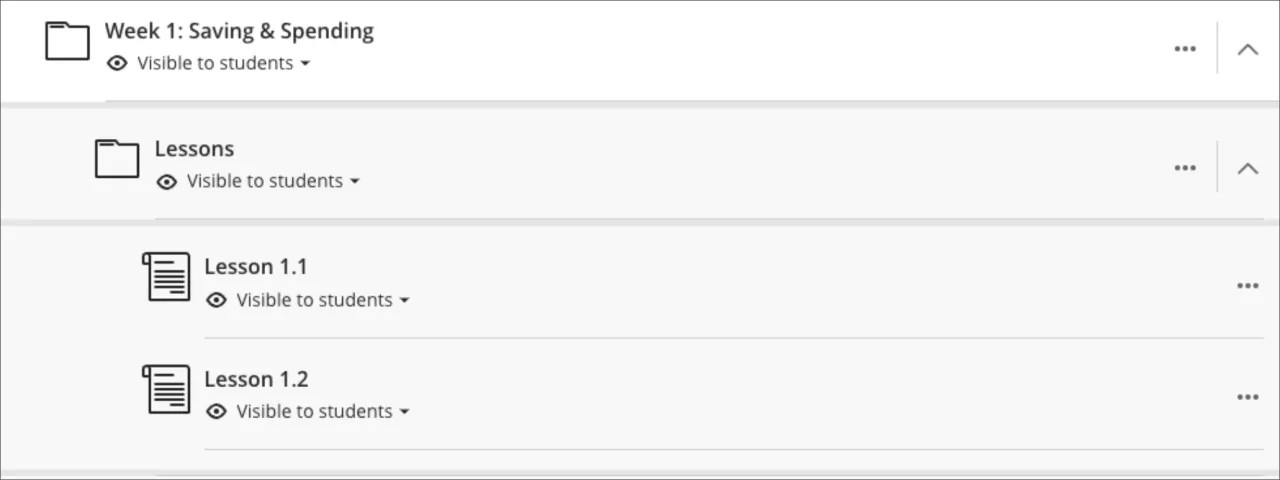
Standaard ondersteunen cursussen in Ultra-cursusweergave tot drie hiërarchieniveaus op de pagina Cursusinhoud. Een map binnen een map is bijvoorbeeld twee niveaus. Een map binnen een map binnen een leermodule is bijvoorbeeld drie niveaus. Dit verschilt van de originele cursusweergave, die geen beperkingen had op het aantal niveaus dat gebruikt kon worden. Deze wijziging is bedoeld om cursusstructuren te vereenvoudigen en de ervaring van studenten te verbeteren.
Deze instelling kan echter lastig zijn bij het converteren van een cursus uit de originele cursusweergave naar de Ultra-cursusweergave, aangezien inhoud op diepere niveaus naar het laagste niveau wordt verplaatst dat wordt ondersteund in de Ultra-cursusweergave.
Om deze uitdaging aan te pakken, kun je één extra inhoudsniveau gebruiken om te nesten.
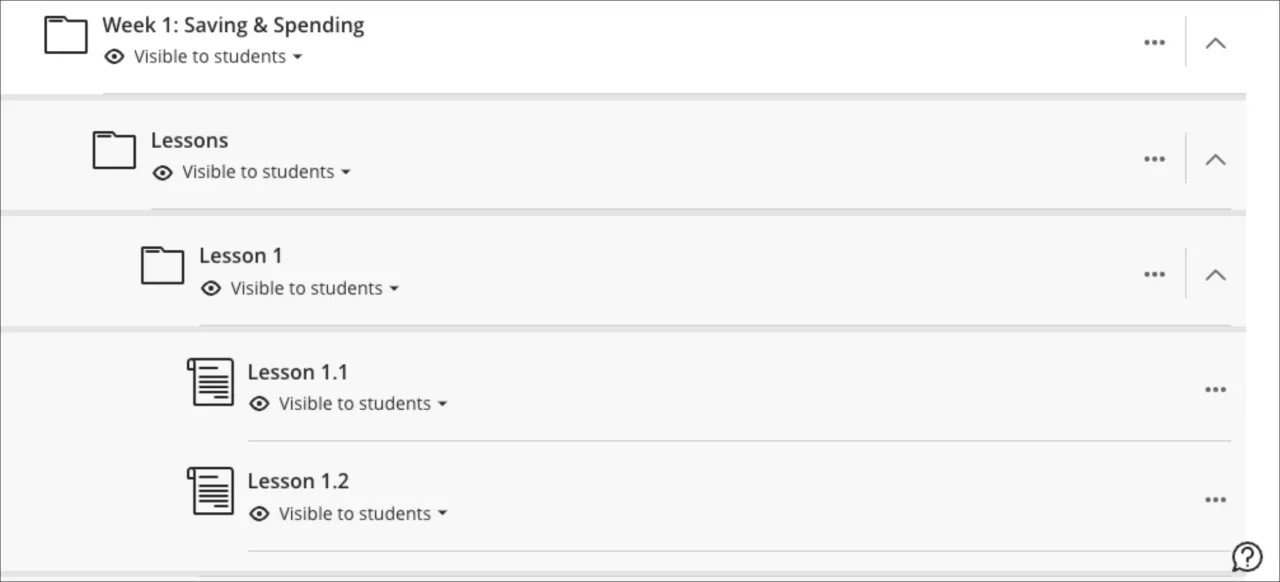
Deze functie is standaard uitgeschakeld. Volg deze stappen om een extra diepteniveau in de Ultra-cursusweergave in te schakelen:
Selecteer admin.
Selecteer Configureren.
Navigeer naar de functieschakelaar Een extra niveau van geneste items activeren.
Zet de schakelaar van Uit naar Aan.
Schakel het selectievakje Ik erken dat deze actie niet ongedaan kan worden gemaakt in.
Selecteer Bevestigen.
Selecteer Opslaan.

Waarschuwing
Als je eenmaal het extra niveau van geneste items hebt geactiveerd, kun je dit niet meer terugdraaien. Het is belangrijk om dit met interne belanghebbenden te bespreken en te bevestigen voordat je deze optie selecteert.
Verschillende inhoudstypen converteren
Er zijn verschillende opties voor het configureren van de manier waarop bepaalde soorten inhoud worden geconverteerd in Ultra Experience Management.
Select Admin.
Select Configure in the The Ultra experience is here! module.
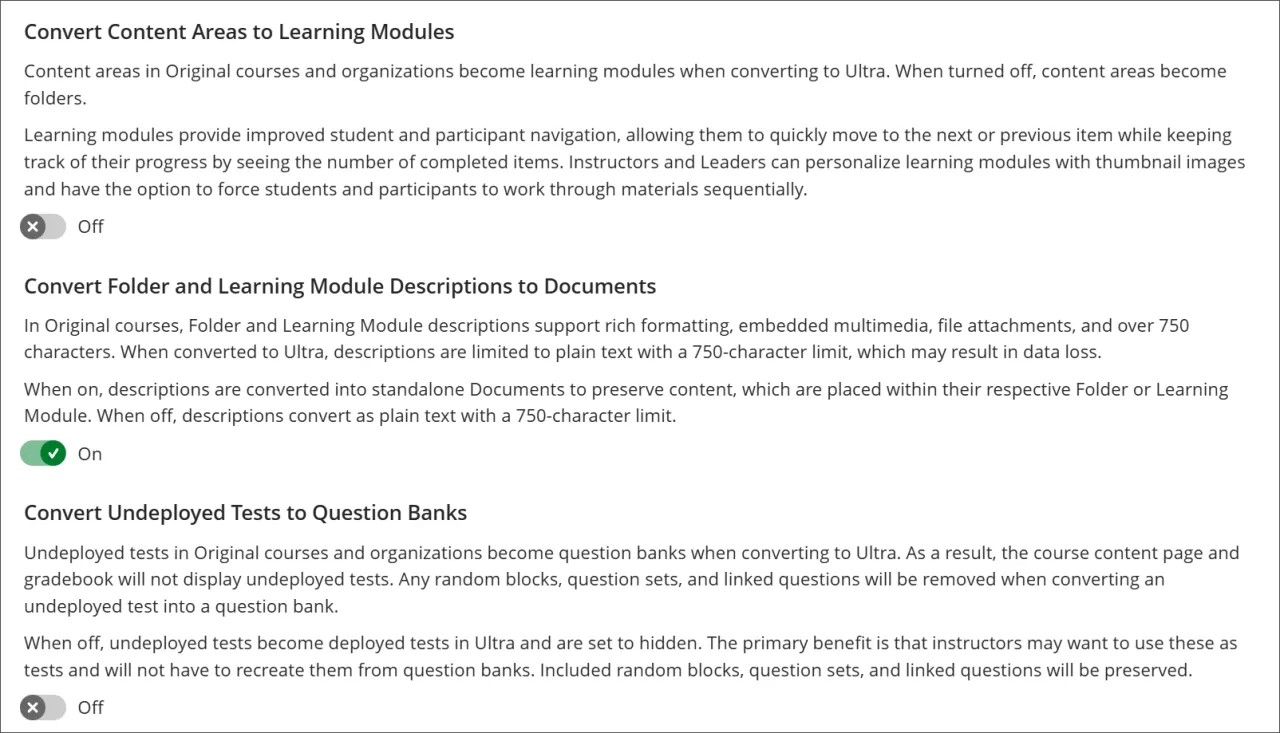
Inhoudsgebieden omzetten naar leermodules
De optie om Originele cursussen te converteren naar Ultra zet inhoudsgebieden om in leermodules is standaard ingeschakeld.
Converteren naar leermodules is nuttig voor de volgende typen cursussen:
Originele cursussen die meer dan één inhoudsgebied gebruiken om cursusmateriaal te ordenen
Cursussen die worden gemigreerd vanuit de LMS (Learning Management Systems) van Canvas, Brightspace en Moodle
Als u de instelling Inhoudsgebieden converteren naar leermodules uitschakelt, worden inhoudsgebieden mappen.
Mapbeschrijvingen en beschrijvingen van leermodules converteren naar documenten
Originele cursussen ondersteunen beschrijvingen van mappen en leermodules met een rijke opmaak, ingesloten multimedia, bestandsbijlagen en meer dan 750 tekens. Leermodules in Ultra zijn beperkt tot 750 tekens en platte tekst.
Om gegevensverlies tijdens de conversie wilt voorkomen, kun je deze instelling inschakelen om beschrijvingen te converteren naar documenten om de inhoud in de map of leermodule te behouden.
Niet-geïmplementeerde tests converteren naar vragenbanken
Ongebruikte testen in originele cursussen en organisaties worden geconverteerd naar geïmporteerde testen die zijn ingesteld op verborgen in Ultra. Hierdoor blijven willekeurige blokken, vragensets en gekoppelde vragen behouden.
Als deze instelling is ingeschakeld, worden niet-geïmporteerde toetsen geconverteerd naar vragenbanken in Ultra. Vragenbanken zijn niet toegankelijk vanuit de pagina Cursusinhoud of de cijferlijst. Alle willekeurige blokken, vragensets en gekoppelde vragen worden verwijderd tijdens de conversie naar een vragenbank.