Waarnemers
Note
Deze documentatie is vertaald met behulp van AI-ondersteunde machinevertaling. Vertalingen worden geleverd 'zoals ze zijn', zonder garantie van de juistheid ervan. De Engelse versie van deze inhoud is de officiële en leidende versie.
Een waarnemer is een speciaal soort gebruikersaccount waarmee inhoud alleen kan worden weergegeven. Ouders kunnen dit type account gebruiken om het cursusmateriaal van hun kinderen te bekijken en om de activiteiten van hun kinderen binnen cursussen te volgen. Studieadviseurs kunnen waarnemersaccounts gebruiken om studenten op Blackboard te volgen.
Je kunt een waarnemer toewijzen aan een of meer actieve gebruikers, en een actieve gebruiker kan een of meer waarnemers hebben.
Een waarnemer maken
Wanneer Blackboard is geïnstalleerd, worden er automatisch waarnemersrollen gemaakt.
Als u een waarnemer wilt maken, maak een nieuwe gebruiker of bewerk een bestaande gebruiker. Stel de primaire systeemrol van de gebruiker in op Waarnemer. Als de instelling toegang heeft tot functies van Community Engagement, moet je ook de Primaire instellingsrol van de gebruiker instellen op Waarnemer.
Waarnemers koppelen aan een gebruiker
Door een waarnemer aan een gebruiker te koppelen, kan de waarnemer dezelfde cursussen en een deel van de inhoud zien die de student kan zien, tenzij expliciet is ingesteld dat de waarnemer geen enkele inhoud mag zien. Zo hebben waarnemers bijvoorbeeld nooit toegang tot discussies of toetsen. De inhoud die waarnemers kunnen zien, is gebaseerd op instellingen van de instelling en de docent. Waarnemers kunnen niet namens de student aan cursussen of met inhoud werken.
Ga naar het configuratiescherm voor systeembeheer en selecteer bij Gebruikers de optie Gebruikers.
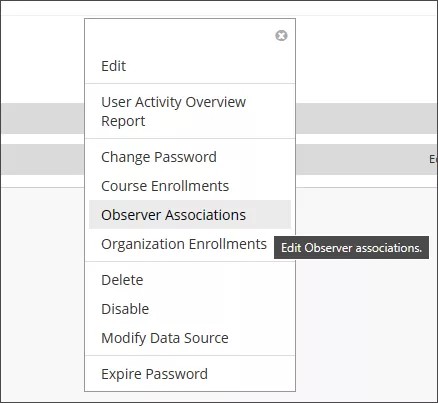
Open het menu van de gebruiker.
Selecteer Waarnemersassociaties.
Selecteer Waarnemerskoppeling toevoegen.
Voer de gebruikersnaam van de waarnemer in. U kunt meerdere waarnemers aanwijzen door tussen de gebruikersnamen een komma te plaatsen. Selecteer Bladeren om te zoeken naar gebruikersaccounts van waarnemers. Selecteer OK om de waarnemer aan de gebruiker te koppelen.
Gebruikers moeten de systeemrol Waarnemer hebben om te kunnen worden gekoppeld aan een andere gebruiker. Er verschijnt een foutbericht als je probeert een gebruiker te koppelen die niet de rol Waarnemer heeft. In dat geval kun je de desbetreffende gebruikersaccount aanpassen om de rol toe te voegen of een andere gebruiker selecteren.
Selecteer Verzenden.
Stuur e-mail naar waarnemers
Ga naar het configuratiescherm voor systeembeheer en selecteer bij Gebruikers de optie Gebruikers.
Zoek een gebruiker.
Open het menu van de gebruiker.
Selecteer Waarnemersassociaties.
Selecteer het e-mailadres van de waarnemer. Er wordt een nieuw bericht geopend in het standaarde-mailprogramma op de lokale computer.
Stel het bericht op en verstuur de e-mail.
De koppeling tussen gebruikers en waarnemers verwijderen
U kunt de koppeling verwijderen tussen een gebruiker en een of meer waarnemers. Dit heeft geen gevolgen voor de waarnemeraccounts. Alleen de koppeling tussen de gebruiker en de waarnemer wordt verwijderd.
Ga naar het configuratiescherm voor systeembeheer en selecteer bij Gebruikers de optie Gebruikers.
Zoek een gebruiker.
Open het menu van de gebruiker.
Selecteer Waarnemersassociaties.
Schakel het selectievakje in van de waarnemerkoppelingen die u wilt verwijderen.
Selecteer Verwijderen.
Een student waarnemen
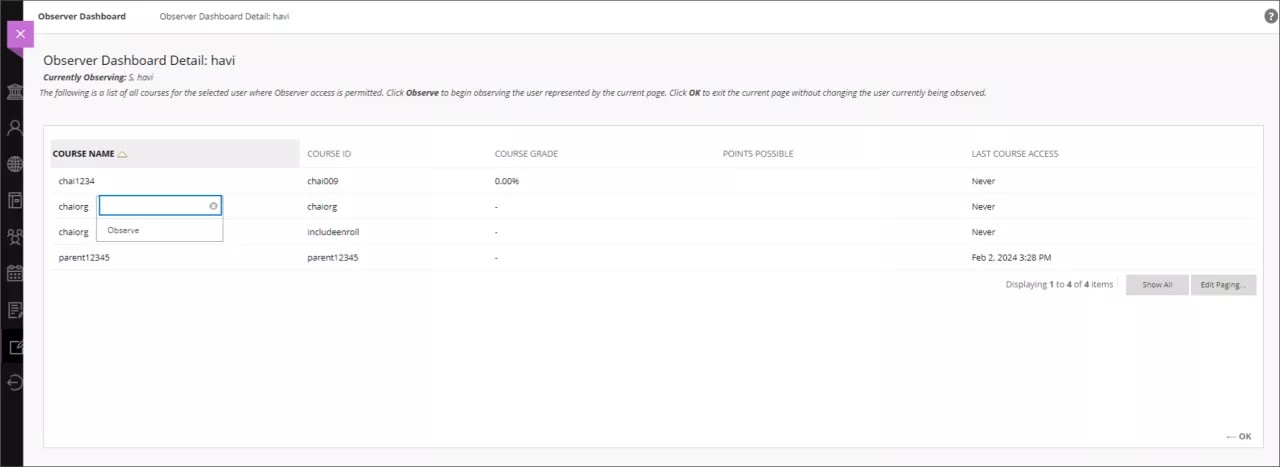
Om een Student te observeren, gaat u naar Extra in de basisnavigatie en selecteert u Waarnemer. Je bevindt je nu in je Waarnemersdashboard.
Selecteer de naam van de student in het Waarnemersdashboard. Je ziet nu de detailpagina van de student.
Selecteer de pijl naast de cursus en Observeren in het vervolgkeuzemenu.