Enterprise-toetsen
Note
Deze documentatie is vertaald met behulp van AI-ondersteunde machinevertaling. Vertalingen worden geleverd 'zoals ze zijn', zonder garantie van de juistheid ervan. De Engelse versie van deze inhoud is de officiële en leidende versie.
Over enterprise-enquêtes
Met behulp van enterprise-toetsen kun je de tevredenheid, community-betrokkenheid en andere attitudes meten die een invloed hebben op de efficiëntie van de instelling. Toetsen (eigenlijk enquêtes) meten indirect het leergedrag van studenten door voort te bouwen op zelf gerapporteerde gegevens en geïmpliceerde slaagverwachtingen.
Enterprise-toetsen worden op systeemniveau aangeboden. Deze tool op systeemniveau komt niet in de plaats van de tools op cursusniveau die cursusleiders in hun cursussen kunnen gebruiken.
Enterprise-toetsen of -enquêtes verzamelen feedback van specifieke groepen mensen. Ontvangers van een enquête worden geselecteerd op basis van hun rol in het systeem, hun inschrijving voor cursussen of organisaties of hun lidmaatschap van een afdeling. Je kunt ook een lijst uploaden van e-mailadressen van ontvangers zodat je de enquête kunt versturen naar community-leden, bedrijfsleiders, alumni, ouders en andere belanghebbenden.
Enterprise-enquêtes verzamelen standaard anoniem gegevens. Personen kunnen niet worden geïdentificeerd aan de hand van hun reacties, tenzij de standaardinstelling wordt gewijzigd bij het maken van een reactieperiode.
Opmerking
Als een student is ingeschreven voor meer dan één cursus die deel uitmaakt van de scope van een enquête, ontvangt die student een melding voor ELKE cursus en moet er per cursus worden gereageerd. De antwoorden worden dan gekoppeld aan de cursus waarop deze betrekking hebben. In Ultra-cursussen verschijnen deze meldingen in de activiteitenstream.
Vraagtypen die beschikbaar zijn in bedrijfsenquêtes zijn onder andere:
Likert-schaal
Matrix
Meerkeuzevragen
Open inschrijving
Je kunt instructies, sectie-einden, pagina-einden toevoegen en een aangepaste koptekst en voettekst invoegen. Je kunt je enquête verzenden naar meerdere reeksen van ontvangers en de resultaten analyseren. Ontvangers van de enquête ontvangen een melding over hun activiteitenstream en in een e-mail.
De resultaten worden vergeleken aan de hand van antwoordperiodes; dat zijn sets met ontvangers en een periode die je opgeeft. U kunt ook vergelijken op basis van inschrijvingen, lidmaatschap, demografie of een bepaalde enquêtevraag. Je kunt geen rapporten genereren om resultaten te vergelijken van verschillende enquêtes, alleen verschillende antwoordperiodes voor dezelfde enquête. Om resultaten van verschillende enquêtes te analyseren, kun je de enquêtegegevens downloaden en een andere tool gebruiken.
Je moet de gekoppelde systeemrol hebben om toegang te krijgen tot de tool Enterprise-toetsen. Je kunt een bestaande rol ook aanpassen om te beschikken over machtigingen voor enterprise-toetsen.
Opmerking
Toetsen zijn niet toegankelijk via openbare Java Docs of de API voor webservices.
Over de pagina Enterprise-enquêtes
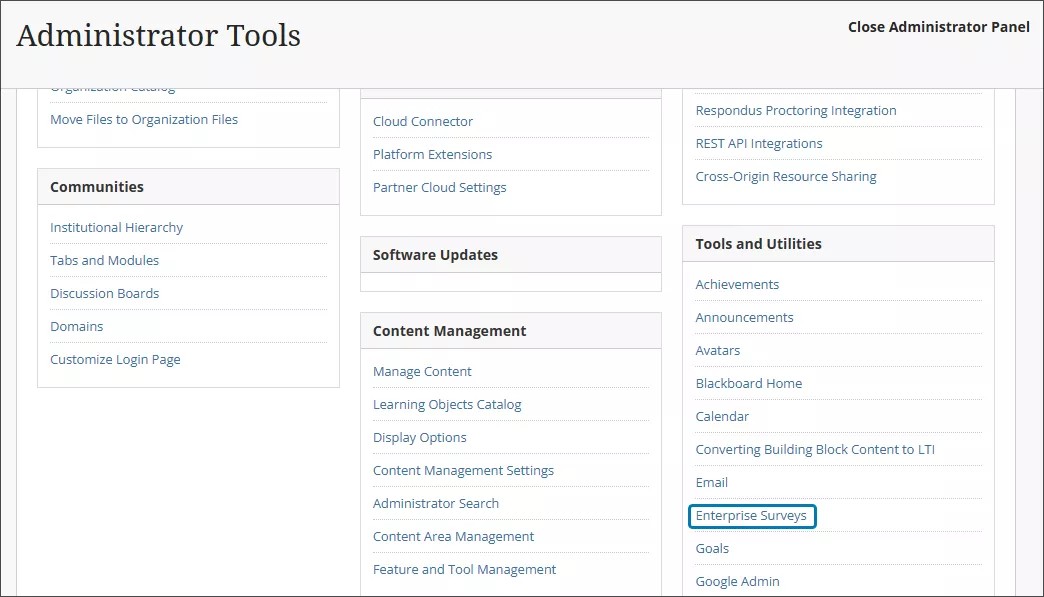
De pagina Enterprise-toetsen is te vinden in het configuratiescherm voor systeembeheer onder de categorie Tools en functies. Selecteer Enterprise-enquêtes
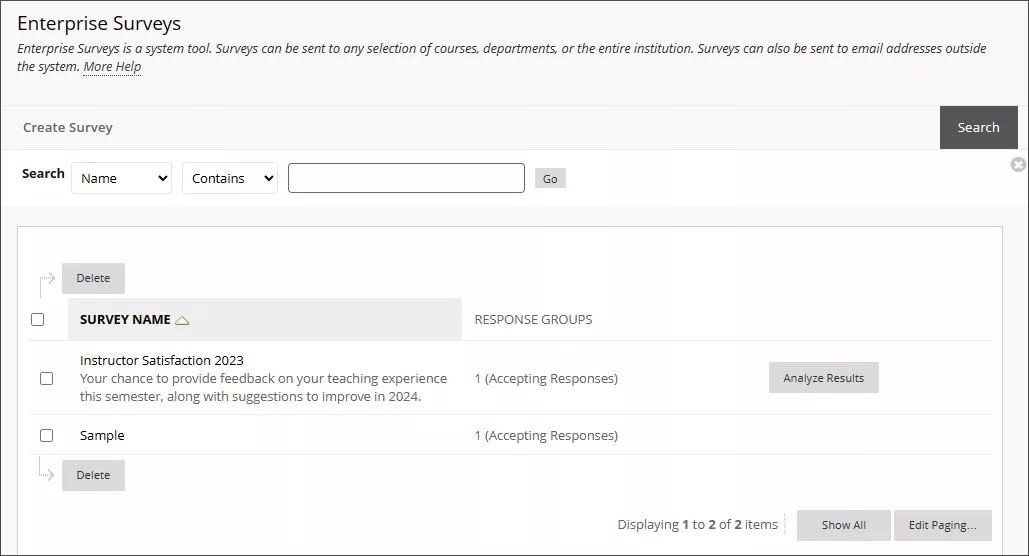
Gebruik de zoekfunctie om bestaande enquêtes te zoeken. Je kunt filteren op naam en beschrijving.
Selecteer een waarde in de kolom Antwoordgroepen om de antwoordperioden van de enquêtes ,het aantal ingevulde enquêtes en of de enquête wel of niet gemaakt wordt te bekijken.
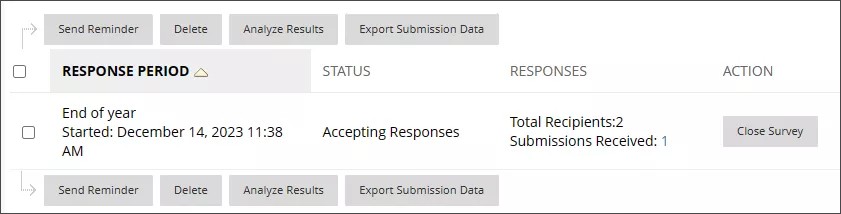
Selecteer Resultaten analyseren om de resultaten weer te geven van je enquête en de resultaten van verschillende antwoordperioden te bekijken U kunt reacties vergelijken op de volgende manieren:
Geen vergelijking vereist
Reactietermijnen
Bevolkingssamenstelling
Cursussen en organisaties
Bedrijfsonderdelen
Specifieke enquêtevraag
Enquêtes maken
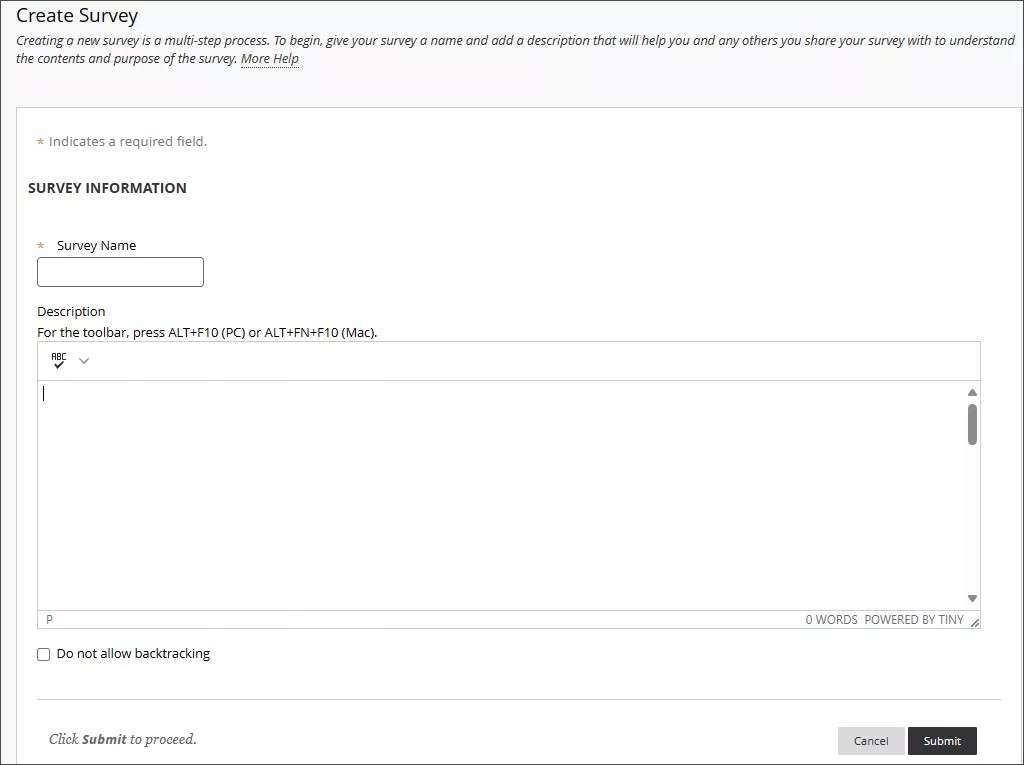
Selecteer Enquête maken om een nieuwe enquête te maken.
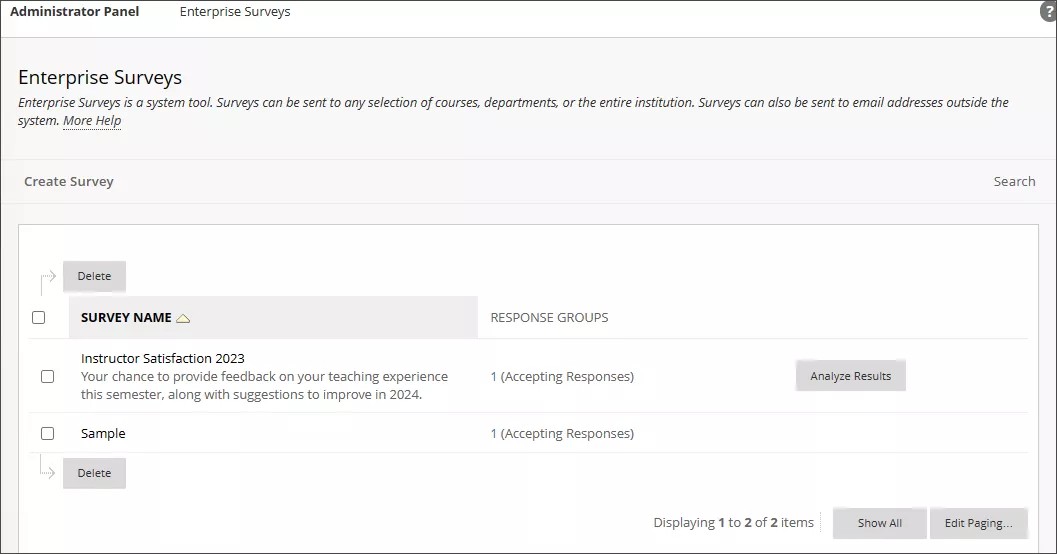
Voer de naam van een enquête en eventueel een beschrijving in. Selecteer Verzenden om door te gaan.
Je kunt vanuit dit scherm vragen en visuele elementen maken, en de koptekst en voettekst bewerken.
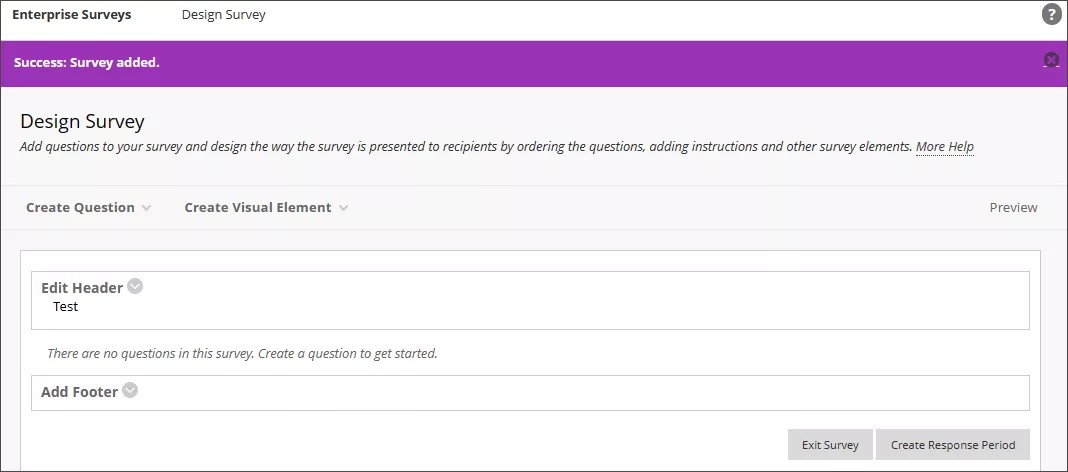
Wanneer je een vraag maakt, moet je de vraagtekst invoeren en antwoordmogelijkheden opgeven. Je kunt selecteren of de vraag al dan niet vereist is. U kunt de vraag ook koppelen aan gekoppelde doelen of tags toevoegen voor het groeperen van vragen in rapporten.
Selecteer Verzenden om de vraag toe te voegen als je klaar bent met het invoeren van gegevens.