Groepsbeheer
Note
Deze documentatie is vertaald met behulp van AI-ondersteunde machinevertaling. Vertalingen worden geleverd 'zoals ze zijn', zonder garantie van de juistheid ervan. De Engelse versie van deze inhoud is de officiële en leidende versie.
Opmerking
Deze informatie is alleen van toepassing op de originele cursusweergave.
Groepsbeheer
Met Groepsbeheer kun je deze acties uitvoeren:
Eenvoudig zien welke studenten in welke groepen zijn opgenomen, inclusief studenten die niet in een groep zijn ingedeeld.
Eenvoudig het lidmaatschap van groepen zien en aanpassen. Met avatars zijn gebruikers beter van elkaar te onderscheiden.
Het lidmaatschap voor groepen kiezen en beheren met een verbeterde werkstroom.
Groepen en groepslidmaatschappen importeren en exporteren.
Kolommen sorteren, bulkbewerkingen uitvoeren voor het verwijderen van groepen en slimme weergaven van Grade Center maken voor een of meer groepen op de pagina Alle groepen.
Eventueel de beschikbaarheid van tools beheren voor alle groepen op de pagina Alle groepen.
De pagina Alle groepen
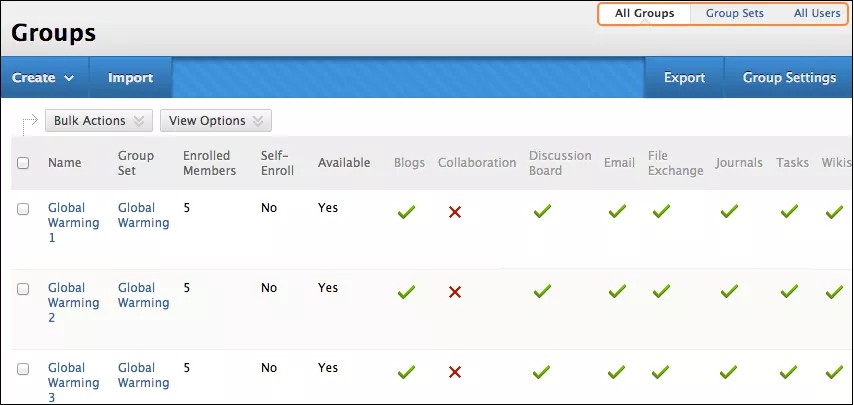
Gebruik de koppelingen boven aan de pagina om de weergave te sorteren op groepen, groepssets of gebruikers. Alle groepen is de standaardweergave en heeft sorteerbare kolommen die details bevatten over alle groepen in een cursus.
Nadat er een groep is gemaakt, kunnen cursusleiders tools voor de groep beschikbaar maken of juist verbergen. Wis het vinkje in de kolom van een tool uit als je de tool niet-beschikbaar wilt maken. Dit wordt aangegeven met een X. Selecteer de X in de kolom van een tool als je de tool beschikbaar wilt maken. Dit wordt aangegeven met een vinkje. Gebruik de optie Weergaveopties om de beschikbaarheid van tools weer te geven of te verbergen.
Met de functie Bulkacties kunnen cursusleiders groepen selecteren die ze willen verwijderen of in Grade Center slimme weergaven maken voor elke groep. Een slimme weergave is een weergave van Grade Center waarin alleen bepaalde gegevens zichtbaar zijn. U ziet alleen de kolommen die voldoen aan de opgegeven criteria. De weergave wordt opgeslagen voor herhaald gebruik. Wanneer Grade Center veel studenten en kolommen bevat, zijn slimme weergaven een uitstekend hulpmiddel om snel gegevens te vinden.
Pagina Alle gebruikers
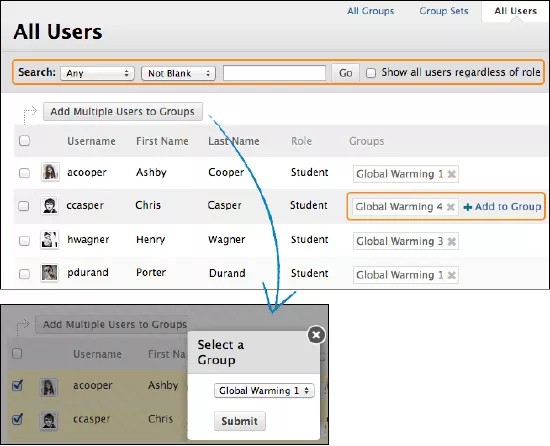
Op de pagina Alle gebruikers kunnen cursusleiders zien van welke groepen studenten deel uitmaken, gebruikers zoeken, meerdere gebruikers tegelijk toevoegen aan een groep en gebruikers verwijderen uit groepen.
Selecteer groepsleden
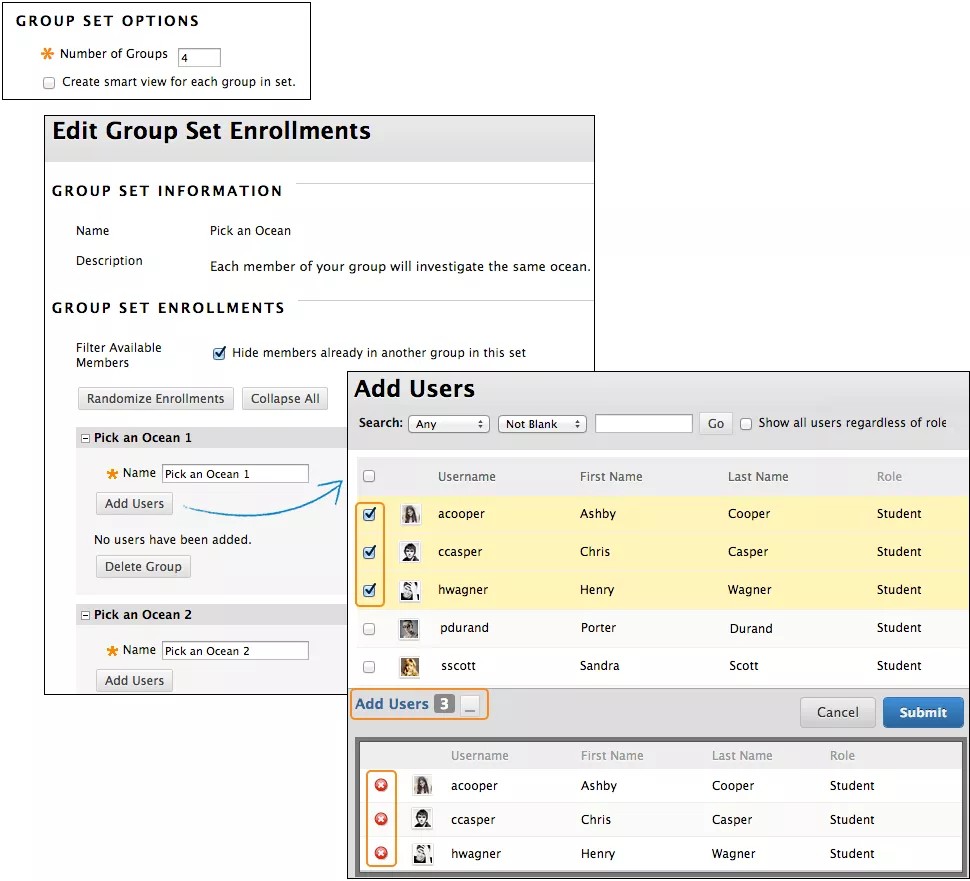
Ongeacht of cursusleiders een groep maken of een groepsset, gebruiken ze de nieuwe pagina Alle gebruikers om groepsleden te zoeken en te selecteren.
De geselecteerde groepsleden worden onderaan weergegeven, met een getal dat het totaal aantal geselecteerde gebruikers aangeeft. Selecteer de functie Lijst tonen (voorgesteld door de volledige rechthoek) om het gebied Gebruikers toevoegen weer te geven, met daarin je selectie. Wanneer u dit gebied opent, wordt de rechthoek ingeklapt. Selecteer de X om een gebruiker te verwijderen.
Groepen importeren en exporteren
Cursusleiders kunnen een CSV-bestand (met door komma's gescheiden waarden) exporteren met daarin hun bestaande groepen en de bijbehorende groepsleden, deze vervolgens offline ordenen en dan weer importeren.
Cursusleiders kunnen de import- en exportfuncties gebruiken om nieuwe gebruikers en groepen toe te voegen, maar ze kunnen gebruikers of groepen niet verwijderen. Tijdens deze processen kunnen cursusleiders geen nieuwe gebruikers toe te voegen aan hun cursussen.
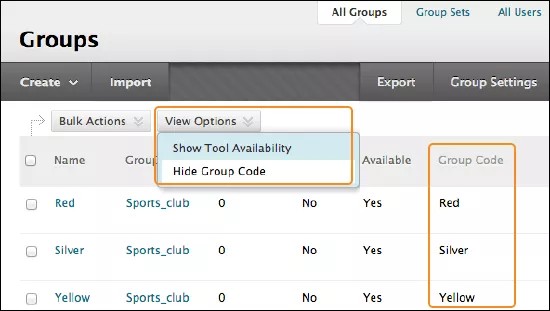
Groepscodes zijn unieke ID's die uitsluitend zijn bedoeld voor importbewerkingen. Je kunt een kolom weergeven in de interface om de groepscodes te zien, maar je kunt groepscodes niet bewerken vanuit een cursus. Groepscodes worden ook opgenomen in gedownloade CSV-bestanden. U kunt de groepscodes bewerken in het CSV-bestand wanneer u bestaande gebruikers importeert in een groep om er zeker van te zijn dat ze aan de juiste groep worden toegevoegd. Met groepscodes zijn groepen uniek te identificeren voor het geval er groepen met dezelfde naam bestaan.
Als je alle groepen bekijkt, kun je de lijst Weergaveopties gebruiken om de kolom Groepscode weer te geven of te verbergen.
Groepsbeheer in- en uitschakelen
Je kunt de beschikbaarheid van Groepsbeheer niet verwijderen, uitschakelen of wijzigen.