Tests de sécurité et support
Note
Cette documentation a été traduite à l'aide d'un outil de traduction automatique assisté par l'IA. Les traductions sont fournies « telles quelles », sans aucune garantie quant à leur exactitude. La version anglaise de ce contenu fait office de source officielle et fait autorité.
Test de la sécurité
Chez Blackboard, nous effectuons continuellement des tests de sécurité internes au niveau du code (analyse statique) et des applications (analyse dynamique) pour vérifier qu'ils répondent à nos attentes, ainsi qu'à celles de nos clients. De plus, pour garder constamment un regard neuf sur l'application, Blackboard récupère des tests de pénétration de sécurité de la part de fournisseurs tiers. Nous corrigeons rapidement chaque problème identifié.
Tests statiques de sécurité des applications
Blackboard utilise des scanners d'analyse statique (logiciel) libre et commerciaux pour évaluer le code source de Blackboard en permanence. Ces outils permettent à Blackboard d'identifier les vulnérabilités potentielles dans le code source lorsque le système évolue via l'intégration avec les environnements de création. Blackboard associe l'analyse automatique des failles de sécurité du code source à une révision manuelle du code.
Tests dynamiques de sécurité des applications
Blackboard utilise des scanners d'analyse dynamique (logiciels) libres et commerciaux pour évaluer l'appli Blackboard en permanence. Les analyseurs de sécurité automatisés testent les vulnérabilités courantes des applications Web du point de vue d'un utilisateur final.
Test de pénétration manuel
Les outils de sécurité des applications statiques et dynamiques ne peuvent pas détecter tous les problèmes de sécurité. Pour réduire encore davantage les risques de sécurité, Blackboard effectue des tests d'intrusion pour identifier les failles de sécurité plus complexes et les problèmes de logique métier, tels que les autorisations incorrectes.
Mises à jour et avis de sécurité
Blackboard s'engage à identifier, à communiquer et à résoudre rapidement les failles de sécurité identifiées dans ses produits. Blackboard publie des correctifs de sécurité et des avis via Anthology Global Support.
Les avis de sécurité sont publiés avec les informations suivantes :
ID consultatif : à des fins de suivi dans la base de connaissances
Titre - Brève description de la zone touchée
Date d'émission
Gravité
Les avis sont suivis d'un aperçu de la vulnérabilité détaillant la nature de la faille de sécurité, d'un aperçu des problèmes fonctionnels qui décrit la manière dont le système peut être affecté, d'une liste des versions du produit touchées, d'une description de la découverte et d'une description de la solution avec un lien vers les correctifs applicables. Blackboard suit et informe également ses clients de toute exploitation ou utilisation malveillante connue de failles de sécurité. La section sur les mesures d'atténuation et les solutions de contournement décrit toutes les mesures d'atténuation que les clients peuvent prendre ou indique si une solution de contournement est disponible. Si plusieurs révisions sont apportées à un avis, un bref résumé de la mise à jour est fourni.
Notation des vulnérabilités de sécurité
Blackboard suit la norme industrielle CVSSv2 (Common Vulnerability Scoring System version 2.0) en tant que directive. Les clients peuvent utiliser nos évaluations de gravité comme guide pour les aider à classer l'impact des problèmes de sécurité détectés dans Blackboard. Il est basé sur une utilisation moyenne, car toutes les vulnérabilités n'ont pas le même impact sur tous les utilisateurs. Par exemple, le module concerné peut ne pas être activé pour les clients ou son utilisation du module peut ne pas contenir d'informations aussi critiques que celles d'un autre client.
Filtre de validation de saisie
Ce filtre de validation de saisie fait office de première ligne de défense avec des règles configurables pour protéger Blackboard Learn. En un sens, c'est comme un pare-feu pour Blackboard. Il vérifie que les demandes entrantes des utilisateurs sont sûres en assainissant les données par le biais d'un ensemble de règles par défaut.
Configuration d'un domaine alternatif
Domaine alternatif
L'affichage des fichiers téléchargés par des utilisateurs depuis un domaine alternatif exige un contrôle de sécurité fiable. En téléchargeant un contenu contenant des scripts potentiellement malveillants, un utilisateur peut potentiellement pirater la session principale de Blackboard une fois qu'un utilisateur cible accède au contenu concerné.
Pour se prémunir de ce genre de risque, les utilisateurs peuvent désormais accéder aux fichiers téléchargés par des utilisateurs et y ajouter du contenu HTML personnalisé via un domaine alternatif. Ce contrôle de sécurité s'appuie sur une fonction de sécurité de votre navigateur appelée « same-origin policy » (ou politique de même origine). Par conséquent, les scripts malveillants contenus dans les fichiers chargés par l'utilisateur et rendus dans un domaine ou un sous-domaine sont séparés des cookies, et donc des informations de session, de la session Blackboard principale.
Ce contrôle de sécurité renforce la sécurité de Blackboard grâce à une couche de défense supplémentaire afin de protéger encore mieux les utilisateurs contre les fichiers potentiellement malveillants téléchargés par des utilisateurs.
Blackboard recommande aux administrateurs de configurer ce contrôle de sécurité sur toutes leurs implémentations Blackboard. Il s'agit d'une bonne pratique de sécurité de Blackboard.
Domaine distinct pour le rendu du contenu
Un domaine ou un sous-domaine distinct constitue un moyen plus sûr d'accéder aux fichiers téléchargés par des utilisateurs à partir d'un serveur Blackboard Learn. Ce domaine distinct empêche que le contenu téléchargé par un utilisateur et comportant du script malveillant ne puisse être utilisé pour compromettre la session Blackboard Learn d'un utilisateur et, par conséquent, ses données. Lorsqu'un domaine ou un sous-domaine distinct est configuré, l'ensemble du contenu fourni par le domaine d'origine s'affiche dans le domaine distinct auquel il est simplement transféré. Ce processus est imperceptible par l'utilisateur.
Si un fichier téléchargé par un utilisateur contient des scripts malveillants visant à compromettre une session, les contrôles de sécurité du navigateur, appelés « same-origin policy » (politique de même origine), empêchent que la session dans laquelle s'affiche le fichier téléchargé par l'utilisateur ne puisse accéder à la session principale de ce dernier. La session principale de l'utilisateur sert à différentes activités, notamment pour passer des évaluations et consulter des notes. En cas d'attaque, celle-ci serait donc compartimentée et son impact limité. Et quand bien même des attaquants parviendraient à accéder à du contenu non autorisé, ils n'auront pas accès à la session principale de la victime ni à l'ensemble du site.
Remarques spéciales
Le serveur Blackboard situé sous le nom d'hôte alternatif répondra uniquement aux requêtes WebDAV.
Toute installation Blackboard répondant à une demande sur le nom d'hôte alternatif ne peut pas être utilisée pour exécuter les fonctions normales de Blackboard. En conséquence, les marques et autres noms d'hôtes de fichiers alternatifs similaires ne peuvent pas utiliser le même nom d'hôte que le domaine du fichier.
Les informations sur le domaine alternatif sont préconfigurées lorsque vous activez le domaine alternatif. Nous vous recommandons de ne pas modifier ces valeurs préconfigurées car Blackboard ne prend en charge qu'un seul domaine alternatif. Si vous souhaitez modifier les valeurs préconfigurées, vous pouvez choisir d'utiliser :
blackboard.com
le domaine de votre site si vous utilisez une URL personnalisée
Activer un domaine alternatif pour diffuser du contenu
Avertissement
Lorsque vous définissez un domaine distinct, n'utilisez pas un nom d'hôte configuré pour une marque, sans quoi celle-ci ne fonctionnera pas correctement.
Accédez à Panneau de configuration de l'administrateur > Sécurité > Domaine alternatif pour servir un contenu.
Cochez la case Domaine alternatif pour servir un contenu pour activer cette fonction.
Les informations sont renseignées avec le contenu pré-configuré.
Note
Nous vous recommandons de ne pas modifier ces valeurs préconfigurées car Blackboard ne prend en charge qu'un seul domaine alternatif. Si vous souhaitez modifier les valeurs préconfigurées, vous pouvez choisir d'utiliser blackboard.com ou le domaine de votre site si vous utilisez une URL personnalisée.
Sélectionnez Soumettre.
Important
Si le contenu HTML créé ne charge pas après avoir configuré le domaine alternatif, contactez l'assistance pour vérifier que les domaines de votre environnement sont correctement configurés. Vérifiez les paramètres de configuration de votre nom d'hôte sous Panneau de configuration de l'administrateur > Sécurité > Configuration du nom d'hôte.
Désactiver un autre domaine pour diffuser du contenu
Accédez à Panneau de configuration de l'administrateur > Sécurité > Domaine alternatif pour servir un contenu.
Cochez la case pour désactiver le domaine alternatif pour la diffusion de contenu.
Sélectionnez Soumettre.
Ajouter du code HTML
Ajouter du code HTML ou CSS personnalisé
Dans la vue de cours Ultra, lorsque vous activez un domaine secondaire pour votre site, vous pouvez à présent utiliser du contenu HTML ou CSS personnalisé dans un document. Sélectionnez Ajouter du code HTML en tant que nouveau bloc pour intégrer un éditeur HTML tiers en ligne dans le document. Vous pouvez écrire ou coller du code HTML dans l'éditeur et sélectionner Enregistrer. Le code HTML codé sera envoyé à Blackboard dans BbML pour des raisons de persistance. Il sera ensuite défini dans le langage BbML avec un nouveau type de données « data-bbtype ». Si vous chargez du code BbML contenant du code HTML créé précédemment en mode lecture seule, le code HTML sera chargé à partir d'un domaine distinct dans un iframe.
Un nouveau package CodeEditor gère toutes les importations requises par l'éditeur tiers et normalise les configurations de l'éditeur. Sinon, le paquet utilise simplement la méthode de l'éditeur pour s'injecter dans un élément DOM. Les directives et les plugins qui intègrent l'éditeur à la page dépendent du package.
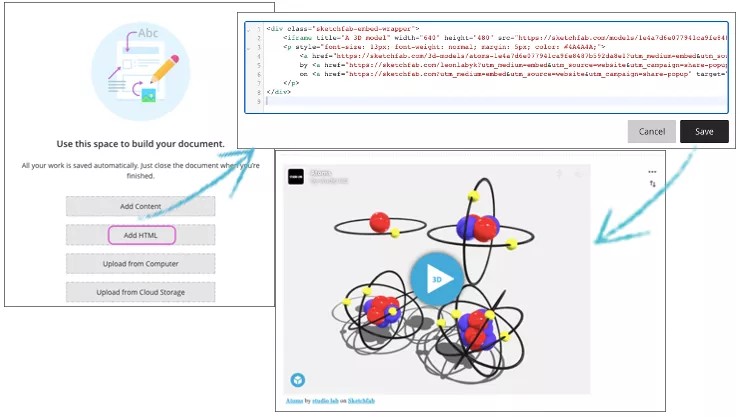
Votre établissement doit disposer d'un autre domaine configuré et le rôle du cours doit disposer de l'option Ajouter/Modifier du contenu intégré avec des scripts dans l'iframe pour que cette fonctionnalité fonctionne. Afin de renforcer la sécurité et de maintenir la réactivité de l'Ultra Experience, nous avons utilisé une solution existante dans Blackboard pour prendre en charge cette fonctionnalité. Si vous avez déjà configuré un autre domaine, vos professeurs peuvent ajouter du code HTML dans les documents vue de cours Ultra.
Important
Si le code de création HTML ne se charge pas après la configuration du domaine alternatif, contactez le support pour vous assurer que les domaines de votre environnement sont correctement configurés.