Gestion de cours
Note
Cette documentation a été traduite à l'aide d'un outil de traduction automatique assisté par l'IA. Les traductions sont fournies « telles quelles », sans aucune garantie quant à leur exactitude. La version anglaise de ce contenu fait office de source officielle et fait autorité.
Lorsque vous créez un cours, seules deux propriétés de cours sont requises par Blackboard LMS : un nom de cours et un ID de cours. Cependant, plusieurs autres propriétés du cours contrôlent des aspects importants du cours, tels que la disponibilité et l'exhaustivité du cours.
Vous pouvez modifier les propriétés des cours et ajouter des paramètres qui n'étaient pas inclus lors de leur création.
Vous pouvez également fusionner des cours. Ces cours deviennent des cours enfants dans un ensemble de cours plus étendu. Ils apparaissent dans la liste des cours sous le cours maître. Les cours enfants sont marqués comme indisponibles et doivent le rester, mais vous pouvez les gérer dans le cours maître. Les cours actifs (cours comportant des envois d'étudiants) ne doivent jamais être transformés en cours enfants d'une relation de fusion de cours.
Avertissement
Les fonctionnalités détaillées ici peuvent différer de celles auxquelles vos utilisateurs ont accès dans l'interface. Les options de disponibilité et d'achèvement peuvent apparaître différemment en fonction de la vue de cours Ultra et du rôle de l'utilisateur.
Afficher ou modifier les propriétés du cours
Note
Les cours enfants ont des options limitées dans le menu et doivent être gérés à partir des cours maîtres auxquels ils sont associés.
Dans le Panneau de configuration de l'administrateur, dans la section Cours, sélectionnez Cours.
Rechercher un cours.
Sur la page Cours, accédez au menu d'un cours et sélectionnez Modifier.
Modifier les propriétés du cours. Vous ne pouvez pas modifier le code cours.
Sélectionnez Valider.
Modifier la disponibilité des cours et le statut d’achèvement
Les cours ont deux états distincts liés à l'accès :
Disponibilité (Disponible / Non disponible)
Achèvement (Terminé / Non terminé)
Ces états sont indépendants et peuvent être gérés individuellement ou en bloc.
Modifier la disponibilité d'un ou de plusieurs cours
Dans les résultats de la recherche de cours, Blackboard LMS indicates unavailable courses with a red circle with a white X.
Pour modifier la disponibilité :
Ouvrez le menu du cours et sélectionnez Rendre disponible ou Rendre indisponible.
Sélectionnez plusieurs cours et utilisez le menu Disponibilité en haut ou en bas des résultats de recherche.
Les instructeurs, les administrateurs et les autres utilisateurs ayant la capacité de rôle Traiter les utilisateurs ayant ce rôle comme des instructeurs (P) ou le privilège Cours/Communauté > Accéder à un cours indisponible peuvent entrer dans des cours qui ne sont pas disponibles. Cela permet de configurer le cours avant que les étudiants n’y aient accès.
Les étudiants disposant d'un nombre de places suffisant peuvent trouver des cours indisponibles sur leur page Cours, mais ils ne peuvent pas les ouvrir.
Marquer les cours comme terminés ou non terminés
Le statut d'achèvement n'est disponible que pour les cours en vue de cours Ultra.
Avantages :
Marquez les cours individuels comme Terminés ou Incomplets.
Mettez à jour le statut d'achèvement de plusieurs cours à la fois à partir de la page Cours du panneau de l'administrateur.
Gérer l'état d'avancement des travaux au moyen d'intégrations du système d'information des étudiants, lorsqu'elles sont configurées.
Pour mettre à jour le statut d'achèvement à partir du panneau de l'administrateur :
Sélectionnez Cours.
Rechercher un ou plusieurs cours.
Cochez la case à côté de chaque cours.
Utilisez le menu déroulant Terminé pour sélectionner Marquer comme terminé ou Marquer comme non terminé.
Le ou les cours que vous avez sélectionnés sont terminés ou non terminés.
Un cours terminé est en lecture seule. Les étudiants et les enseignants peuvent accéder au contenu, mais ne peuvent pas soumettre de devoirs ni participer aux activités du cours.
Attention
L'achèvement est principalement destiné à la vue de cours Ultra. Pour les cours de l'expérience de cours d'origine, le fait de marquer un cours comme terminé désactive les notifications et peut empêcher les mises à jour futures.
Contrôle de l'accès aux cours par le formateur
En fonction des privilèges attribués au rôle, les formateurs peuvent gérer l'accès aux cours qu'ils enseignent à partir des Paramètres du cours d'un cours.
Les options destinées à l’instructeur comprennent
Statut du cours
Ouvert. Les étudiants ont accès au contenu du cours pendant la durée du cours.
Fermé - remplacer la durée du cours. Le cours continue d'apparaître dans la liste des cours, mais les étudiants ne peuvent pas accéder au contenu. Si un cours a une durée définie, la sélection de Clôturer peut remplacer la durée du cours. Équivalent administrateur : Indisponible.
Marquer le cours comme terminé : Lorsque cette option est activée, aucune modification ne peut être apportée par les étudiants ou les enseignants. Le statut Terminé n'est pas lié à la période de cours.
Activer ou désactiver les cours (statut de l'inscription)
Blackboard LMS Prend en charge un statut d'enregistrement distinct utilisé principalement avec les intégrations du système d'informations pour les étudiants :
Activé
Désactivé
Lorsque un cours est désactivé :
Aucun utilisateur ne peut y accéder.
Le cours n'apparaît pas dans la plupart des listes de cours.
Seuls les administrateurs peuvent le trouver.
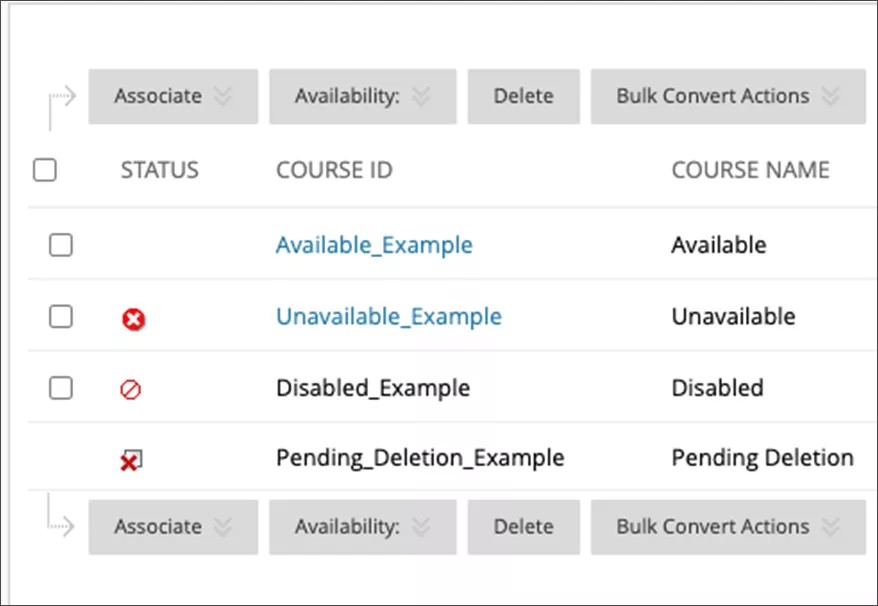
Blackboard LMS indique les cours désactivés par un cercle rouge barré d’une barre oblique.
Le statut « désactivé » est généralement utilisé pour indiquer les cours qui ont été annulés ou qui n'ont jamais commencé.
Vous pouvez activer ou désactiver un cours de deux manières :
Utilisez l'intégration du système d'informations sur les étudiants pour mettre à jour la valeur row_status. Consultez Exemples de cours Snapshot Flat File pour plus d'informations.
Utilisez les outils de Gestion de l’état des données si des modifications manuelles sont nécessaires. Consultez Présentation de la clé de source de données.
Le système d'informations pour les étudiants doit rester la source de vérité dans la mesure du possible afin d'éviter les conflits.
Lorsque vous vous apprêtez à supprimer des cours en masse en raison de politiques de conservation des données, nous vous recommandons de
sur Désactivé.
Prenez le temps de confirmer que les cours ne sont plus nécessaires avant de les supprimer.
Activer ou désactiver les structures de cours dans l'affichage du cours d'origine
Note
Les structures de cours ne sont disponibles que dans l'affichage de cours Original.
Les structures de cours contiennent des ressources prédéfinies, telles que des liens vers le menu du cours en mode « Vue de cours d’origine », des instructions et des exemples de contenu, qui aident les enseignants à mettre rapidement en place l'organisation de leur cours en mode « Vue de cours d’origine ». Les administrateurs gèrent la disponibilité de cette fonctionnalité.
Dans la section Cours du panneau de configuration de l'administrateur, sélectionnez Paramètres du cours.
Sur la page Paramètres du cours, sélectionnez Menu et structures de cours.
Sur la page Menu et structures de cours, cochez la case Activer les structures de cours. Pour les désactiver, décochez la case.
Sélectionnez Valider.
Activer ou désactiver l'assistant de configuration rapide dans l'affichage de cours d'origine
Note
Le Guide de configuration rapide n'est disponible que dans l'affichage de cours Original.
Le Guide de configuration rapide aide les professeurs à choisir les éléments de leur cours, tels que la structure. Ils peuvent également modifier le nom et la description du cours et accéder aux rubriques et aux didacticiels vidéo pour les aider à savoir comment construire leur cours.
Vous pouvez choisir d'afficher ou non le guide de configuration rapide lorsque les professeurs accèdent à leurs cours. Si vous choisissez de désactiver son apparence, les professeurs peuvent y accéder à partir de la vue du cours d'origine en sélectionnant Panneau de configuration, Personnalisation puis Guide de configuration rapide.
Dans la section Cours du panneau de configuration de l'administrateur, sélectionnez Paramètres du cours.
Sur la page Paramètres du cours, sélectionnez Guide de configuration rapide.
Sur la page Guide de configuration rapide, cochez la case Ne pas afficher le Guide de configuration rapide lors de l'accès au cours. pour le désactiver. Pour l'activer il vous suffit de la décocher.
Sélectionnez Valider.
Supprimer des cours
Lorsque vous supprimez un cours, Blackboard LMS crée automatiquement un paquet d'archives complet et final. Le paquet d'archives est stocké dans le dossier autoArchive du cours dans la bibliothèque de contenus sous le modèle de nom de fichier suivant : Course_ID_Course_PKID_Course_Title_currentTime_in_milliseconds_bb_permanent.zip.
Important
Les archives créées automatiquement par suppression de cours sont disponibles pendant 30 jours. Cela peut être utile pour récupérer les données de cours supprimés par erreur.
Pour supprimer des cours :
Dans le Panneau de configuration de l'administrateur, dans la section Cours, sélectionnez Cours.
Rechercher un ou plusieurs cours.
Cochez la case à côté de chaque cours à supprimer.
Sélectionnez Supprimer.
Cliquez sur OK.
Suppression en bloc des documents de cours dans l'affichage du cours d'origine
La suppression en bloc des supports de cours n'est possible que dans l'affichage de cours Original. Cette option permet aux administrateurs ou aux enseignants de supprimer certains éléments tout en conservant d'autres, par exemple en conservant le contenu tout en supprimant les effectifs ou les notes.
Vous ne pouvez pas récupérer les documents que vous avez supprimés en bloc.
Lorsque vous supprimez des « utilisateurs », l'opération de suppression groupée entraîne la suppression de l'ensemble des utilisateurs ayant le rôle d'étudiant dans le cours. Les utilisateurs aux rôles d'assistants, d'évaluateurs et de concepteurs de cours ne sont pas supprimés.
Astuce
Vous pouvez archiver au préalable votre cours afin de pouvoir le rétablir à l'état précédant une suppression groupée.
Pour supprimer des supports de cours en masse :
Dans le Panneau de configuration, sélectionnez Paquets et utilitaires puis Suppression de paquets.
Dans la section Sélectionner les supports de contenu à supprimer, cochez les cases des zones de contenu du cours que vous souhaitez supprimer.
Dans la section Sélectionner d'autres contenus à supprimer, cochez les cases correspondant aux contenus présents dans d'autres parties du cours que vous souhaitez supprimer. Par exemple, si vous sélectionnez Contacts, toutes les données associées aux informations sur le personnel seront supprimées.
Dans la section Confirmation, saisissez « Supprimer » dans le champ pour confirmer la suppression en bloc.
Sélectionnez Valider.
Une fois cette opération terminée, les supports de cours sélectionnés sont supprimés.