Enquêtes
Note
Cette documentation a été traduite à l'aide d'un outil de traduction automatique assisté par l'IA. Les traductions sont fournies « telles quelles », sans aucune garantie quant à leur exactitude. La version anglaise de ce contenu fait office de source officielle et fait autorité.
À propos des enquêtes
Les enquêtes vous permettent de mesurer le niveau de satisfaction, l'implication au sein de la communauté et d'autres comportements qui ont des répercussions sur l'efficacité d'un établissement. Elles proposent des mesures indirectes des résultats de l'apprentissage des étudiants et se basent sur des données de rapports personnels et de réussite implicite.
Les enquêtes d'entreprise sont fournies au niveau du système. Cet outil de niveau système ne remplace pas les outils au niveau du cours auquel les professeurs ont accès durant leurs cours.
Les enquêtes permettent de recueillir le feed-back de groupes de personnes ciblées. Les destinataires des enquêtes sont sélectionnés en fonction de leur rôle dans le système, de leur inscription aux cours ou aux communautés, ou de leur appartenance à un service. Vous pouvez également télécharger une liste des adresses e-mail des destinataires pour cibler les membres de la communauté, les responsables d'entreprise, les anciens élèves, les parents et autres parties prenantes.
Les enquêtes auprès des entreprises collectent par défaut des données de manière anonyme. Les personnes ne peuvent pas être identifiées par leurs réponses, sauf si le paramètre par défaut est modifié lors de la création d'une période de réponse.
Note
Lorsqu'un étudiant est inscrit à plusieurs cours concernés par le déploiement d'une enquête, il reçoit une notification pour CHAQUE cours et doit répondre à chaque enquête individuellement. Chaque réponse est associée au cours auquel elle se réfère. Dans les cours Ultra, ces notifications sont affichées dans le flux d'activité.
Les types de questions disponibles dans l'enquête auprès des entreprises sont les suivants :
Échelle de Likert
Matrice
Choix multiples
Question ouverte
Il est possible d'y ajouter des instructions, des sauts de section ou de page, mais aussi de personnaliser l'enquête à l'aide d'un en-tête ou bas de page de votre choix. Vous pouvez envoyer votre enquête à plusieurs ensembles de destinataires et analyser les résultats. Les destinataires de l'enquête reçoivent une notification sur leur flux d'activité et par e-mail.
La comparaison des résultats d'une enquête repose sur les périodes de réponse, les ensembles de destinataires et les délais indiqués. Vous pouvez également effectuer des comparaisons en fonction des inscriptions, des adhésions, de la démographie ou d'une question de l'enquête en particulier. Vous ne pouvez pas générer de rapports de comparaison des résultats de différentes enquêtes, uniquement pour les différentes périodes de réponse d'une même enquête. Pour analyser les résultats de différentes enquêtes, téléchargez les données des enquêtes et utilisez un outil d'analyse tiers.
Vous devez disposer du rôle dans le système associé pour accéder à l'outil d'enquête. Vous pouvez également personnaliser un rôle existant pour qu'il dispose d'autorisations pour les enquêtes.
Note
Les enquêtes ne sont pas accessibles par l'intermédiaire de l'API des services Web ou des documents Java publics.
À propos de la page des enquêtes
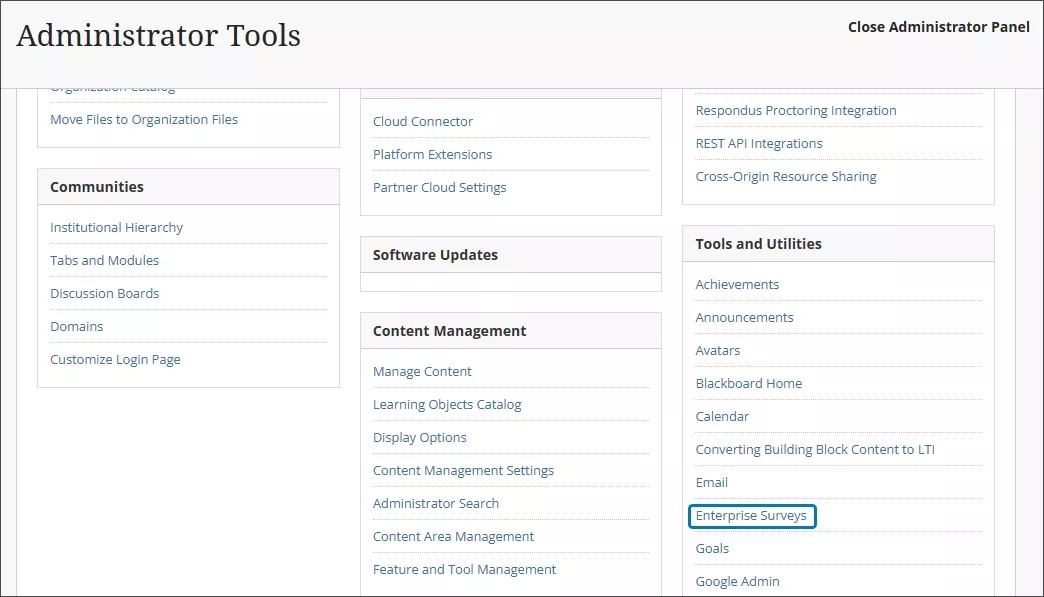
La page Enquêtes se trouve dans le panneau de configuration de l'administrateur, sous la catégorie Outils et utilitaires. Sélectionnez Enquêtes.
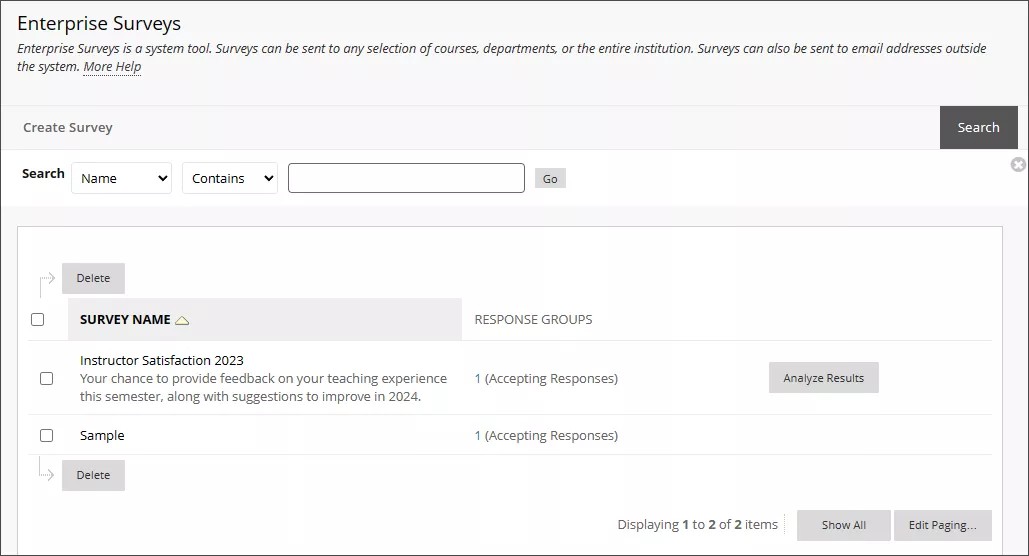
Vous pouvez utiliser la fonction de recherche pour trouver des enquêtes existantes. Vous pouvez filtrer par nom et par description.
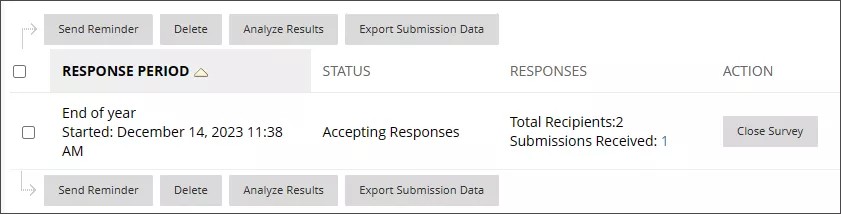
Sélectionnez un nombre dans la colonne Groupes de réponses pour visualiser les périodes de réponse et le nombre d'enquêtes déjà remplies pour une enquête, et pour ouvrir ou fermer l'enquête.
Sélectionnez Analyser les résultats pour afficher les résultats de votre enquête et ceux des différentes périodes de réponse. Vous pouvez comparer les réponses en :
Aucune comparaison n'est nécessaire
Délais de réponse
Démographie
Cours et organisations
Unités stratégiques
Question de l'enquête spécifiée
Créer des enquêtes
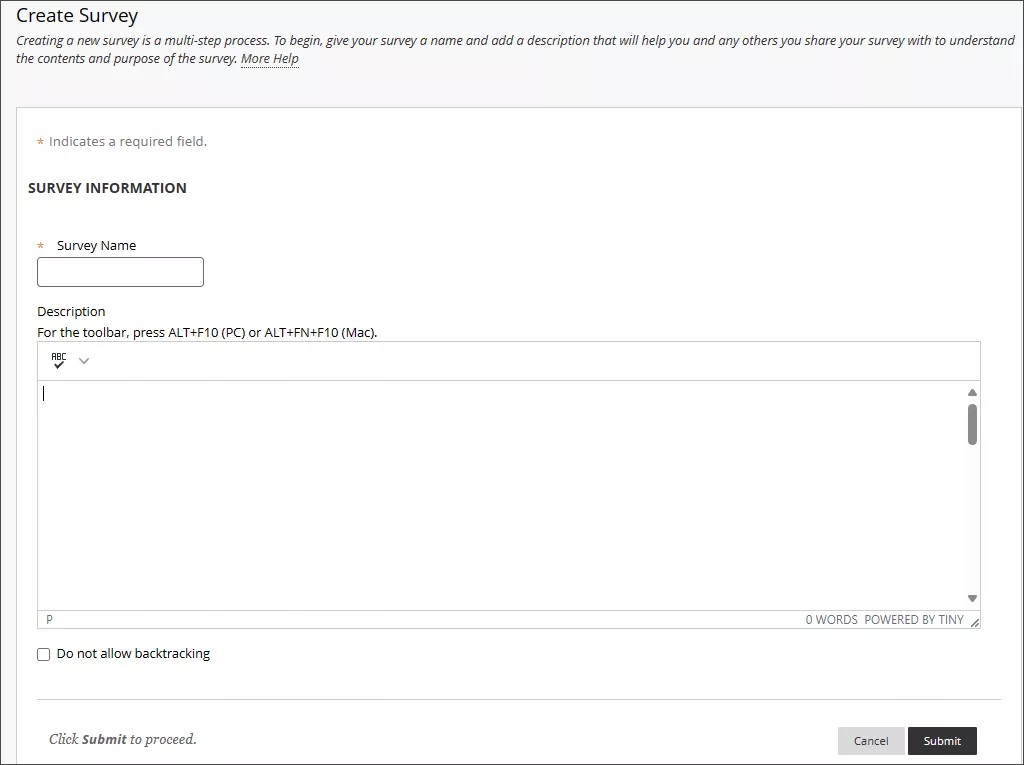
Sélectionnez Créer une enquête pour créer une enquête.
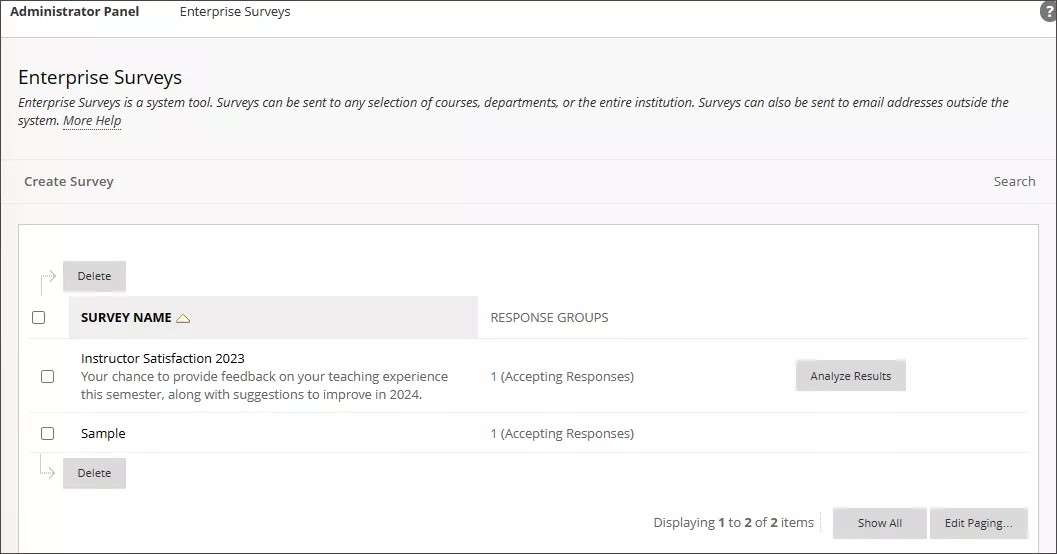
Saisissez le nom et éventuellement la description de l'enquête. Sélectionnez Soumettre pour continuer.
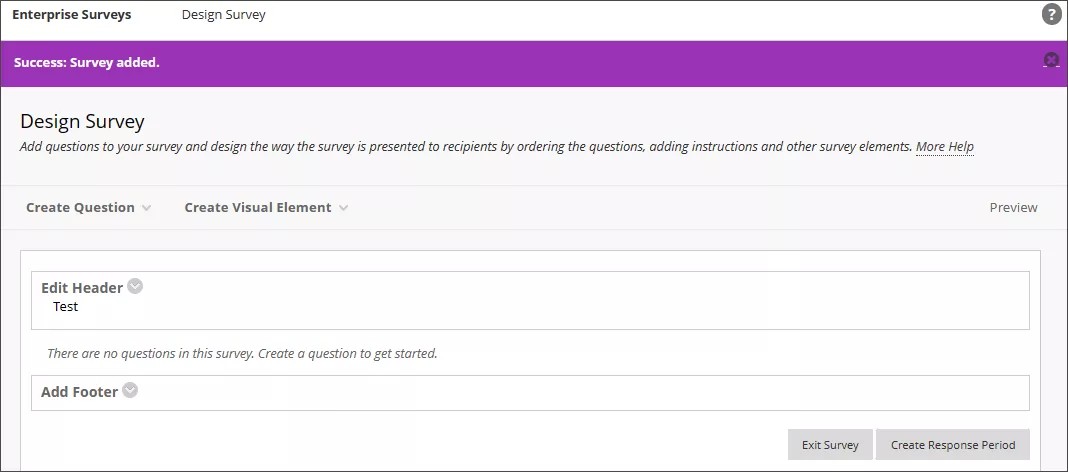
Vous pouvez créer des questions et des éléments visuels à partir de cet écran, mais aussi modifier l'en-tête et le pied de page.
Lorsque vous créez une question, vous devez saisir l'énoncé de la question et indiquer des choix de réponses. Vous pouvez définir le caractère obligatoire de la question. Vous pouvez également associer la question aux objectifs associés ou ajouter des balises pour regrouper les questions dans les rapports.
Sélectionnez Soumettre pour ajouter la question lorsque vous avez terminé de saisir les informations.