Ajouter des étiquettes aux LTI dans Adopt
Note
Cette documentation a été traduite à l'aide d'un outil de traduction automatique assisté par l'IA. Les traductions sont fournies « telles quelles », sans aucune garantie quant à leur exactitude. La version anglaise de ce contenu fait office de source officielle et fait autorité.
Anthology Adopt, développé par Pendo, permet aux établissements de suivre la fréquence d’utilisation d’outils LTI (Learning Tool Interoperability) spécifiques dans Blackboard. En balisant ces outils, les administrateurs peuvent analyser les habitudes d’utilisation et créer des segments ciblés pour proposer des conseils directement dans l’application. Voici une vidéo qui vous guide pas à pas.
Prérequis
Avant de commencer à baliser les LTI, vous devez les installer.
Google Chrome. Utilisez ce navigateur pour utiliser Pendo Tagging Aid.
L’extension Pendo Tagging Aid. Installez l’extension depuis le Chrome Web Store. Cet outil est nécessaire pour enregistrer les attributs uniques des liens LTI dans votre environnement Blackboard.
Identifier les attributs LTI
Pour baliser un outil LTI, commencez par identifier ses attributs HTML spécifiques à l’aide de l’assistant de balisage.
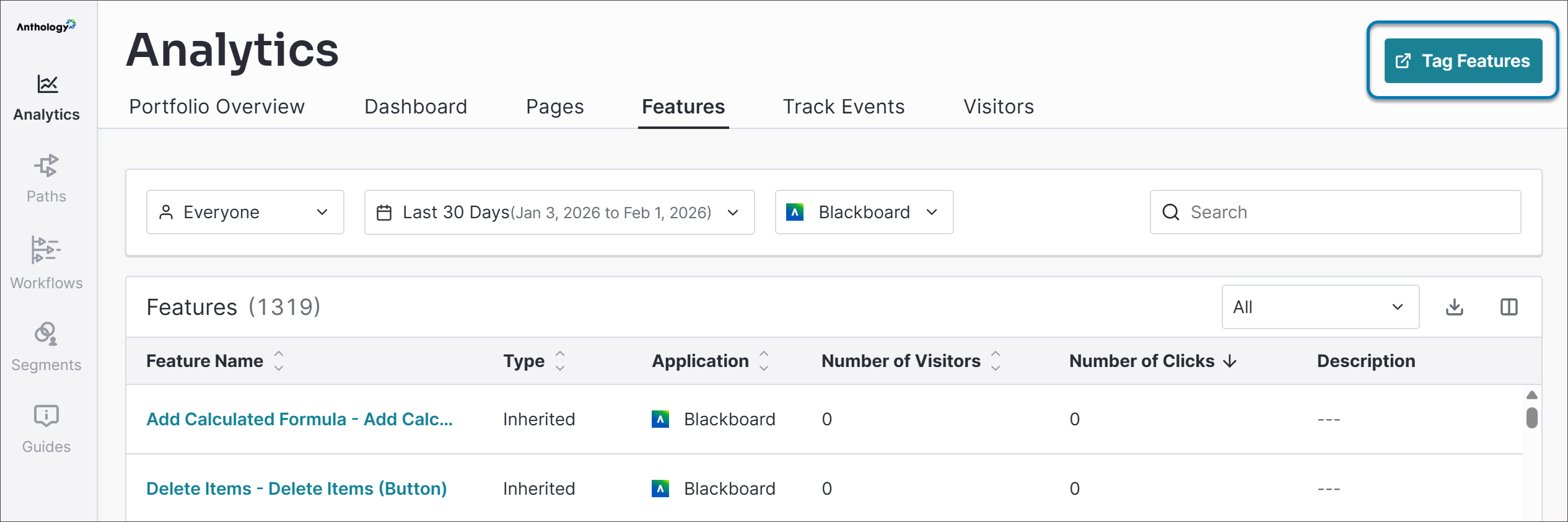
Dans Adopt, accédez à Analytics, puis sélectionnez Fonctionnalités.
Lancez votre instance Blackboard en sélectionnant Launch Visual Design Studio.
Dans votre instance Blackboard, accédez au cours ou à l’espace que vous souhaitez associer au tag. Sélectionnez Livres et outils (ou le menu d’outils approprié) pour identifier votre lien LTI.
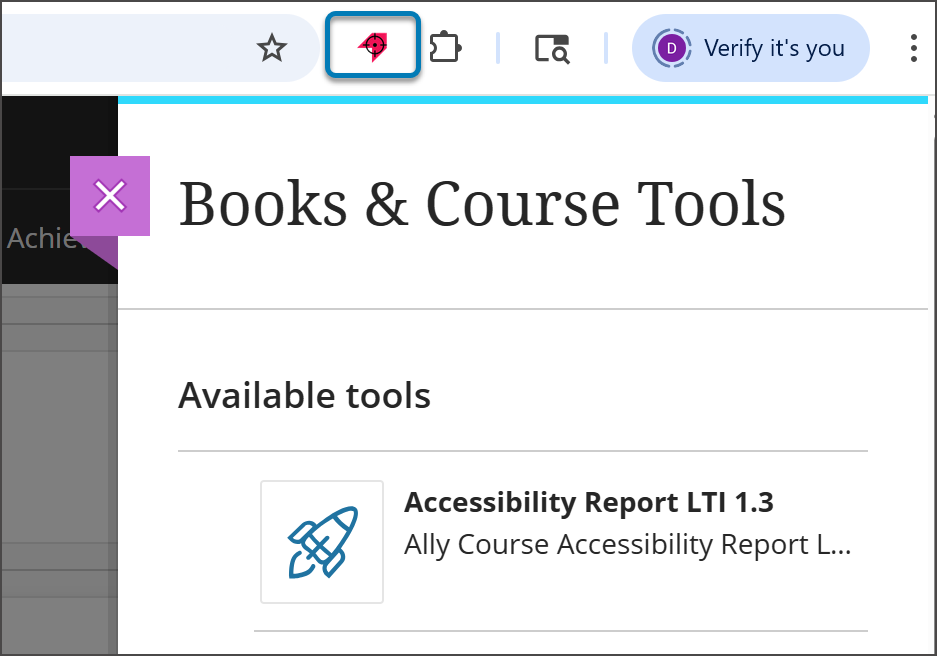
Lancez l’extension Pendo Tagging Aid, puis sélectionnez Sélectionner un nouvel élément.
Sélectionnez le lien LTI que vous souhaitez baliser (par exemple, Ally Accessibility Report).
L’aide au balisage met en surbrillance l’élément et affiche plusieurs attributs. Vous devez saisir les trois informations suivantes :
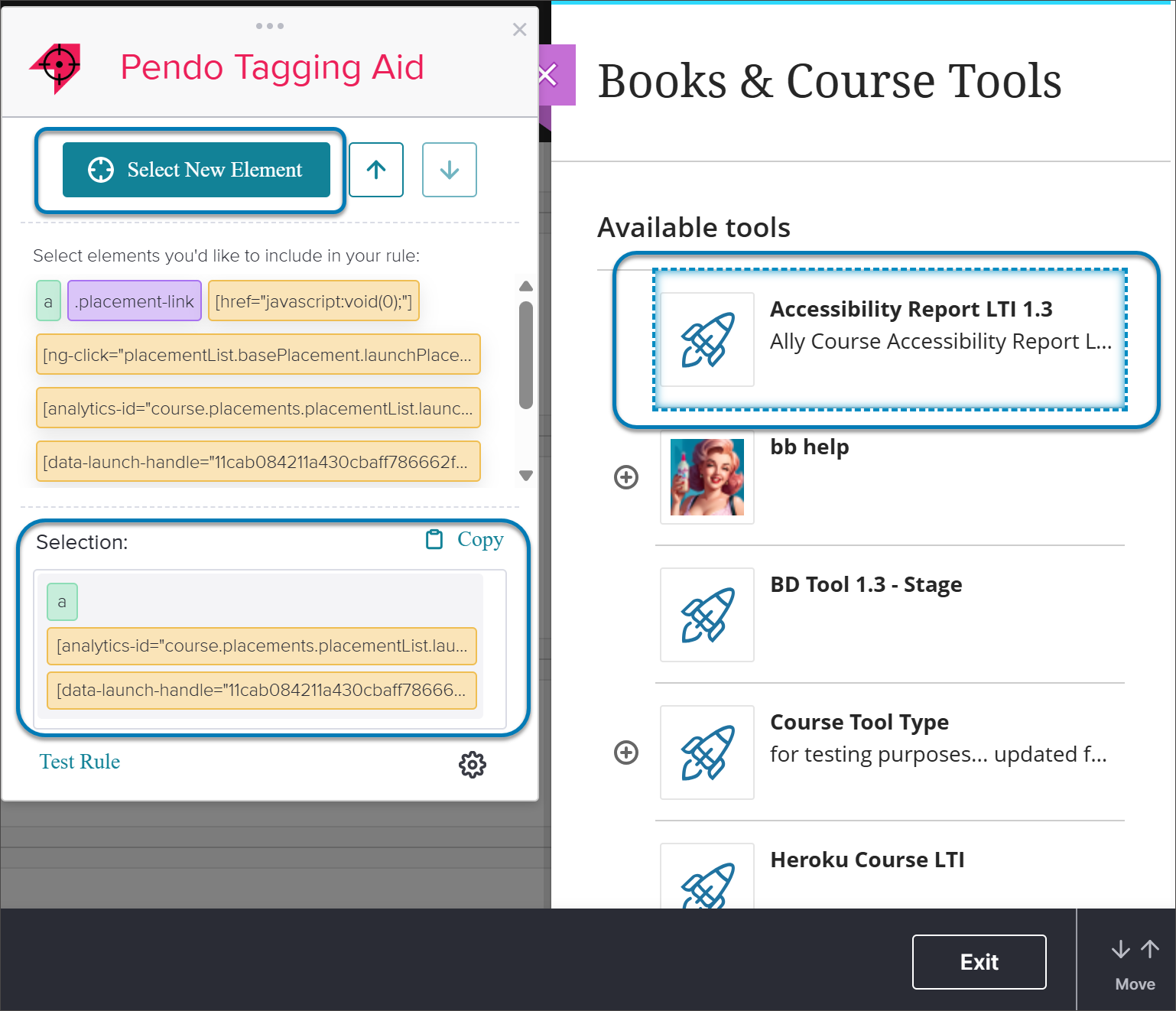
balise a
analytics-id
data-launch-handle
Testez en sélectionnant Règle de test dans l’aide au balisage afin de vérifier qu’elle ne correspond qu’à un seul élément . Une fois la confirmation effectuée, copiez le code de sélection.
Note
Le gestionnaire de lancement de données est essentiel, car il limite le suivi à cet outil spécifique. Cela évite que le tag ne suive par erreur tous les LTI du panneau.
Si les balises d’outils de Pendo Tagging Aid sont grisées et que vous ne pouvez pas les sélectionner, cliquez sur Paramètres (icône en forme d’engrenage) dans le coin inférieur de l’aide au balisage. Désactivez ensuite Filtrer les attributs HTML personnalisés. Sélectionnez Enregistrer les attributs, puis fermez les paramètres.
Créez le tag dans Adopt.
Une fois que vous disposez des attributs, vous pouvez traiter le tag sur la plateforme Adopt.
Si ce n’est pas déjà fait, ouvrez Adopt, accédez à Analytics, puis sélectionnez Fonctionnalités.
Sélectionnez Caractéristiques des balises, puis lancez Visual Design Studio pour ouvrir la fenêtre de balisage de votre instance Blackboard.
Accédez au même lien LTI que celui que vous avez identifié précédemment.
Dans la fenêtre Gérer les pages et les fonctionnalités, sélectionnez Tag Feature.
Dans le champ Nom de la fonctionnalité, remplacez le code par défaut par un nom clair et descriptif pour cet outil, adapté à votre établissement.
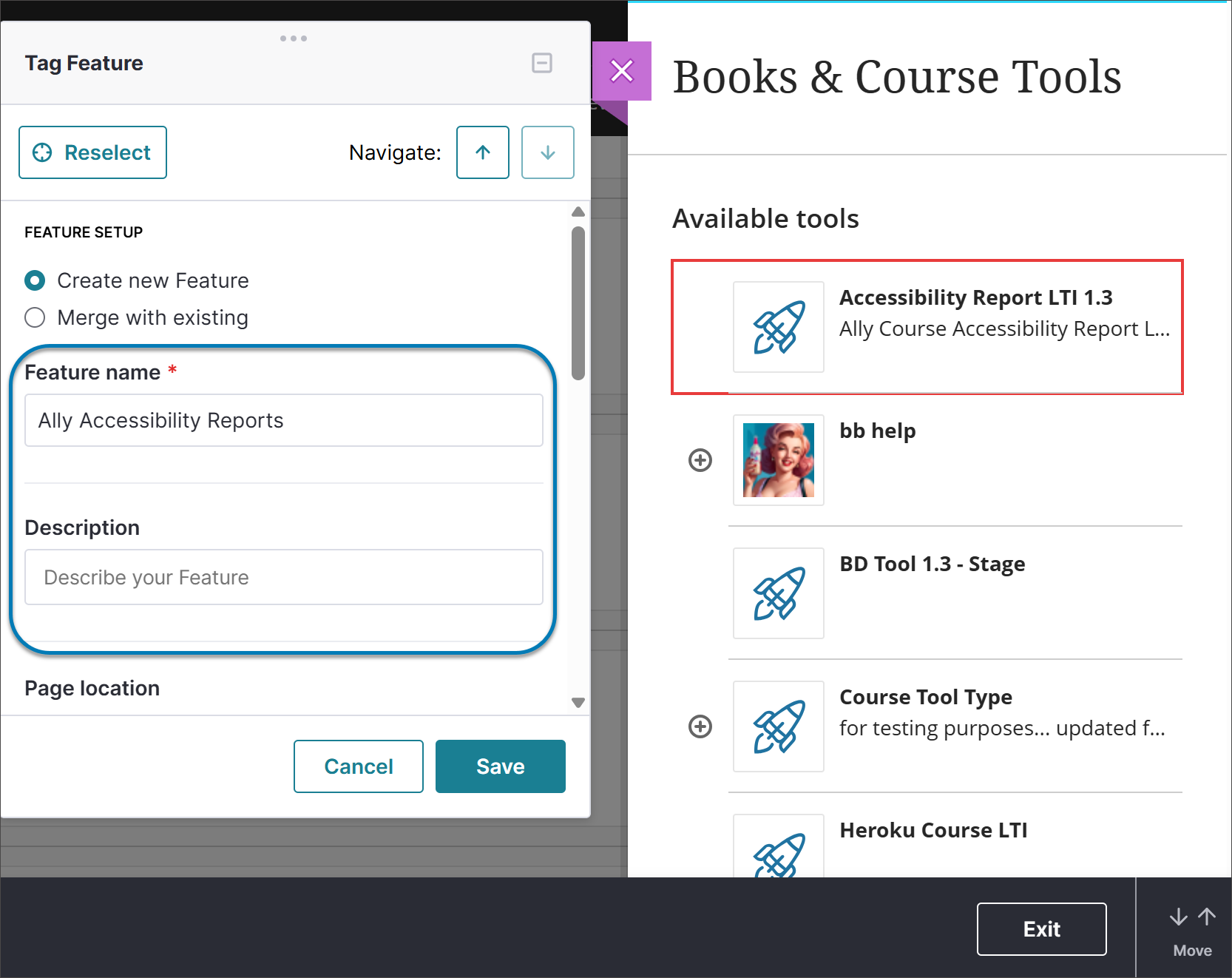
Faites défiler l’écran jusqu’au champ CSS personnalisé, puis collez le code que vous avez copié depuis le Pendo Tagging Aid.
Sélectionnez Enregistrer.
Analysez les données et identifiez les utilisateurs ciblés
Une fois l’enregistrement terminé, Adopt commence à traiter les données. Même si la balise peut s’afficher rapidement, il peut s’écouler environ une heure avant que les données d’utilisation soient prises en compte dans vos analyses.
Une fois les données collectées, vous pouvez :
Suivi de l’utilisation : Affichez le nombre total de clics et de visiteurs uniques pour cet outil LTI spécifique.
Créer des segments : Accédez à Segments pour créer un groupe en fonction des clics sur les fonctionnalités . Vous pouvez cibler les utilisateurs selon qu’ils ont Cliqué, Déjà cliqué ou Jamais cliqué sur un outil LTI spécifique.
Conseils de déploiement : Utilisez ces segments pour proposer des guides, des instructions ou des sondages ciblés à des utilisateurs spécifiques, en fonction de leurs interactions avec les outils LTI.