Utilisation de segments dans Anthology Adopt
Note
Cette documentation a été traduite à l'aide d'un outil de traduction automatique assisté par l'IA. Les traductions sont fournies « telles quelles », sans aucune garantie quant à leur exactitude. La version anglaise de ce contenu fait office de source officielle et fait autorité.
Rôles et privilèges dans Anthology Adopt
Les segments d'Anthology Adopt sont basés sur les métadonnées Blackboard LMS telles que les rôles des établissements, les rôles du système et les rôles des cours. Vous pouvez atteindre des publics spécifiques grâce à la segmentation basée sur ces métadonnées, que Blackboard LMS transmet à Pendo.
Pour en savoir plus sur les rôles et les privilèges dans Blackboard LMS, consultez la section Rôles et privilèges. Vous pouvez également en savoir plus sur Anthology Adopt.
Les métadonnées suivantes vous permettent de cibler un public spécifique :
insRoles. Les rôles des institutions contrôlent les marques, les onglets et les modules auxquels les utilisateurs peuvent accéder lorsqu'ils se connectent à Blackboard LMS. Ils permettent également d'accorder ou de refuser l'accès aux fichiers et dossiers de la bibliothèque de contenus. Toutes les licences s'accompagnent d'un ensemble par défaut limité de rôles dans l'établissement. Les communautés disposant d'un accès aux fonctionnalités Community Engagement peuvent ajouter de nouveaux rôles dans l'établissement.systemRole. Les rôles dans le système contrôlent les privilèges administratifs affectés à un utilisateur. Cela permet aux administrateurs système de partager des privilèges et des fonctions d'administration avec d'autres utilisateurs de Blackboard Learn.systemRolene concerne que l'administrateur système.systemRoles. Les rôles dans le système incluent tous les utilisateurs qui disposent de privilèges d'administrateur sur des outils ou des fonctions spécifiques, tels que l'administrateur des évaluations ou l'administrateur de grilles d'évaluation.courseRole. Les Rôles dans les cours et les communautés contrôlent également l'accès au contenu et aux outils au sein d'un cours ou d'une communauté. Un rôle est affecté à chaque utilisateur, pour chaque cours ou association auquel il participe. Par exemple, un utilisateur doté d'un rôle d'assistant dans un cours peut avoir un rôle d'étudiant dans un autre cours. Les professeurs peuvent utiliser ces rôles pour déléguer une partie de leur responsabilité au niveau de la gestion du cours. Les données relatives aux rôles dans les cours sont envoyées à Anthology Adopt uniquement lorsqu'un utilisateur entre dans un cours.locale. Les paramètres régionaux sont principalement utilisés pour la localisation de guides.
Utilisez des segments pour cibler un public spécifique
Créer un segment
Pour créer une règle de segment dans le but de cibler un public spécifique, assurez-vous que les rôles d'utilisateur adéquats ont déjà été ajoutés pendant la mise en œuvre. Les rôles peuvent inclure :
L'administrateur système.
Utilisateur formateur ayant le rôle de Professeur ou d'Instructeur dans l'établissement.
Utilisateur étudiant dont le rôle d'établissement par défaut est Étudiant. Si aucun rôle n'est spécifié lors de la création d'un utilisateur, l'ID de rôle d'étudiant lui sera attribué.
Important
Les données relatives aux rôles dans les cours sont envoyées à Anthology Adopt uniquement lorsqu'un utilisateur entre dans un cours. Lors de la création de segments pour les utilisateurs étudiants ou professeurs, il est recommandé d'utiliser les rôles dans l'établissement. L'utilisation des rôles de cours fonctionne mieux lorsque vous souhaitez suivre l'adoption des utilisateurs inscrits dans un cours par exemple.
Sélectionnez Segments dans le panneau latéral de votre compte Anthology Adopt. Sélectionnez ensuite Créer un segment.

Sur la page Créer un segment, sous Nom du segment, attribuez un nom à votre nouveau segment. Sélectionnez le type de rôle d'utilisateur dans le menu déroulant, puis sélectionnez un opérateur dans le menu déroulant suivant. Entrez le nom du rôle pour lequel vous souhaitez créer un segment.
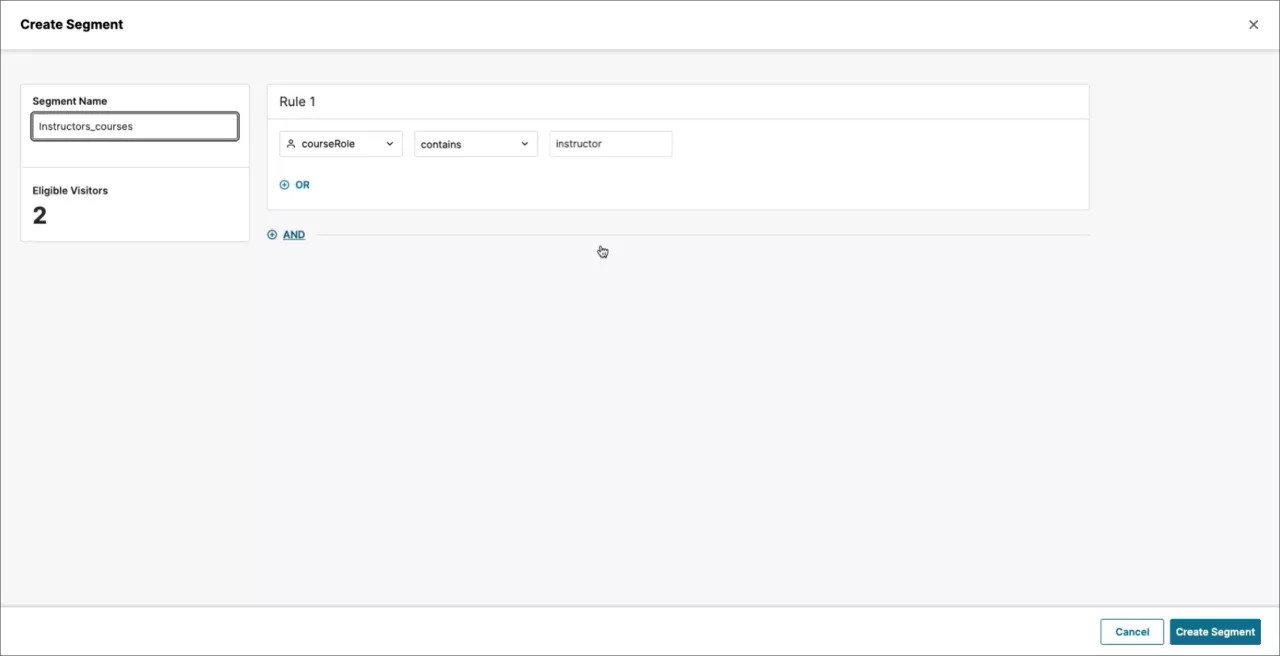
Par exemple, sous Règle n° 1 :
Sélectionnez le type de rôle que vous souhaitez cibler dans la première liste déroulante. Dans ce cas, insRoles.
Sélectionnez contient dans le menu déroulant suivant.
Entrez ensuite le nom du rôle que vous ciblez, par exemple professeur ou ENSEIGNANT.
Sélectionnez Créer un segment pour enregistrer votre nouveau segment.
Si vous avez besoin de règles supplémentaires, sélectionnez le symbole « plus » (+) en regard de l'option AJOUTER.
Note
Si un nouvel utilisateur a été créé avant le processus, il faudra attendre plus d'une heure pour tenir compte de la modification.

Ajouter des segments aux guides
Une fois votre nouveau segment créé, vous pouvez l'appliquer en sélectionnant Guides dans le panneau latéral, puis en sélectionnant le guide auquel vous souhaitez l'appliquer.
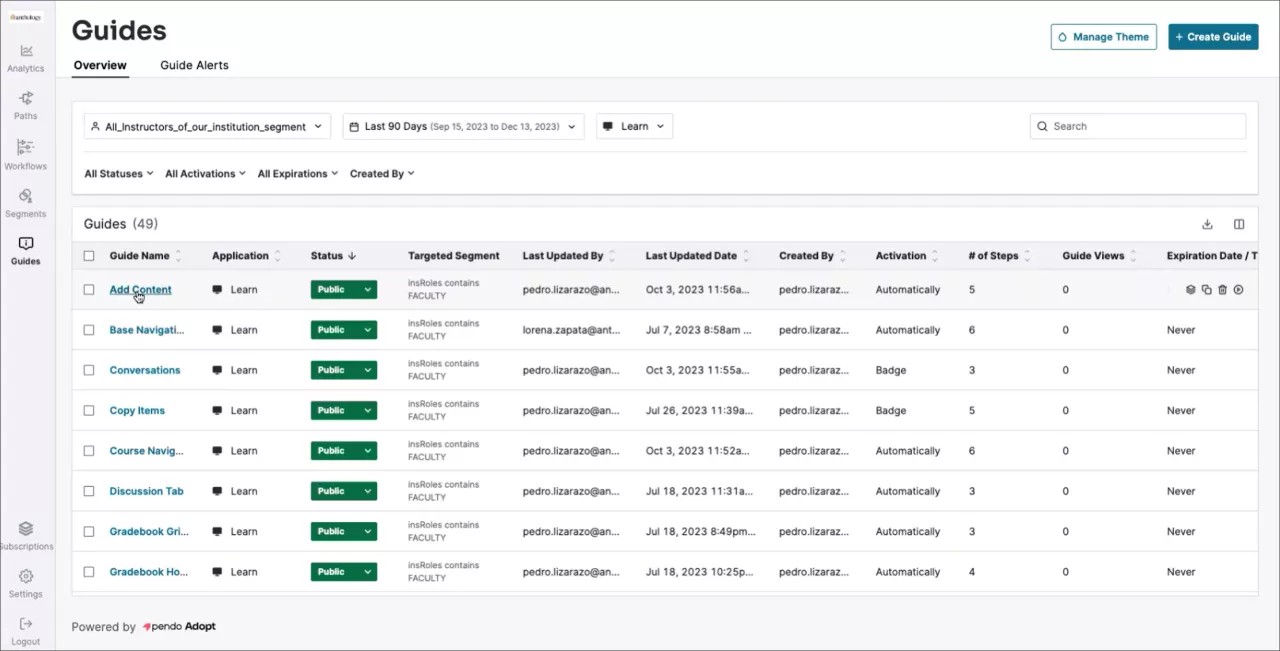
Ouvrez le guide pour apporter des modifications.
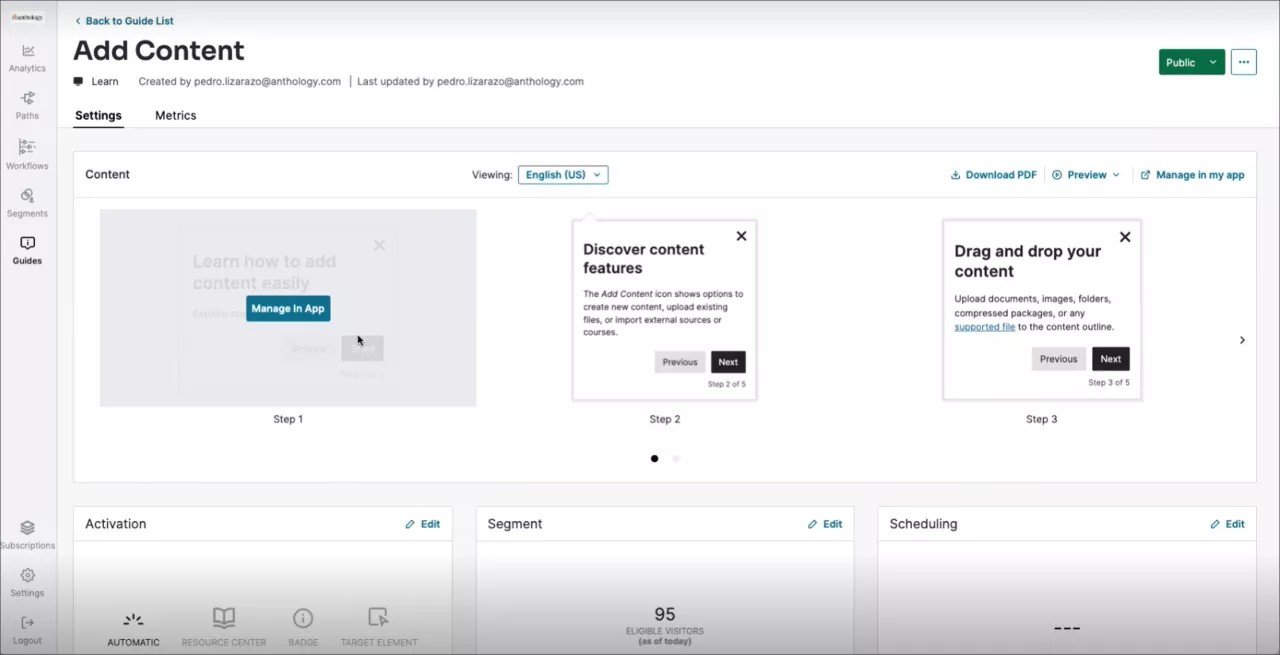
Dans la zone Segment, sélectionnez Modifier. Utilisez ensuite le menu pour sélectionner le segment que vous souhaitez appliquer au guide.
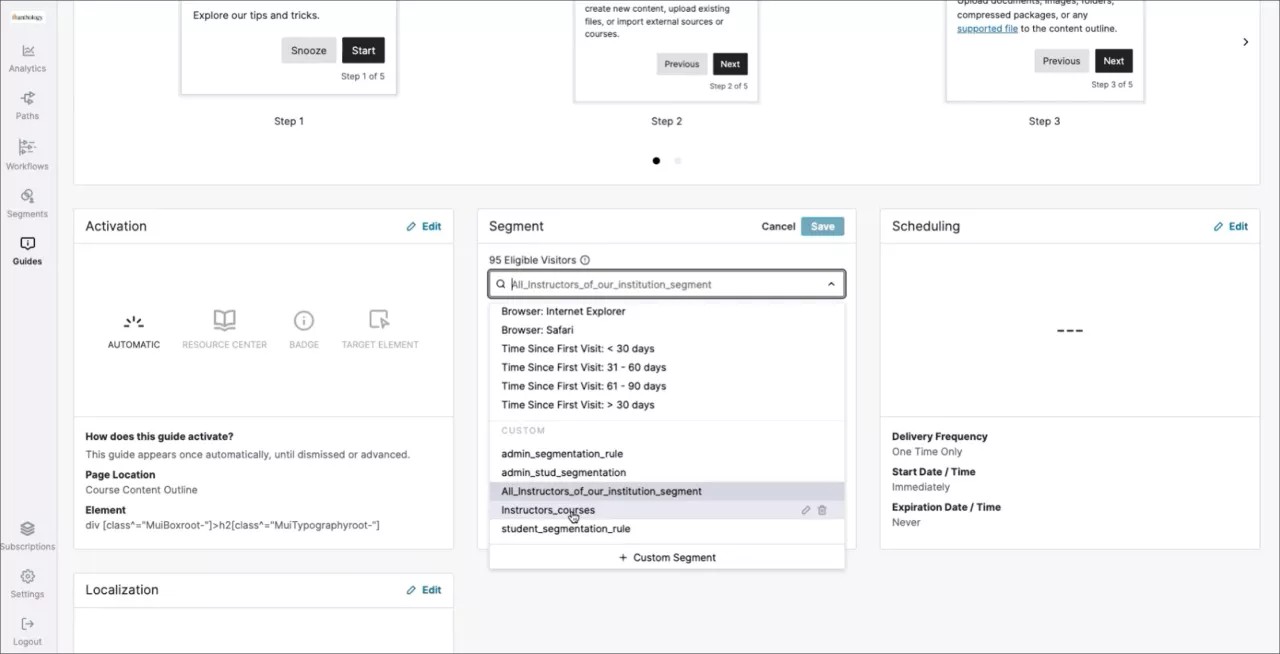
Les segments constituent un outil puissant pour communiquer efficacement les bonnes informations au bonnes personnes dans Blackboard LMS.