Tableau de bord des performances
Note
Cette documentation a été traduite à l'aide d'un outil de traduction automatique assisté par l'IA. Les traductions sont fournies « telles quelles », sans aucune garantie quant à leur exactitude. La version anglaise de ce contenu fait office de source officielle et fait autorité.
Note
Ces informations s'appliquent uniquement à l'affichage de cours d'origine. Votre établissement détermine quels outils sont disponibles.
Le tableau de bord des performances affiche tous les types d'activité d'un utilisateur dans votre cours ou votre association. Tous les utilisateurs inscrits à votre cours sont répertoriés, notamment les professeurs, les étudiants, les assistants, les évaluateurs, les observateurs et les visiteurs. Des informations pertinentes sur la progression et l'activité de chaque utilisateur s'affichent.
La page Tableau de bord des performances
Panneau de configuration > Évaluation > Tableau de bord des performances
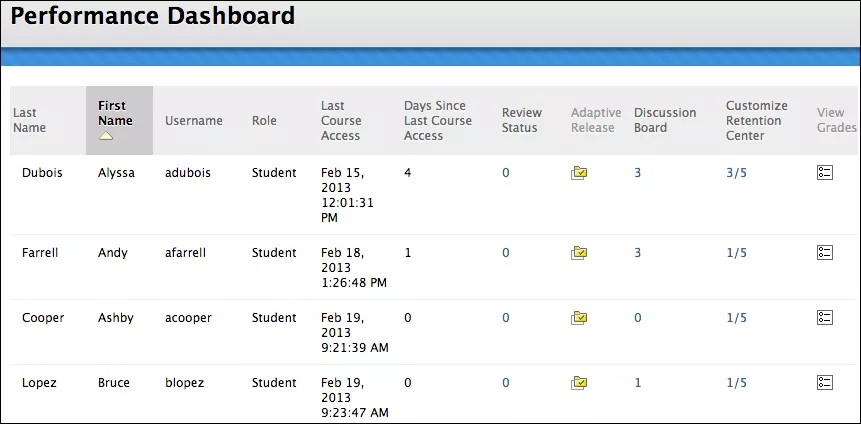
La page Tableau de bord des performances comprend un récapitulatif des informations de cours :
Nom de famille, Prénom et Nom d'utilisateur : affiche les noms des utilisateurs et les noms d'utilisateur qu'ils utilisent pour se connecter à Blackboard Learn.
Rôle : affiche les rôles des utilisateurs au sein de votre cours. Les rôles possibles incluent Professeur, Étudiant, Évaluateur, Assistant, Visiteur et Observateur. Un utilisateur peut avoir un rôle particulier dans votre cours et un autre rôle dans un autre cours.
Dernier accès au cours : affiche la date et l'heure auxquelles un utilisateur a accédé pour la dernière fois à votre cours.
Jours depuis le dernier accès au cours : affiche le nombre de jours qui se sont écoulés depuis la dernière fois qu'un utilisateur a accédé à votre cours.
État de la révision : affiche le nombre d'articles qui ont été révisés. Pour un affichage détaillé, sélectionnez le numéro indiqué. Si l'outil État d'analyse n'a pas été activé pour votre cours, cette colonne n'apparaît pas.
Version adaptative : affichée uniquement si la version adaptative est activée dans votre cours. Sélectionnez cette icône pour ouvrir une nouvelle fenêtre affichant une vue d'ensemble du cours entier sous forme d'arborescence en tenant compte de l'utilisateur et de l'état d'accès.
Forum de discussion : affiché uniquement si le forum de discussion est activé dans votre cours. Sélectionnez un lien numéroté pour ouvrir la page Forum de discussion répertoriant tous les messages publiés par l'utilisateur sélectionné dans votre cours.
Personnaliser le centre de rétention : affiché uniquement si l'outil Centre de rétention est activé dans votre cours. Cette colonne affiche le nombre de règles déclenchées et le nombre total de règles pouvant provoquer le déclenchement d'une alerte. Par exemple, 2/6 signifie qu'un utilisateur a déclenché 2 règles sur 6 au total. Sélectionnez les données de cette colonne pour afficher une page indiquant l'état du centre de stockage des données pour l'utilisateur.
Afficher les notes : affiché uniquement si le centre de notes est activé. Cette colonne contient des liens directs vers le Centre de notation complet.
Vous pouvez sélectionner Imprimer pour ouvrir la page dans une nouvelle fenêtre, dans un format adapté à l'impression. Vous pouvez trier les colonnes si nécessaire.
Indicateur d'état d'analyse
Les chiffres qui apparaissent dans la colonne État d'analyse du tableau de bord des performances indiquent le nombre d'éléments qu'un étudiant a marqués comme Analysés. La colonne État d'analyse n'est visible que si l'outil État d'analyse a été activé pour votre cours.
Lorsque vous activez l'état d'analyse, vous créez une voie de progression pour les étudiants. Ainsi, chaque étudiant peut avoir à respecter une exigence différente quant au marquage de certains éléments de votre cours comme Analysés. À tout moment, les éléments du suivi d'un étudiant peuvent être visibles ou non par cet étudiant. Le tableau de bord des performances permet à l'étudiant d'avoir un aperçu instantané de la disponibilité de l'élément et de sa progression concernant les exigences d'analyse.
Pour chaque utilisateur, le lien numéroté État d'analyse renvoie vers une liste d'éléments dont l'état est défini sur Analysé et Marquer comme analysé dans votre cours.
Diffusion personnalisée
En personnalisant le contenu affiché, vous proposez un cours sur mesure plus interactif encore et adapté aux besoins de chaque étudiant. Dans l'affichage de cours d'origine, vous pouvez utiliser la diffusion personnalisée pour afficher le contenu approprié à une sélection d'étudiants, au moment opportun.
Dans le tableau de bord des performances, l'indicateur de diffusion personnalisée de chaque utilisateur permet d'ouvrir une arborescence du menu du cours et d'afficher tous les éléments de votre cours. Les icônes indiquent la visibilité d'un élément pour l'utilisateur en question. Les icônes indiquent également l'état d'analyse des éléments associés à une exigence d'analyse, le cas échéant.
Note
La colonne Diffusion personnalisée n'est visible que si l'option Diffusion personnalisée a été activée pour votre cours.
Icônes de version adaptable et d'état d'analyse | |
|---|---|
 | Visible : cet élément est visible pour cet utilisateur. |
 | Invisible : cet élément n'est pas visible pour cet utilisateur. |
 | Révisé : Cet article a été marqué comme Révisé par l'utilisateur. |
 | Marquer comme révisé : Cet article est affiché comme Marquer comme révise pour l'utilisateur, mais n'a pas encore été marqué comme révisé. |