Inscrire des professeurs, des étudiants et d'autres utilisateurs
Note
Cette documentation a été traduite à l'aide d'un outil de traduction automatique assisté par l'IA. Les traductions sont fournies « telles quelles », sans aucune garantie quant à leur exactitude. La version anglaise de ce contenu fait office de source officielle et fait autorité.
Vous pouvez inscrire des professeurs, des étudiants, des assistants et d'autres utilisateurs à un cours individuellement ou utiliser un fichier séquentiel pour inscrire un nombre important d'utilisateurs.
Inscrire des utilisateurs dans un cours
Si vous souhaitez inscrire plusieurs utilisateurs à un cours, inscrivez-les dans des groupes en vous basant sur leur rôle au sein du cours. Vous pouvez sélectionner un rôle par groupe d'utilisateurs. Par exemple, si un cours comporte un ou plusieurs professeurs, inscrivez-les d'abord. Ensuite, passez aux étudiants.
Vous pouvez également inscrire tous les utilisateurs sous le rôle Étudiant, puis modifier individuellement le rôle des utilisateurs. Par exemple, si vous inscrivez 23 étudiants, un professeur et un assistant, vous pouvez inscrire les 25 utilisateurs avec le rôle Étudiant. Ensuite, remplacez le rôle des deux utilisateurs concernés respectivement par Professeur ou Assistant.
Dans le Panneau de configuration de l'administrateur, dans la section Cours, sélectionnez Cours.
Sur la page Cours, ouvrez le menu du cours et sélectionnez Inscriptions.
Sur la page Inscriptions, sélectionnez Inscrire des utilisateurs.
Sur la page Ajouter des inscriptions, si vous connaissez les noms exacts des utilisateurs, saisissez-les dans le champ Nom d'utilisateur en les séparant par une virgule.
Si vous ne connaissez pas les noms des utilisateurs, sélectionnez Parcourir pour rechercher les utilisateurs. Cochez la case correspondant à chaque utilisateur à inscrire, puis sélectionnez Soumettre.
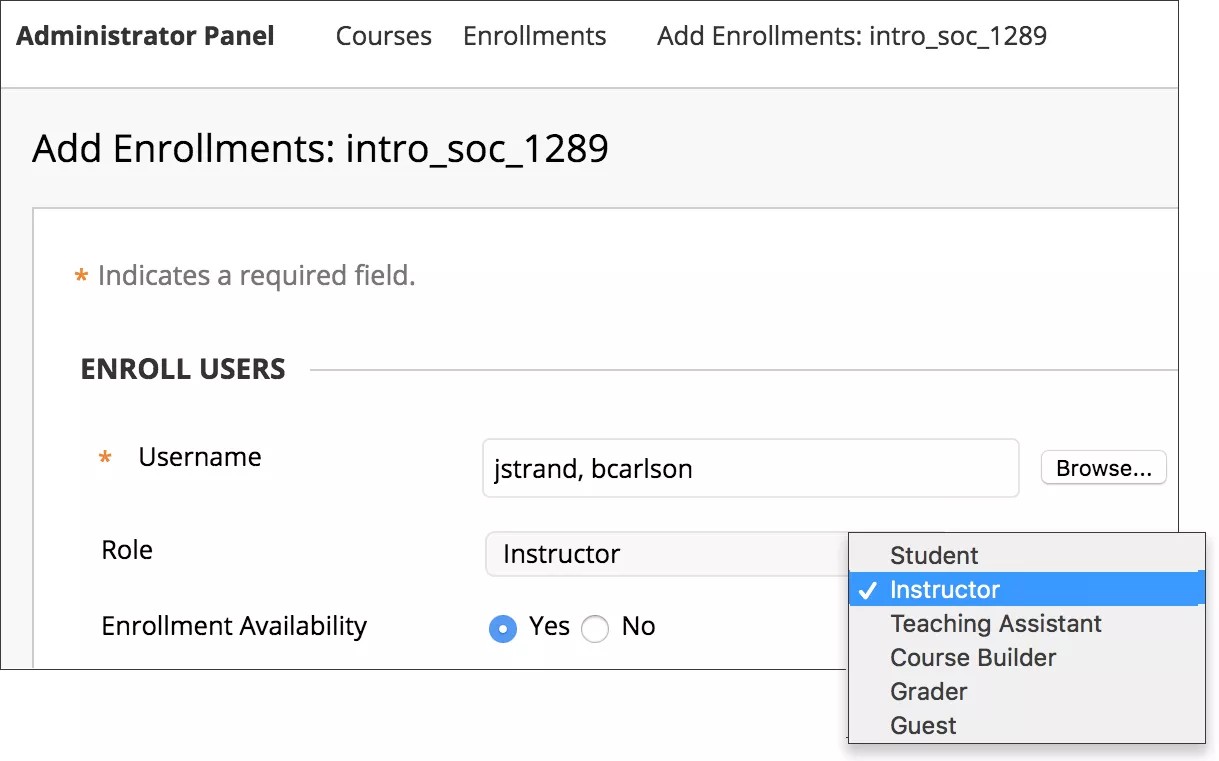
Dans le menu Rôle, sélectionnez un rôle au sein du cours pour ce groupe d'utilisateurs, Professeur par exemple. Le rôle sélectionné s'applique à ce cours uniquement. Votre établissement peut créer des rôles personnalisés.
Définissez la Disponibilité d'inscription pour ce groupe d'utilisateurs. Pour inscrire des utilisateurs mais rendre le cours inaccessible, sélectionnez Non. Pour inscrire les utilisateurs et mettre le cours à leur disposition immédiatement, sélectionnez Oui. Si vous utilisez l'expérience Ultra, vous pouvez remplacer la disponibilité des cours d'un utilisateur.
Sélectionnez Valider.
Note
Lorsque vous fusionnez un cours dans un cours maître unique, ses étudiants sont automatiquement inscrits au cours maître fusionné. Toutefois, lorsque les étudiants accèdent au cours, seul le code du cours enfant auquel ils se sont inscrits à l'origine s'affiche. Pour en savoir plus sur la fusion de cours, reportez-vous à Fusionner et séparer des cours.
Auto-inscription des administrateurs à l'aide d'inscription rapide
Les administrateurs peuvent utiliser l’inscription rapide dans les paramètres de la vue de cours Ultra pour rejoindre temporairement un cours en tant qu’enseignant. Cette fonctionnalité rationalise le dépannage et les mises à jour de contenu en permettant aux administrateurs de s'inscrire à des cours, d'apporter des modifications, puis de se désinscrire, le tout dans l'interface utilisateur du cours. L’inscription rapide est visible par les utilisateurs du groupe Administrateur du support. Cette fonction requiert les privilèges suivants :
Panneau de configuration du cours/de l'organisation > Inscription rapide
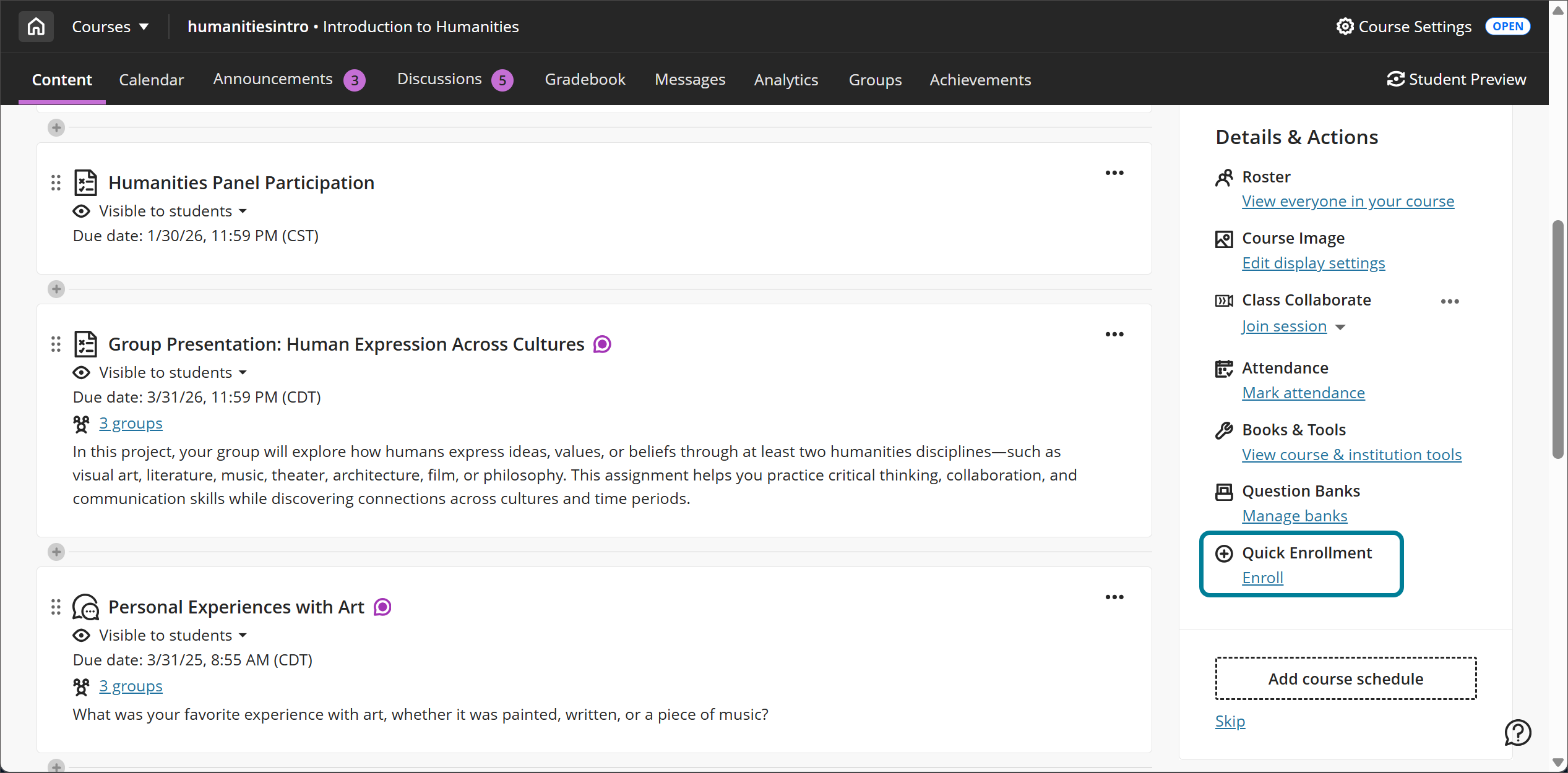
Lorsqu'un administrateur sélectionne Inscription rapide dans un cours, une fenêtre de confirmation s'affiche. Après confirmation, l'administrateur est inscrit en tant que formateur et peut effectuer les actions nécessaires. Une fois l'opération terminée, la sélection de Désinscription rapide supprime le rôle et toutes les données de participation (par exemple, les messages de discussion ou les soumissions) créées au cours de la session. Les journaux d'audit enregistrent l'identifiant de l'utilisateur, l'identifiant du cours, l'horodatage, le type d'action et le résultat.
Modifier le rôle d'un utilisateur au sein d'un cours
Vous pouvez modifier le rôle d'un utilisateur au sein d'un cours à tout moment. Par exemple, si un professeur requiert un assistant supplémentaire durant cette période, vous pouvez remplacer le rôle Étudiant d'un utilisateur par Assistant pour ce cours.
Dans le Panneau de configuration de l'administrateur, dans la section Cours, sélectionnez Cours.
Sur la page Cours, ouvrez le menu du cours et sélectionnez Inscriptions.
Sur la page Inscriptions, ouvrez le menu du nom d'utilisateur et sélectionnez Modifier.
Sur la page Modifier les inscriptions, sélectionnez un nouveau rôle dans le menu Rôle. Le rôle sélectionné s'applique à ce cours uniquement.
Sélectionnez Valider.
Limiter les inscriptions par rôle au sein du cours
Si les professeurs et le personnel de votre établissement gèrent manuellement certains aspects de l'adhésion à un cours, vous pouvez limiter ou restreindre les rôles au sein du cours qu'un utilisateur peut ajouter, modifier ou supprimer d'un annuaire de cours.
Dans la section Utilisateurs du Panneau de configuration de l'administrateur, sélectionnez Rôle au sein du cours/de l'association.
Sélectionnez le rôle cours/organisation que vous souhaitez gérer, puis sélectionnez Modifier dans le menu.
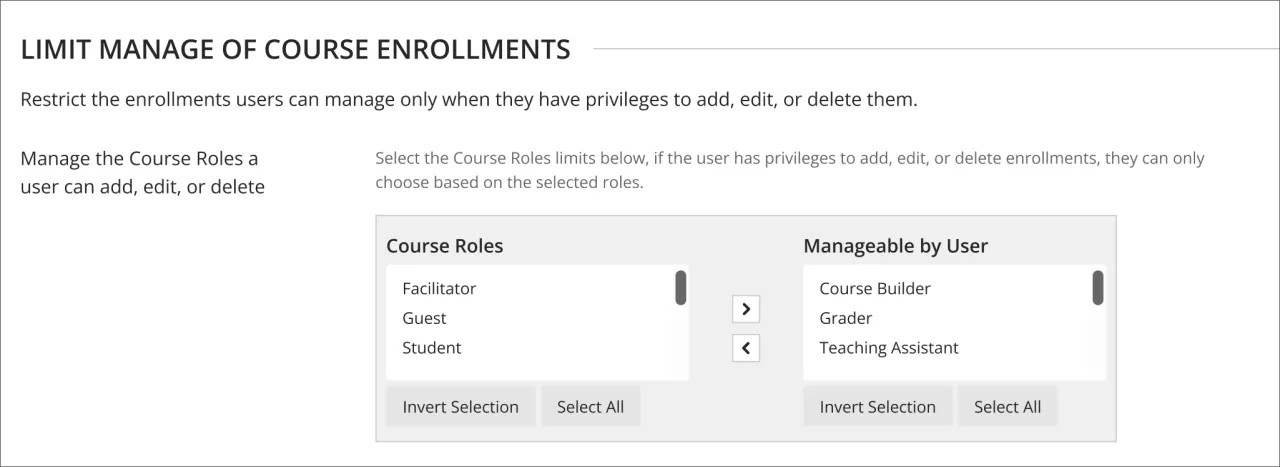
Sur la page Rôles du cours/de l'organisation, sous Gestion des limites des inscriptions aux cours, sélectionnez les rôles que ce rôle (celui que vous êtes en train de modifier) peut gérer dans un cours. Par exemple, vous souhaitez que le rôle Professeur puisse inscrire les rôles Assistant, Évaluateur et Concepteur de cours. Cela permet aux enseignants d'inscrire, de modifier ou de supprimer ces rôles d'assistance d'un annuaire de cours.
Déplacez les rôles que vous avez sélectionnés dans le champ Gérable par utilisateur.
Sélectionnez Valider.
Les professeurs peuvent désormais inscrire d'autres personnes avec le rôle Assistant, Évaluateur ou Concepteur de cours. Le professeur peut également modifier ou supprimer ces rôles du cours si ces privilèges sont accordés. Pour plus d'informations sur la gestion des privilèges pour les rôles dans les cours et les associations, consultez la rubrique Rôles dans les cours et les associations.
Important
Vous devez revoir les configurations des rôles au sein des cours afin de les aligner au mieux sur les politiques de l'établissement. Confirmez l'attribution des privilèges attendus. Définissez toutes les restrictions de rôle de cours appropriées pour les rôles de cours disposant des privilèges ci-dessus.
Deux privilèges permettent à un utilisateur d'un cours d'ajouter d'autres inscriptions :
Panneau de configuration du cours (utilisateurs et groupes) > Utilisateurs > Inscrire un utilisateur
Utilisez ce privilège lorsque vous souhaitez que les limites de rôles au sein du cours s'appliquent.
Panneau de configuration du cours (utilisateurs et groupes) > Utilisateurs > Inscrire l'utilisateur à tous les rôles
Utilisez ce privilège pour que l'utilisateur puisse inscrire des utilisateurs avec n'importe quel rôle au sein du cours, mais appliquer des limites de rôle au sein du cours aux privilèges d'inscription, de modification et de suppression.
Il existe désormais deux privilèges pour l'inscription des utilisateurs en mode batch :
Panneau de configuration du cours/de l'organisation (utilisateurs et groupes) > Utilisateurs > Inscrire les utilisateurs par lots
Utilisez ce privilège lorsque vous souhaitez que les limites de rôle au sein du cours s'appliquent aux actions en mode batch.
Panneau de configuration du cours (utilisateurs et groupes) > Utilisateurs > Inscrire les utilisateurs par lots pour tous les rôles
Utilisez ce privilège pour que l'utilisateur puisse inscrire en mode batch d'autres utilisateurs avec n'importe quel rôle au sein du cours. Les restrictions relatives aux rôles au sein du cours s'appliquent toujours aux privilèges de modification et de suppression.
Ces restrictions s'appliquent également aux privilèges d'autres rôles au sein du cours pour la modification et la suppression d'inscriptions. Lorsque les privilèges avec les balises « tous les rôles » sont autorisés, ils permettent à l'utilisateur de modifier et de supprimer tous les rôles du cours sans restriction ni limite.
Modification des inscriptions :
Panneau de configuration du cours/de l'organisation (utilisateurs et groupes) > Utilisateurs > Modifier la disponibilité de l'utilisateur System DSK dans le cours/l'association
Panneau de configuration du cours/de l'organisation (utilisateurs et groupes) > Utilisateurs > Modifier le rôle de l'utilisateur System DSK dans le cours/l'association
Panneau de configuration du cours/de l'association (utilisateurs et groupes) > Utilisateurs > Définir l'instructeur System DSK comme principal dans la vue de cours Ultra
Panneau de configuration du cours/association (utilisateurs et groupes) > Utilisateurs > Modifier la disponibilité des utilisateurs DSK autres que le système dans le cours/l'association
Panneau de configuration du cours/association (utilisateurs et groupes) > Utilisateurs > Modifier le rôle d'un utilisateur DSK non système dans le cours/l'association
Panneau de configuration du cours/association (utilisateurs et groupes) > Utilisateurs > Définir le professeur DSK non-système comme professeur principal dans la vue de cours Ultra
Suppression d'inscriptions :
Panneau de configuration du cours/de l'organisation (utilisateurs et groupes) > Utilisateurs > Supprimer les utilisateurs de System DSK du cours/de l'association
Panneau de configuration du cours/de l'organisation (utilisateurs et groupes) > Utilisateurs > Supprimer les utilisateurs du DSK n'appartenant pas au système du cours ou de l'association
Pour en savoir plus sur les rôles et privilèges, consultez la page Rôles et privilèges.
Répertorier les utilisateurs inscrits à un cours
Dans le Panneau de configuration de l'administrateur, dans la section Cours, sélectionnez Cours.
Rechercher un cours.
Sur la page Cours, ouvrez le menu du cours et sélectionnez Inscriptions. La liste des utilisateurs inscrits s'affiche.
Vous pouvez utiliser cette page pour envoyer un courriel à un utilisateur en sélectionnant son adresse courriel. Votre programme de messagerie électronique par défaut ouvre un nouveau message adressé à cet utilisateur.
Accédez au menu d'un utilisateur pour effectuer d'autres actions :
Changez de mot de passe. Modifiez le mot de passe d'un utilisateur Saisissez et vérifiez le mot de passe, puis sélectionnez Soumettre.
Inscriptions aux cours. Affichez ou modifiez les cours auxquels un utilisateur est inscrit.
Inscriptions à l'association. Affichez ou modifiez les inscriptions d'un utilisateur à des associations.
Inscrire des utilisateurs en mode batch
Vous pouvez inscrire jusqu'à 500 utilisateurs à des cours à la fois avec un fichier de lot. (Consultez les Directives relatives aux dossiers par lots pour les inscriptions pour plus d'informations.) Si le fichier de lot ne contient pas d'attribut de rôle de cours pour un utilisateur, Blackboard LMS attribue le rôle de cours par défaut d'étudiant.
Dans le Panneau de configuration de l'administrateur, dans la section Cours, sélectionnez Cours.
Sur la page Cours, sélectionnez Inscrire des utilisateurs.
Sur la page Inscrire des utilisateurs, sélectionnez Choisir un fichier.
Dans la zone Téléversement de fichier, accédez au fichier de lot et sélectionnez Ouvrir.
Sélectionnez le Type de séparateur utilisé par le fichier de lot de l'utilisateur. Si vous sélectionnez Automatique, Blackboard LMS analyse le fichier de lot et détermine le délimiteur en fonction de la fréquence du caractère dans le fichier.
Sélectionnez Valider.
Supprimer des utilisateurs d'un cours
La suppression d'utilisateurs d'un cours n'entraîne pas la suppression des utilisateurs de Blackboard LMS. Une fois supprimé d'un cours, l'utilisateur ne peut plus accéder au matériel pédagogique ni aux interactions des utilisateurs. L'utilisateur n'est plus inscrit au cours.
Vous ne pouvez pas restaurer automatiquement des utilisateurs dans des cours une fois qu'ils en ont été supprimés. Vous pouvez toutefois les réinscrire.
Dans le Panneau de configuration de l'administrateur, dans la section Cours, sélectionnez Cours.
Rechercher un cours.
Sur la page Cours, ouvrez le menu du cours et sélectionnez Inscriptions. La liste des utilisateurs inscrits s'affiche.
Cochez les cases correspondant aux utilisateurs à supprimer.
Sélectionnez Supprimer des utilisateurs du cours.
Sélectionnez Valider.
Inviter des étudiants
Vous pouvez inviter des étudiants à suivre un cours par e-mail.
Accédez à la page Contenu du cours. Sélectionnez Annuaire des étudiants sous Détails et actions.
Sélectionnez Inviter des étudiants en haut du panneau de l'annuaire des étudiants. Le panneau Inviter des étudiants s'ouvre.
Saisissez l'adresse courriel d'un étudiant dans le champ Courriel. Si vous souhaitez inviter plusieurs étudiants, séparez les adresses courriel par une virgule. Vous pouvez envoyer jusqu'à 50 adresses courriel à la fois. Les étudiants recevront un lien d'invitation par courriel. Les étudiants peuvent sélectionner S'inscrire maintenant dans le courriel pour s'inscrire eux-mêmes au cours.
Pour envoyer l'invitation aux étudiants, sélectionnez Envoyer en bas du panneau.
Lorsque l'étudiant ou les étudiants ouvrent le lien de leur invitation par courriel, ils peuvent se connecter à Blackboard LMS avec leurs identifiants et s'inscrire au cours. Le lien est le même pour tous les destinataires d'une invitation et n’expire pas dans un délai défini.
Ultra : Activer l'auto-inscription
Vous pouvez activer l'auto-inscription dans les cours Ultra. Lorsque cette option est activée, les professeurs peuvent copier l'URL du cours et la partager avec toute personne qu'ils souhaitent inviter à s'inscrire. Les destinataires du lien le sélectionnent, ce qui les amène à la page d'auto-inscription. À partir de là, les étudiants peuvent rejoindre le cours.
Dans le Panneau de configuration de l'administrateur, dans la section Cours, sélectionnez Cours.
Rechercher un cours.
Sur la page Cours, accédez au menu d'un cours et sélectionnez Modifier.
Sous Options d'inscription, sélectionnez Auto-inscription.
Vous avez la possibilité de contrôler la période durant laquelle les utilisateurs peuvent s'auto-inscrire. Ajoutez la date de début et la date de fin choisies pour l'auto-inscription à ce cours. Si un utilisateur tente de s'auto-inscrire en dehors de la plage de dates, il n'est pas dirigé vers la page d'auto-inscription.
Vous avez la possibilité d'exiger un code d'accès pour vous inscrire au cours. Pour activer cette option, sélectionnez Exiger un code d'accès pour l'inscription. Vous pouvez créer un code d'accès dans le champ correspondant.
Ultra : Personnaliser la disponibilité des cours
Vous pouvez modifier l'inscription d'étudiants souhaitant accéder à un cours en dehors de la plage de dates standard. Ils auront accès au cours jusqu'à la date que vous avez définie.
Dans le Panneau de configuration de l'administrateur, dans la section Cours, sélectionnez Cours.
Rechercher un cours.
Sur la page Cours, ouvrez le menu du cours et sélectionnez Inscriptions. La liste des utilisateurs inscrits s'affiche.
Ouvrez le menu du nom d'utilisateur, puis sélectionnez Modifier.
Sur la page Inscrire des utilisateurs, sélectionnez un jour à associer à la Date de remplacement de disponibilité. Ce faisant, vous autorisez l'utilisateur à accéder au cours jusqu'à la date définie. Cette option annule tout paramétrage antérieur de date d'inscription.
La page Inscrire des utilisateurs est également accessible via la page Utilisateurs sur le panneau de configuration de l'administrateur. Recherchez un utilisateur, puis sélectionnez Inscriptions au cours.