Google Workspace
Note
Cette documentation a été traduite à l'aide d'un outil de traduction automatique assisté par l'IA. Les traductions sont fournies « telles quelles », sans aucune garantie quant à leur exactitude. La version anglaise de ce contenu fait office de source officielle et fait autorité.
Introduction à l'intégration de Google Workspace pour les administrateurs
Google Workspace peut être intégré à Blackboard LMS. Lorsque Google Workspace est activé dans votre établissement, les professeurs peuvent accéder aux fichiers à partir de leurs Google Drive et les lier à leurs cours Ultra. Les fichiers comprennent des documents, des diapositives et des tableurs créées dans Google Drive.
Les professeurs peuvent lier les fichiers Google Workspace à l'onglet de contenu de cours, aux modules d'apprentissage et aux dossiers. Toutes les modifications apportées par les professeurs au fichier Google Workspace sont appliquées à chaque lien ajouté par le professeur.
Note
Seuls les fichiers du dossier Mon Drive d'un professeur peuvent être liés à un cours via Google Workspace.
Pour intégrer Google Workspace, vous devez :
Configurer Google WorkSpace dans Google Cloud
Vous devez configurer les paramètres de votre établissement dans votre Google Cloud, également appelé compte Google Developer. Google Cloud se trouve en dehors de Blackboard LMSet vous devez y accéder à l'aide de vos informations d'identification pour Google. Suivez les étapes décrites dans Configurer Google Workspace dans Google Cloud (PDF). Le fichier PDF en lien contient un exemple de configuration de Google Cloud.
Utilisez ce tableau pour identifier votre URI de redirection. Cet URI est requis pour terminer la configuration de Google Cloud.
Code client | Région | URI de redirection : |
|---|---|---|
57dfd374-a957-4352-a6f8-9cf398a554eb | us-east-1 | us.prod.bb-google-service.api.blackboard.com/google-service/api/v1/googleCallback |
136cad97-f53f-4719-a320-be308424864b | eu-central-1 | eu.prod.bb-google-service.api.blackboard.com/google-service/api/v1/googleCallback |
4f3043a9-2687-4f2b-8014-7d662142f3eb | ca-central-1 | ca.prod.bb-google-service.api.blackboard.com/google-service/api/v1/googleCallback |
43dcf283-7e70-4594-9caa-30a16ce2b605 | ap-southeast-2 | au.prod.bb-google-service.api.blackboard.com/google-service/api/v1/googleCallback |
c4cb2aff-2f3f-4cc3-93a4-2fa7dd317d0d | ap-southeast-1 | sg.prod.bb-google-service.api.blackboard.com/google-service/api/v1/googleCallback |
b863c2bb-2b80-45d1-af82-1a3e152eaaa8 | ap-northeast-2 | kr.prod.bb-google-service.api.blackboard.com/google-service/api/v1/googleCallback |
5cf09ba6-60be-4b5b-aaf9-61f7f3c0be9c | af-south-1 | sa.prod.bb-google-service.api.blackboard.com/google-service/api/v1/googleCallback |
Les informations suivantes doivent être spécifiées dans Google Cloud pour que votre établissement puisse s'intégrer à Google :
Code client
Clé API
Secret de client
Nom du compte de service
Fichier d'informations d'identification du compte de service
Code de Drive partagé
Vous pouvez obtenir le code de Drive partagé en copiant le code du dossier du Workspace de votre établissement. Le code du dossier apparaît dans le champ URL de votre navigateur lorsque vous accédez au dossier. Copiez tout ce qui apparaît après drive.google.com/drive/u/1/folders/
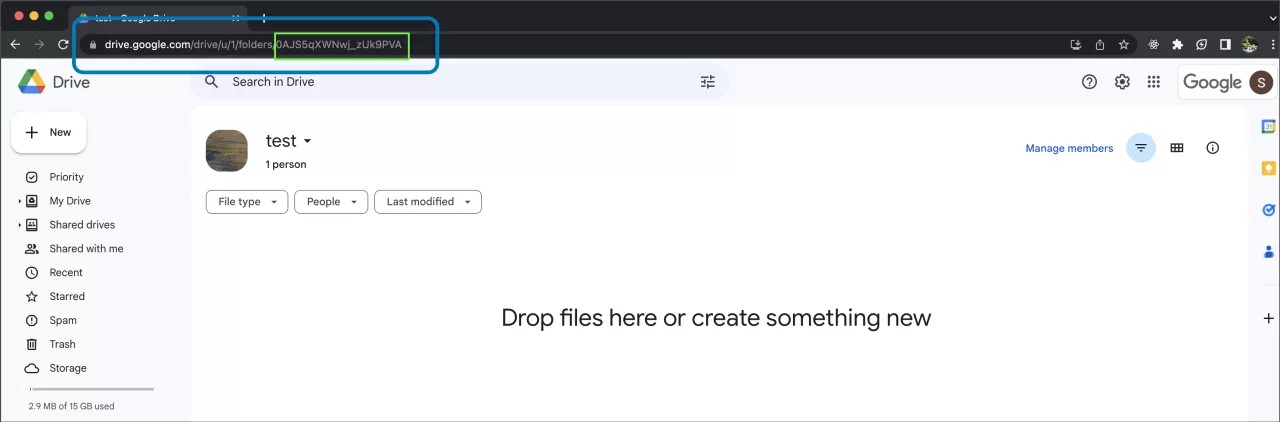
Activez les API à partir de la bibliothèque APP. Consultez le site d'aide de Google pour activer les API Google. Vous devez sélectionner les API suivantes :
API Google Drive
API Google Picker
Enregistrer Google Workspace dans Blackboard LMS
Dans le Panneau de configuration de l'administrateur de votre établissement dans Blackboard LMS, sélectionnez Fournisseurs d'outils LTI dans la catégorie Intégrations.
Sélectionnez Enregistrer l'outil LTI 1.3.
Dans le champ ID client, tapez ou copiez et collez l'ID client de votre région.
Région
Code client
us-east-1
57dfd374-a957-4352-a6f8-9cf398a554eb
eu-central-1
136cad97-f53f-4719-a320-be308424864b
ca-central-1
4f3043a9-2687-4f2b-8014-7d662142f3eb
ap-southeast-2
43dcf283-7e70-4594-9caa-30a16ce2b605
ap-southeast-1
c4cb2aff-2f3f-4cc3-93a4-2fa7dd317d0d
ap-northeast-2
b863c2bb-2b80-45d1-af82-1a3e152eaaa8
af-south-1
5cf09ba6-60be-4b5b-aaf9-61f7f3c0be9c
Sélectionnez Valider.
Passez en revue tous les paramètres qui ont été automatiquement remplis dans la vue État de l'outil. Assurez-vous que le bouton État de l'outil est défini sur Approuvé.
Dans Politiques de l'établissement, tous les paramètres sont activés par défaut. Nous vous recommandons de laisser tous les paramètres activés, au cas où votre établissement déciderait d'utiliser d'autres paramètres ultérieurement.
Sélectionnez Soumettre pour terminer l'enregistrement LTI 1.3. L'intégration de Google s'affiche désormais sous la forme d'une option dans le Panneau de configuration de l'administrateur, dans la catégorie Outils et utilitaires.
L'ajout du code client configure les différents emplacements de l'intégration de Google dans Blackboard LMS par défaut.
Liens LTI Google dans le plan de contenu
Paramètres de l'administrateur
Liens LTI Google dans Content Market
Activer l'intégration de Google Workspace dans Blackboard LMS
1. Sélectionnez la page Intégration de Google sous Outils et utilitaires dans le panneau de configuration de l'administrateur dans Blackboard LMS.
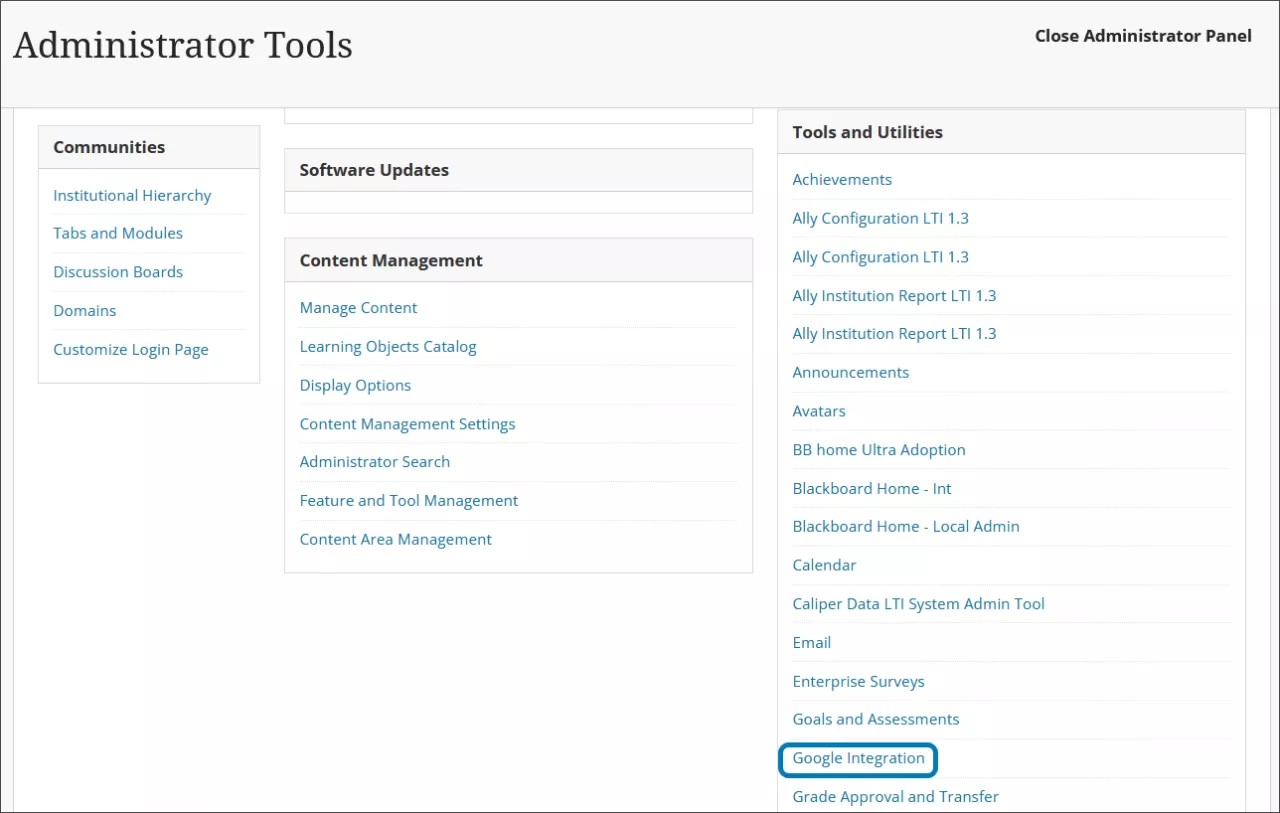
Remplissez tous les champs requis avec les informations que vous avez collectées à partir de Google Cloud lors de la configuration de votre Espace de travail. Si votre établissement possède deux comptes Google Workspace, sélectionnez Associer un autre Google Workspace pour saisir les informations du deuxième espace de travail.
Note
Tous les étudiants doivent avoir le rôle Étudiant dans l'établissement pour pouvoir accéder au contenu Google ajouté au cours par le professeur.
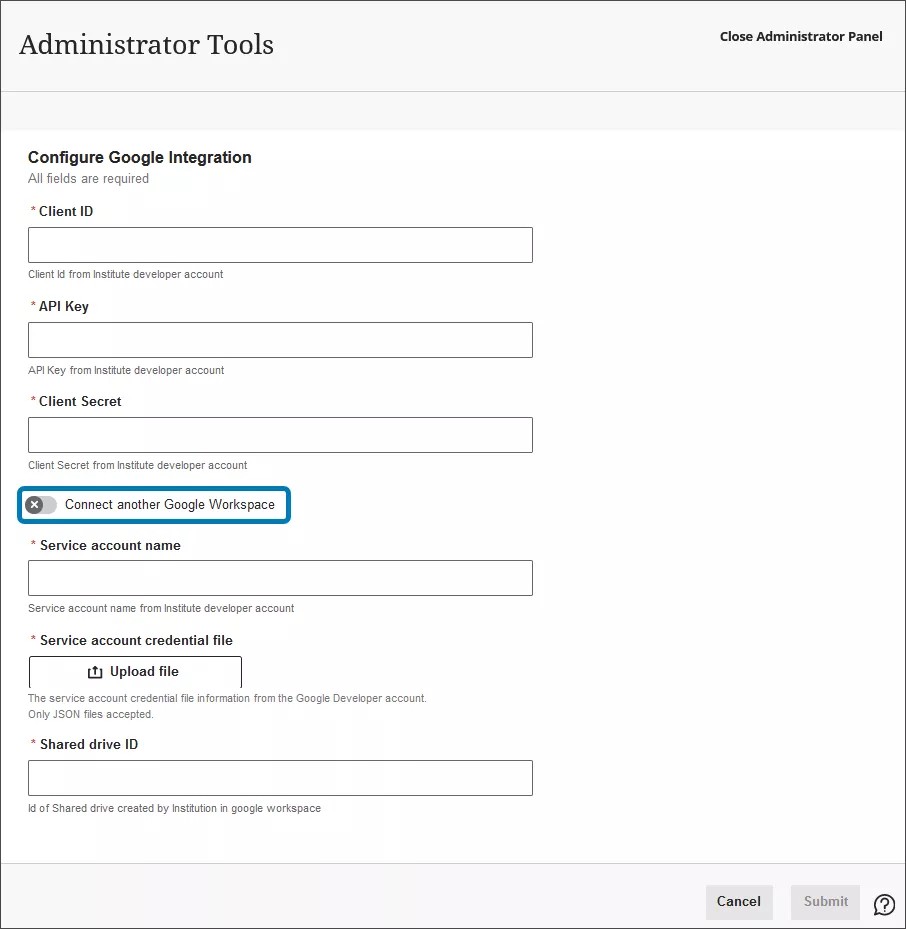
Sélectionnez Soumettrepour activer l'intégration de Google Workspace pour votre établissement.