Gestion des Building Blocks
Note
Cette documentation a été traduite à l'aide d'un outil de traduction automatique assisté par l'IA. Les traductions sont fournies « en l'état », sans aucune garantie quant à leur exactitude. La version anglaise de ce contenu fait foi.
Fin de la prise en charge des Building Blocks
À compter de janvier 2024, la plupart des Building Blocks tiers ne seront plus pris en charge. Des extensions ont été accordées pour une prise en charge continue limitée de certains Building Blocks.
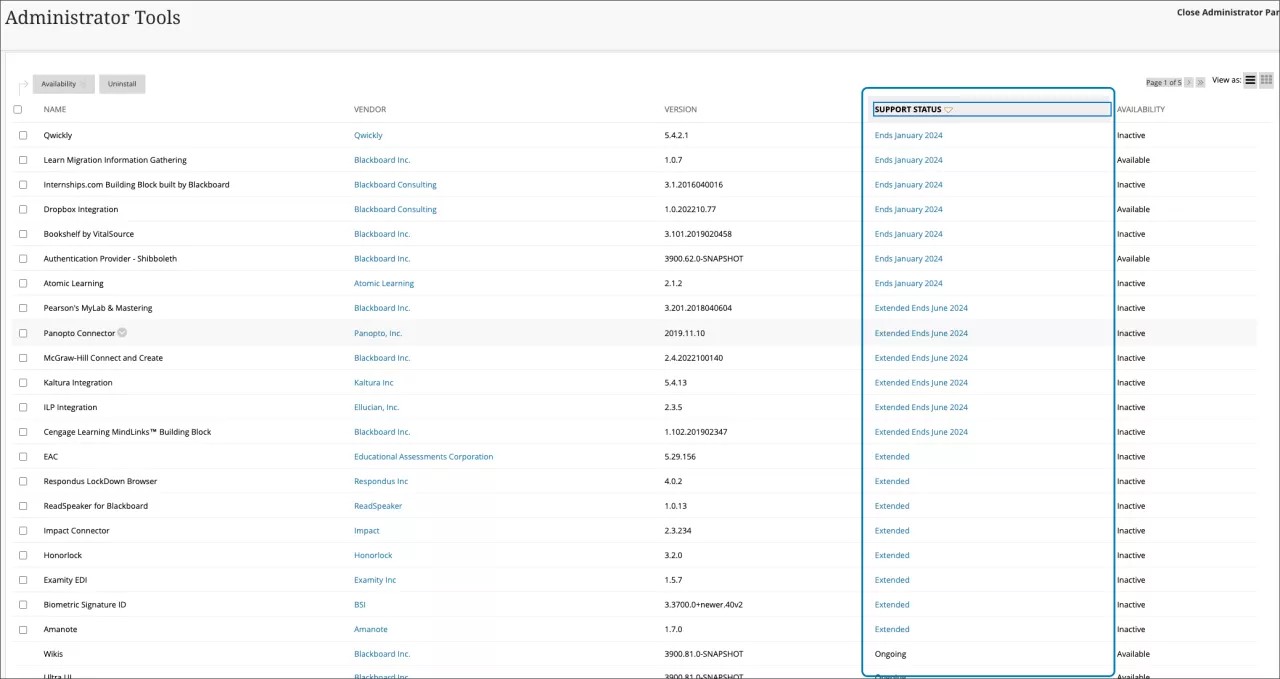
Sur la page de gestion des Building Blocks de Blackboard, les indicateurs de support indiquent quels outils tiers ne fonctionneront plus en janvier 2024. Les indicateurs de support apparaissent sous l'en-tête État du support sur la page de gestion des Building Block :
Sélectionnez Admin dans la navigation de base ou dans l'onglet Administrateur.
Dans le panneau de configuration de l'administrateur, sous Intégrations, sélectionnez Building Blocks.
Sélectionnez Outils installés.
Les indicateurs de support sont En cours, Prolongé et Fin, ainsi que la date de fin (par exemple Fin janvier 2024).
En cours. Ces Building Blocks font partie de Blackboard et ne sont pas des composants tiers. Anthology continue de prendre en charge ces Building Blocks.
Étendu. Il s'agit de Building Blocks tiers bénéficiant d'un support étendu approuvé. Le support prendra fin dans le futur. Cela inclut les Building Blocks dont les dates de fin de support sont annoncées et inconnues, telles que :
Exceptions, ou actuellement aucune date de fin de support connue.
Support étendu à des dates spécifiques, tel que publié sur Anthology Global Support. Nous fournirons des mises à jour concernant les statuts de support de ces Building Blocks dans les prochaines versions de Blackboard.
Fin [date] Ces Building Blocks tiers ne pourront plus être utilisés à compter de la date affichée. Par exemple, les Building Blocks pour lesquels Fin janvier 2024 est indiqué ne seront plus disponibles après la version de janvier 2024 (3900.82).
Installation et mise à jour des Building Blocks
Important
Lorsqu'un Building Block est installé ou mis à jour, les services cloud sont actualisés. Dans les environnements de production, les utilisateurs peuvent toujours y accéder pendant une actualisation, mais nous vous recommandons d'installer les Building Blocks pendant des périodes d'utilisation réduites. Pour les environnements de test et intermédiaires, vous ne pourrez pas accéder à l'environnement pendant quelques minutes pendant cette actualisation.
Dans certains cas, l'installation d'une nouvelle version d'un Building Block peut nécessiter la désinstallation de la version existante. Si l'écrasement du Building Block ne fonctionne pas, essayez la méthode suivante.
Avant d'installer un Building Block, vous devez en télécharger un existant ou en créer un.
Note
Dans un environnement distribué ou à charge équilibrée, Blackboard déploie automatiquement les informations sur tous les autres nœuds.
Dans le panneau de configuration de l'administrateur, sous Intégrations, sélectionnez Building Blocks.
Sélectionnez Outils installés, puis Téléchargez les blocs de construction, puis parcourez et localisez le fichier
.wardes blocs de construction. Ce fichier peut également être un fichier .zip.Sélectionnez Soumettre pour télécharger le fichier sur Blackboard, puis sélectionnez OK pour revenir à la page Building Blocks.
Pour activer le module, sélectionnez Disponible dans la liste de disponibilité du module. Blackboard répertorie les autorisations requises par le Building Block. Il s'agit d'une fonctionnalité de sécurité destinée à protéger Blackboard contre les contenus dangereux. Si vous avez des questions sur les autorisations accordées au Building Block, contactez le fournisseur avant de les approuver.
Pour rendre le Building Block disponible et lui accorder les autorisations répertoriées, sélectionnez Approuver.
Pour mettre à jour un Building Block, suivez les instructions du fournisseur. Notez que la plupart des mises à niveau désinstallent l'ancienne version du Building Block et la remplacent par la nouvelle version.
Note
Les mises à jour des navigateurs peuvent entraîner des modifications de la façon dont les cookies tiers sont gérés. Ces modifications peuvent affecter les outils qui s'intègrent à Blackboard à l'aide de la norme Learning Tools Interoperability (LTI), des Building Blocks (B2s) et des interfaces de programmation d'application REST. Si vous ne parvenez pas à accéder à un outil Blackboard, modifiez les paramètres de votre navigateur pour autoriser les sites à enregistrer et à lire les données des cookies. Accédez à la documentation d'aide de votre navigateur pour obtenir des instructions détaillées. Vous pouvez également rechercher comment les modifications apportées au navigateur affectent Blackboard sur Anthology Global Support.
Installation et mise à jour des Building Blocks
Important
Lorsqu'un Building Block est installé ou mis à jour, les services cloud sont actualisés. Dans les environnements de production, les utilisateurs peuvent toujours y accéder pendant une actualisation, mais nous vous recommandons d'installer les Building Blocks pendant des périodes d'utilisation réduites. Pour les environnements de test et intermédiaires, vous ne pourrez pas accéder à l'environnement pendant quelques minutes pendant cette actualisation.
Dans certains cas, l'installation d'une nouvelle version d'un Building Block peut nécessiter la désinstallation de la version existante. Si l'écrasement du Building Block ne fonctionne pas, essayez la méthode suivante.
Avant d'installer un Building Block, vous devez en télécharger un existant ou en créer un.
Note
Dans un environnement distribué ou à charge équilibrée, Blackboard déploie automatiquement les informations sur tous les autres nœuds.
Dans le panneau de configuration de l'administrateur, sous Intégrations, sélectionnez Building Blocks.
Sélectionnez Outils installés, puis Téléchargez les blocs de construction, puis parcourez et localisez le fichier
.wardes blocs de construction. Ce fichier peut également être un fichier .zip.Sélectionnez Soumettre pour télécharger le fichier sur Blackboard, puis sélectionnez OK pour revenir à la page Building Blocks.
Pour activer le module, sélectionnez Disponible dans la liste de disponibilité du module. Blackboard répertorie les autorisations requises par le Building Block. Il s'agit d'une fonctionnalité de sécurité destinée à protéger Blackboard contre les contenus dangereux. Si vous avez des questions sur les autorisations accordées au Building Block, contactez le fournisseur avant de les approuver.
Pour rendre le Building Block disponible et lui accorder les autorisations répertoriées, sélectionnez Approuver.
Pour mettre à jour un Building Block, suivez les instructions du fournisseur. Notez que la plupart des mises à niveau désinstallent l'ancienne version du Building Block et la remplacent par la nouvelle version.
Note
Les mises à jour des navigateurs peuvent entraîner des modifications de la façon dont les cookies tiers sont gérés. Ces modifications peuvent affecter les outils qui s'intègrent à Blackboard à l'aide de la norme Learning Tools Interoperability (LTI), des Building Blocks (B2s) et des interfaces de programmation d'application REST. Si vous ne parvenez pas à accéder à un outil Blackboard, modifiez les paramètres de votre navigateur pour autoriser les sites à enregistrer et à lire les données des cookies. Accédez à la documentation d'aide de votre navigateur pour obtenir des instructions détaillées. Vous pouvez également rechercher comment les modifications apportées au navigateur affectent Blackboard sur Anthology Global Support.
Supprimer un Building Block
Lorsqu'un Building Block n'est plus utile, les administrateurs peuvent décider de le supprimer ou de le rendre indisponible. Lorsque vous rendez un Building Block indisponible, il reste dans Blackboard mais n'est pas accessible aux utilisateurs. Lorsque vous supprimez un Building Block, il est supprimé de Blackboard.
Note
Si vous avez l'intention de le réutiliser plus tard, nous vous recommandons de le rendre indisponible.
Dans le panneau de configuration de l'administrateur, accédez à Building Blocks, puis à Outils installés.
Pour désactiver le Building Block, sélectionnez Set Unavailable dans le menu du Building Block.
Pour désinstaller le Building Block, sélectionnez Supprimer, puis OK pour approuver l'action.
Les outils de contenu ajoutés en tant que Building Blocks permettent aux professeurs de créer différents types de contenu et de les afficher pour les utilisateurs. Lorsqu'un outil de contenu est supprimé ou rendu indisponible, les utilisateurs ne peuvent pas accéder au contenu créé à l'aide de cet outil de contenu. Les étudiants ne voient pas les liens vers ces éléments de contenu. Les professeurs peuvent voir ces liens, mais ne peuvent pas les ouvrir ou en visualiser le contenu. Si le Building Block est rendu disponible à nouveau, les liens deviennent visibles et disponibles pour tous.
Gestion des Building Blocks
Vous pouvez gérer les Building Blocks à partir du panneau de configuration de l'administrateur.
Sélectionnez Admin dans la navigation de base.
Dans le panneau de configuration de l'administrateur, sous Intégrations, sélectionnez Building Blocks.
Sélectionnez Outils installés.
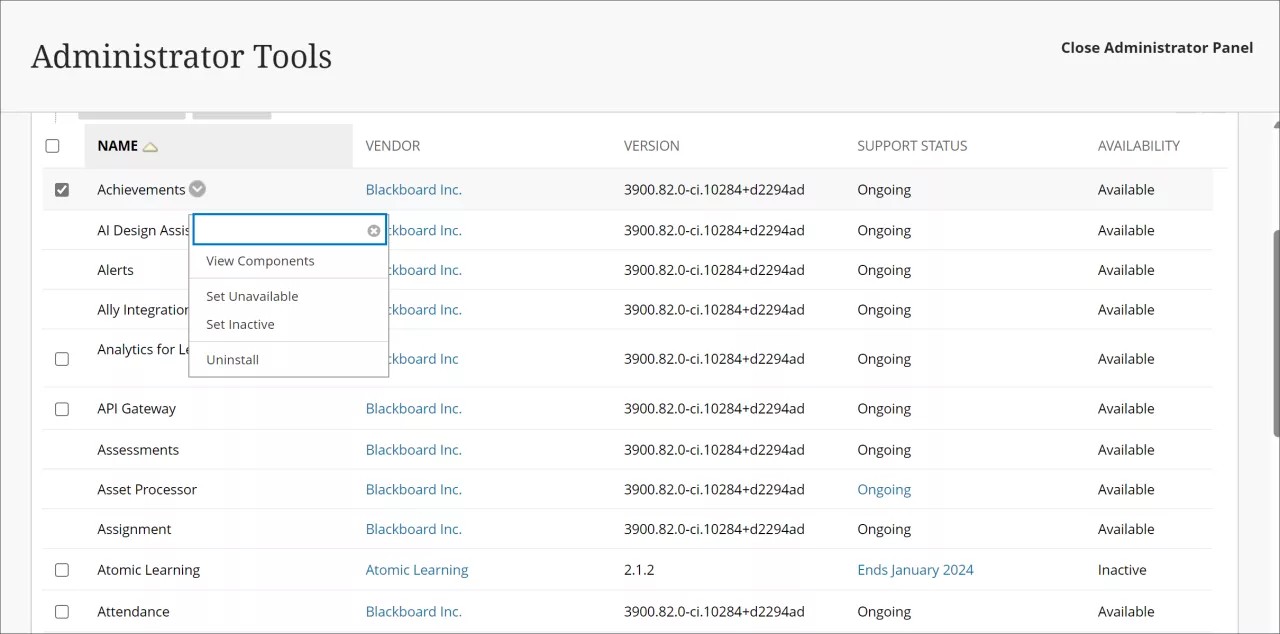
Afficher les composants. cette page répertorie les composants du Building Block, une description, son numéro de version, les informations relatives au fournisseur, ainsi que les langues disponibles et par défaut.
Set non disponible. Ce bloc de construction est enregistré et peut exécuter du code mais n'est pas disponible pour les utilisateurs.
Set disponible. ce Building Block est disponible pour les utilisateurs.
Définissez Inactif. ce Building Block est enregistré, mais il ne peut pas exécuter de code, ni de scripts de configuration.
Réglez Actif. ce Building Block peut à présent exécuter du code.
Réglages. cette option s'affiche seulement si vous pouvez configurer le Building Block.
Assistance pour les Building Blocks
Avertissement
À compter de janvier 2024, la plupart des Building Blocks tiers ne seront plus pris en charge. Des extensions ont été accordées pour une prise en charge continue limitée de certains Building Blocks.
L'option de déploiement Saas de Blackboard fournit un ensemble prédéfini de Building Blocks pour tous les clients. Les clients de Blackboard SaaS Plus et Advantage bénéficient d'une assistance modulaire complète. Blackboard ne fournit pas de support technique pour les blocs de construction préinstallés développés par d'autres fournisseurs ou par la communauté (logiciel) libre. L'assistance pour ces Building Blocks est fournie par leur fournisseur ou leur communauté.
Les administrateurs SaaS peuvent installer et désinstaller des Building Blocks sur leur instance SaaS sans dépendre de la prise en charge Blackboard. Vous pouvez installer et désinstaller des Building Blocks sur la page Outils installés.
Sélectionnez Admin dans la navigation de base.
Dans le panneau de configuration de l'administrateur, sous Intégrations, sélectionnez Building Blocks.
Sélectionnez Outils installés.
Important
L'installation d'un Building Block sur votre serveur de test ou sur votre serveur intermédiaire déclenche un redémarrage. Il n'est pas nécessaire de le demander. Pour les sites de test et intermédiaires, votre serveur sera inaccessible pendant quelques minutes. Pour les sites de production, il n'y a aucun impact, car le redémarrage est exécuté de manière continue.
Une combinaison d'interface de programmation d'application REST et de LTI est préférable pour garantir la prise en charge de l'intégration dans l'expérience Ultra.
Note
Les mises à jour des navigateurs peuvent entraîner des modifications de la façon dont les cookies tiers sont gérés. Ces modifications peuvent affecter les outils qui s'intègrent à Blackboard à l'aide de la norme Learning Tools Interoperability (LTI), des Building Blocks (B2s) et des interfaces de programmation d'application REST. Si vous ne parvenez pas à accéder à un outil Blackboard, modifiez les paramètres de votre navigateur pour autoriser les sites à enregistrer et à lire les données des cookies. Accédez à la documentation d'aide de votre navigateur pour obtenir des instructions détaillées. Vous pouvez également rechercher comment les modifications apportées au navigateur affectent Blackboard sur Anthology Global Support.