Microsoft OneDrive LTI
Note
Cette documentation a été traduite à l'aide d'un outil de traduction automatique assisté par l'IA. Les traductions sont fournies « telles quelles », sans aucune garantie quant à leur exactitude. La version anglaise de ce contenu fait office de source officielle et fait autorité.
Intégrer l'outil OneDrive LTI 1.3
Pour connecter l'outil OneDrive et utiliser des fichiers en lecture seule et collaboratifs dans le contenu des cours Blackboard, vous devez :
Pour en savoir plus, vous trouverez des informations sur les intégrations Microsoft pour Blackboard et Microsoft Education.
Enregistrer l'outil OneDrive LTI 1.3
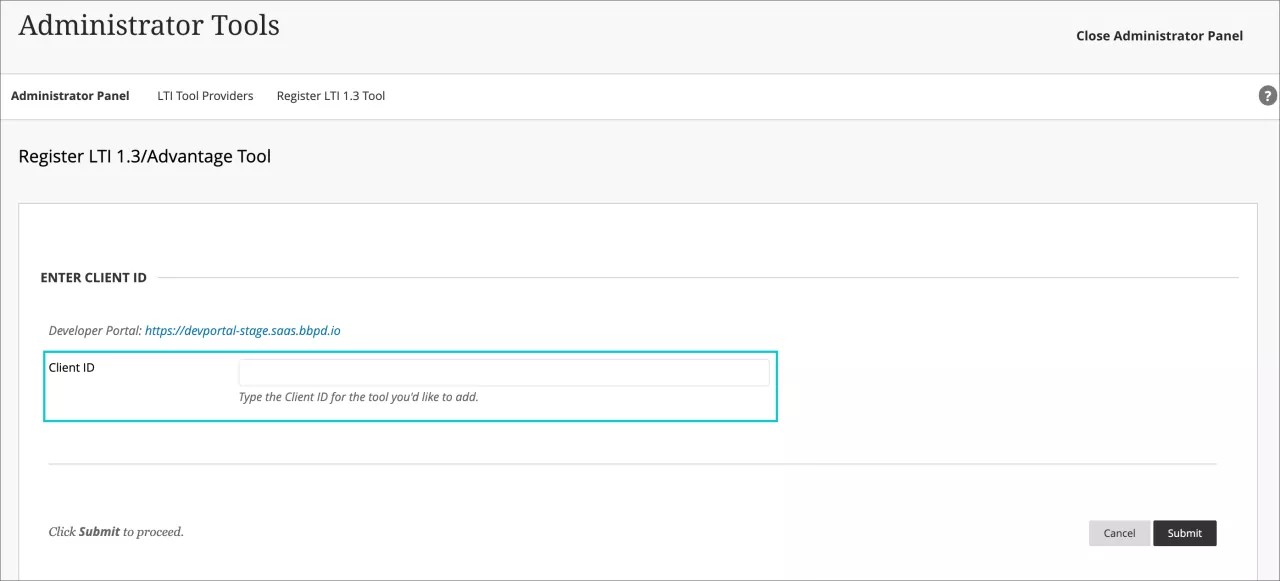
Depuis le panneau de configuration de l'administrateur, sélectionnez Fournisseurs d'outils LTI.
Sélectionnez Enregistrer l'outil LTI 1.3.
Dans le champ ID client, entrez cet ID : 78cd1b1c-ccbd-4318-9f90-22241f63b1f5. Vous avez besoin de ce code client, qui sera spécifié dans le champ Enregistrer LTI 1.3.
Sélectionnez Soumettre.
Vérifiez tous les paramètres qui ont été préremplis dans la vue État de l'outil et assurez-vous que l'état de l'outil est défini sur Approuvé.
Dans les politiques de l'établissement, activez Rôle dans le cours et Nom dans les champs utilisateur à envoyer. Tous les autres champs d'utilisateur sont facultatifs, mais il est recommandé de les laisser activés pour les vérifications ultérieures de votre installation OneDrive.
Les options Autoriser l'accès au service de notes et Autoriser l'accès au service d'adhésion sont facultatives, mais il est recommandé de les conserver.
Après avoir validé le code client, copiez le code de déploiement généré. Vous aurez besoin de cet ID de déploiement pour configurer Microsoft OneDrive afin qu'il fonctionne avec Blackboard.
Sélectionnez Soumettre.
L'ajout de cet ID client configure deux placements différents :
Il permet d'accéder à l'outil depuis le Content Market, Books and Tools et l'éditeur de contenu enrichi.
Il permet d'accéder à l'outil à partir du menu Ajouter du contenu dans le programme de cours pour les cours Ultra.
Configurer l'outil Microsoft LTI pour qu'il fonctionne avec votre site
Accédez à
https://onedrivelti.microsoft.com/admin. Vous devez vous connecter en tant qu'administrateur global de l'outil Microsoft LTI.Sélectionnez Admin Consent pour autoriser l'accès à l'application LTI dans Active Directory.
Sélectionnez Créer un nouveau locataire LTI et suivez les instructions. Vous êtes invité à coller l'ID de déploiement généré dans Blackboard après avoir saisi l'ID client. Si vous connectez plusieurs locataires, vous devez copier les ID de déploiement créés dans Blackboard et les coller dans l'application Microsoft.
Une fois ces étapes terminées, les professeurs disposeront de deux options appelées Document intégré (lecture seule) et Cloud Collaboration dans le menu Créer un élément de la page Contenu du cours.
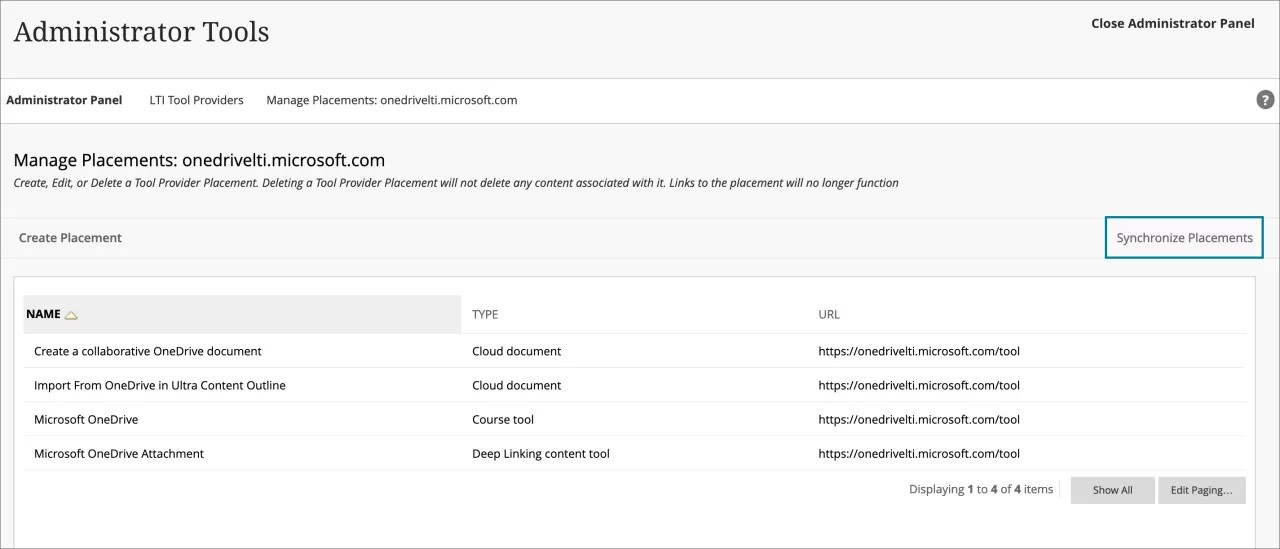
Si vous avez déjà installé l'outil OneDrive, vous devez synchroniser les emplacements pour vous assurer que tous les emplacements liés à cette intégration sont définis. Sélectionnez Gérer les emplacements et sélectionnez Synchroniser les emplacements situés à l'extrême droite du panneau des onglets.