Recueils
Note
Cette documentation a été traduite à l'aide d'un outil de traduction automatique assisté par l'IA. Les traductions sont fournies « telles quelles », sans aucune garantie quant à leur exactitude. La version anglaise de ce contenu fait office de source officielle et fait autorité.
Les recueils sont un outil précieux dans le développement académique et professionnel. Ils fournissent aux utilisateurs un moyen puissant de collecter et d'organiser efficacement les artefacts représentatifs du travail accompli au fil du temps. Les recueils permettent de montrer la réussite et les progrès effectués en contrôle continu et/ou en fin de session. Les auteurs des recueils ont à leur disposition des outils leur permettant de présenter leurs informations de manière cohérente et sous un format personnalisé.
Note
Il n'existe aucun type de devoir de portfolio dans les cours Ultra.
Modifier les paramètres du portfolio
L'administrateur peut modifier les paramètres des portfolios dans le Panneau de configuration de l'administrateur. Ces paramètres permettent aux administrateurs de définir les instructions relatives à l'accès et la disponibilité générale dans le système pour les portfolios.
Dans la section Outils et utilitaires du panneau de configuration de l'administrateur, sélectionnez Portfolios.
Sélectionnez Paramètres des portfolios. Le tableau ci-contre décrit les champs disponibles.
Tableau 127. Paramètres et descriptions des portfoliosChamp
Description
Disponibilité du portfolio général
Disponibilité du système
Sélectionnez Oui ou Non pour définir la disponibilité des portfolios dans le système. Si vous mettez les portfolios à disposition, sélectionnez les rôles d'utilisateur autorisées à en créer.
Disponible pour
Sélectionnez l'option Tous pour rendre les portfolios disponibles pour tous les utilisateurs du système.
Dans Rôles sélectionnés, sélectionnez les rôles qui ont accès aux portfolios. Déplacez ces rôles dans la liste Rôles sélectionnés ou hors de celle-ci à l'aide des flèches.
Gérer les portfolios de l'utilisateur
Dans le Panneau de configuration de l'administrateur, sous Outils, cliquez sur Portfolios.
Sélectionnez Gérer les portfolios.
Entrez un nom d'utilisateur ou sélectionnez-en un en cliquant sur Parcourir.
Sélectionnez Soumettre.
La page Mes portfolios de l'utilisateur apparaît. Elle permet aux administrateurs de gérer tous les portfolios appartenant à cet utilisateur.
L'administrateur peut créer des modèles pour les portfolios. Les modèles de portfolios définissent la structure et le style des portfolios, et les utilisateurs peuvent ensuite remplir le portfolio avec les artefacts de leur choix. Les modèles permettent d'appliquer une structure standard et de s'assurer que les portfolios de l'utilisateur correspondent aux objectifs d'apprentissage des portfolios.
Lors de la création de portfolios, les utilisateurs peuvent sélectionner un modèle comme point de départ.
Création d'un modèle de portfolio personnel
Dans la sectionOutils du Panneau de configuration de l'administrateur, sélectionnez Portfolios.
Sélectionnez Créer un modèle.
Entrez un titre pour le portfolio. Le titre s'affiche en haut du portfolio. Vous pouvez éventuellement fournir une description et des instructions.
Sélectionnez les paramètres et la disponibilité du contenu de modèles.
Sélectionnez Soumettre. Le modèle s'ouvre pour modification.
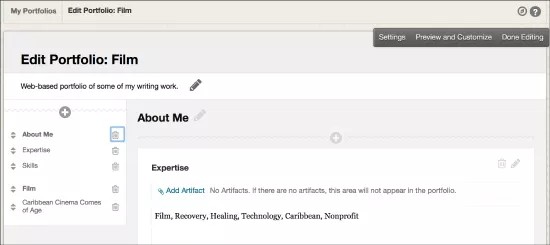
La première fois que vous créez un recueil, vous avez la possibilité de suivre une brève visite guidée du canevas de création de recueilss. Si vous choisissez d'ignorer la visite ou de la renouveler, vous pouvez y accéder plus tard en sélectionnant l'icône représentant une boussole.
Pour personnaliser l'en-tête et le pied de page du modèle de portfolio, sélectionnez l'icône représentant un crayon.
Un recueil est constitué de pages et de sections. Utilisez une page pour fournir une structure au portfolio. Chaque page doit posséder au moins une section. Utilisez une section pour fournir une structure au contenu de la page.
Le menu affiche toutes les pages et sections du portfolio. Utilisez ce menu pour les gérer. Sélectionnez l'icône plus (+) en haut du menu pour ajouter des pages et des sections. Pour supprimer une page, sélectionnez l'icône de corbeille à droite d'une page.
Note
La suppression d'une page entraîne également celle de l'ensemble de ses sections et de son contenu. Les artefacts associés à une section demeurent dans le référentiel Mes Artefacts et vous pouvez les réutiliser.
Réorganisez les pages et les sections du menu à l'aide de la fonction glisser-déposer. Durant la création, utilisez le menu pour parcourir les pages afin de les modifier.
Sélectionnez l'icône de crayon en regard du titre de la section à modifier. Chaque section dispose d'un éditeur de contenu pour la création de contenu de forme libre. L'éditeur de contenu apparaît lorsque vous sélectionnez la zone correspondante. Vous pouvez associer un ou plusieurs artefacts à chaque section. En général, vous ajoutez des artefacts à une section et utilisez l'éditeur de contenu pour agir sur ces artefacts.
L'option Paramètres vous permet de modifier les choix faits lors de la création du portfolio, tels que le titre et la description du portfolio.
L'option Voir l'aperçu et personnaliser vous permet d'afficher le portfolio tel qu'il apparaîtra et de faire des choix concernant la mise en forme et les couleurs pour la conception finale du portfolio.
Sélectionnez Modification terminée une fois que vous avez terminé. Si vous essayez de quitter la page sans sauvegarder le contenu nouveau et mis à jour, vous êtes informé que certaines modifications n'ont pas été enregistrées.