Paramètres par défaut des cours
Note
Cette documentation a été traduite à l'aide d'un outil de traduction automatique assisté par l'IA. Les traductions sont fournies « telles quelles », sans aucune garantie quant à leur exactitude. La version anglaise de ce contenu fait office de source officielle et fait autorité.
Lorsque vous créez un cours, Blackboard n'a besoin que de deux propriétés de cours : un nom de cours et un identifiant de cours. Toutefois, plusieurs autres propriétés de cours contrôlent d'importants aspects des cours, par exemple leur disponibilité. Si vous ne faites aucun autre choix, Blackboard utilise des valeurs par défaut pour tous les paramètres que vous ne définissez pas.
Vous pouvez modifier les paramètres par défaut du cours à tout moment. Ces modifications s'appliquent aux cours créés après la modification. Les paramètres des cours existants ne sont pas mis à jour lorsque vous modifiez les paramètres par défaut.
Toute modification apportée aux paramètres d'un cours particulier remplace les valeurs par défaut de ce cours.
Définir les paramètres de disponibilité, d'inscription et de durée par défaut
Dans la section Cours du panneau de configuration de l'administrateur, sélectionnez Paramètres du cours.
Sur la page Paramètres du cours, sélectionnez Propriétés par défaut des cours.
Sur la page Propriétés par défaut des cours, définissez les paramètres par défaut. Le tableau suivant décrit les champs disponibles.
Champ | Description |
|---|---|
Paramètres par défaut | |
Disponible par défaut | Lorsque vous rendez un cours indisponible, les étudiants peuvent le voir dans leurs listes de cours, mais ils ne peuvent pas y accéder. Les professeurs peuvent voir les cours indisponibles dans leurs listes de cours et ils peuvent y accéder. Sur la page Cours, les cours indisponibles sont définis comme Privés. Les professeurs peuvent ouvrir des cours lorsqu'ils sont prêts et que les étudiants peuvent y participer. |
Autoriser les visiteurs par défaut | Affichage de cours d'origine : vous pouvez autoriser ou interdire aux utilisateurs non authentifiés de s'inscrire à des cours. Les utilisateurs peuvent modifier les paramètres à l'intérieur des cours afin de limiter le contenu et les outils accessibles aux visiteurs. Vue de cours Ultra : Les visiteurs ne sont pas autorisés pour le moment. |
Autoriser les observateurs par défaut | Le rôle d'observateur n'est pas disponible pour le moment. |
Options d'affichage des cours par défaut | Choisissez le mode d'affichage des cours par défaut pour les nouveaux cours, ou autorisez les professeurs à choisir le mode qui leur convient le mieux. Ce paramètre n'affecte pas les cours déjà présents dans le système. Le mode d'affichage peut être modifié pour chaque cours de manière individuelle. |
Options d'inscription par défaut | Affichage de cours d'origine : vous pouvez demander qu'un professeur ou un administrateur gère toutes les inscriptions aux cours. Vous pouvez également autoriser les étudiants à envoyer leurs demandes d'inscription aux professeurs par e-mail pour approbation. Auto-inscription : Affichage de cours d'origine : autorise les utilisateurs à s'inscrire eux-mêmes aux cours. Vous pouvez limiter l'auto-inscription à une certaine période ou la soumettre à la fourniture d'un code d'accès. Pour limiter les auto-inscriptions à une période spécifique, cochez les cases Date de début et Date de fin, et saisissez les dates et heures durant lesquelles les utilisateurs peuvent s'inscrire aux cours. Si vous sélectionnez Exiger un code d'accès pour l'inscription, fournissez le texte à utiliser comme code d'accès. |
Durée par défaut | Ce champ permet de définir la période de disponibilité des cours. Affichage de cours d'origine : Les étudiants peuvent accéder aux cours disponibles ou s'y inscrire eux-mêmes si un cours permet l'auto-inscription. Vue de cours Ultra : Les étudiants peuvent accéder aux cours disponibles. Sélectionnez En continu pour que les cours soient disponibles en permanence, sans restrictions de dates. Vous pouvez limiter la disponibilité des cours à des périodes spécifiques. Les heures de début et de fin sont automatiquement définies. Le cours commence à minuit et se termine à 11:59:59. Pour limiter la disponibilité du cours à un certain nombre de jours après l'inscription de l'étudiant, sélectionnez Jours à partir de la date d'inscription et indiquez le nombre de jours. |
Dossiers de cours
Votre établissement peut définir la sélection par défaut pour la création d'un lien vers les fichiers de cours. Cette définition affecte uniquement les pages de copie, d'exportation et d'archive de cours des établissements qui ont accès aux fonctionnalités de gestion de contenu. Il existe une troisième option, mais seule la fonction de copie est pourvue des trois options. Les fonctions d'exportation et d'archivage ne sont dotées que de deux d'entre elles. Si vous optez pour le deuxième ou le troisième choix pour la sélection par défaut, c'est le deuxième choix qui sera sélectionné par défaut pour l'exportation et l'archive.
Vous avez trois options pour le Répertoire par défaut des fichiers de cours.
Copier les liens vers les fichiers de cours : aucune copie des fichiers liés n'est incluse dans la copie. Le cours copié dispose alors du même ensemble de liens et ceux-ci renvoient vers l'emplacement d'origine du lien défini dans le cours d'origine.
Copier les liens et les copies du contenu : cela créera des copies des fichiers liés, mais UNIQUEMENT des fichiers liés. Les fichiers figurant dans le dossier d'origine du cours qui ne sont pas liés à un contenu du cours ne sont pas inclus dans la copie.
Copiez les liens et des copies du contenu (y compris l'intégralité du dossier d'accueil du cours) : cela créera des copies de TOUS les fichiers du dossier d'accueil du cours, que ces fichiers soient liés au contenu du cours ou non.
La nouvelle option s'ajoute à la fonction de copie de cours pour les fichiers de cours. Auparavant, lorsque les utilisateurs choisissaient d'inclure des copies des fichiers de cours, l'ensemble du répertoire de fichiers de cours était compris dans le paquet. Avec cette nouvelle option, les utilisateurs peuvent choisir d'utiliser l'ensemble du dossier ou uniquement les fichiers réellement liés au contenu de cours.
Copier le choix de liens | Copie par défaut | Exportation par défaut | Archive par défaut |
|---|---|---|---|
Copier des liens dans Fichiers de cours | Copier des liens dans Fichiers de cours | Copier uniquement les liens vers les fichiers du répertoire du cours par défaut | Copier uniquement les liens vers les fichiers du répertoire du cours par défaut |
Copier les liens et les copies du contenu | Copier les liens et les copies du contenu | Copier les liens et inclure les copies des fichiers dans le répertoire du cours par défaut | Copier les liens et inclure les copies des fichiers dans le répertoire du cours par défaut |
Copier les liens et les copies du contenu (inclure le dossier d'origine complet du cours) | Copier les liens et les copies du contenu (inclure le dossier d'origine complet du cours) | Copier les liens et inclure les copies des fichiers dans le répertoire du cours par défaut | Copier les liens et inclure les copies des fichiers dans le répertoire du cours par défaut |
Interaction entre les quotas de cours et la copie de cours
Les tailles maximales de cours n’empêchent ni ne mettent fin à la copie en fonction de la taille maximale du cours cible. Pendant les copies de cours : le quota de cours cible est augmenté selon les besoins. La taille maximale d’origine est restaurée après la copie. Cela peut entraîner un dépassement du cours.
Par exemple, supposons que :
Le cours A a un quota de 700 Mio.
Le cours B a un quota de 300 Mo.
Le cours A contient 520 Mio de fichiers.
Le cours B contient 260 Mio de fichiers.
Le professeur copie l’intégralité du cours A vers B pour que tous les fichiers de A soient également copiés. La somme (780 Mio) des fichiers réels de A et des fichiers réels de B dépasse le quota de B. Le quota du cours B sera temporairement augmenté pendant le processus de copie. Une fois la copie terminée, le quota de B sera restauré à sa valeur précédente de 300 Mio. Cela se produit même lorsque l’utilisateur qui exécute la copie ne dispose pas du niveau de privilèges requis pour modifier les quotas.
Ce scénario conduira à un « dépassement » de 480 Mio du quota de B. Par conséquent : les utilisateurs ne pourront plus télécharger de nouveaux fichiers de cours dans le cours B tant que certains fichiers excédentaires ne seront pas supprimés ou que le quota de cours n'aura pas été augmenté par un administrateur.
Définir les outils de cours par défaut
Vous pouvez définir les outils de cours à inclure aux nouveaux cours dans l'affichage de cours d'origine par défaut, et indiquer s'ils sont accessibles aux visiteurs et aux observateurs.
Note
La disponibilité de certains outils ne peut pas être modifiée une fois l'expérience Ultra activée. En savoir plus sur Disponibilité des outils.
Note
Les paramètres d'outils ne sont, pour le moment, pas applicables aux nouveaux cours dans la Vue de cours Ultra.
Dans la section Cours du panneau de configuration de l'administrateur, sélectionnez Paramètres du cours.
Sur la page Paramètres du cours, sélectionnez Outils pédagogiques.
Au besoin, pointez vers Filtrer par pour ouvrir la liste et sélectionnez l'un des filtres ci-dessous afin d'afficher un sous-ensemble d'outils :
Tous les outils : affiche les outils fournis par Blackboard et les outils qui ont été intégrés via des blocs de construction.
Outils disponibles : affiche uniquement les outils définis sur Activé par défaut dans la colonne Disponibilité par défaut.
Outils pour les invités : affiche les outils que vous pouvez mettre à la disposition des invités.
Outils pour les observateurs : affiche l'outil que vous pouvez mettre à la disposition des observateurs.
Pour rendre un outil disponible par défaut, cochez la case. Pour le rendre indisponible par défaut, désélectionnez la case.
Note
Si l'option Annonces est désactivée, toutes les annonces préalablement créées par les professeurs restent visibles dans leurs cours. Toutefois, les professeurs ne pourront pas supprimer ces annonces, car l'outil n'est plus disponible.
Pour permettre aux visiteurs d'accéder aux outils, cochez la case Autoriser les visiteurs. Pour permettre aux observateurs d'accéder aux outils, cochez la case Autoriser les observateurs. Vous ne pouvez pas rendre accessibles aux visiteurs les outils dont l'icône est un cercle avec une diagonale, au lieu d'une case à cocher.
Sélectionnez Valider.
Définir les images par défaut du cours d'origine
Vous pouvez définir trois images par défaut devant apparaître aux emplacements standard dans l'affichage de cours d'origine. Les images ne sont pas obligatoires pour que les cours s'affichent correctement. Si vous ne définissez aucune image par défaut et qu'aucune image n'est incluse lors de la création du cours, ce dernier ignore les zones contenant des images et affiche uniquement les onglets de cours de l'affichage de cours d'origine.
Les images doivent être des fichiers au format GIF, JPG/JPEG ou PNG.
Note
Les images par défaut ne sont, pour le moment, pas applicables aux nouveaux cours dans la Vue de cours Ultra.
Dans la section Cours du panneau de configuration de l'administrateur, sélectionnez Paramètres du cours.
Sur la page Paramètres du cours, sélectionnez Images du cours. Pour chaque image, procédez comme suit :
Dans le champ URL de l'en-tête, indiquez le lien vers lequel pointe l'image. Les utilisateurs qui sélectionnent l'image sont renvoyés vers cette adresse URL. Saisissez l'URL complète, y compris le préfixe http. Par exemple :
http://www.blackboard.com, et nonwww.blackboard.comoublackboard.comDans le champ Nom du lien, saisissez une description du lien. Cette description apparaît lorsque les utilisateurs placent le pointeur de la souris au-dessus de l'image.
Sélectionnez Parcourir mon ordinateur pour télécharger l'image.
Sélectionnez Valider.
Ajouter des liens d'outils d'origine par défaut
Ces informations concernent uniquement l'affichage de cours d'origine. Les liens vers les outils permettent d'accéder à un outil directement via le menu du cours.
Dans la section Cours du panneau de configuration de l'administrateur, sélectionnez Paramètres du cours.
Sur la page Paramètres du cours, sélectionnez Menu et structures de cours.
Sur la page Menu et structures de cours, pointez votre curseur sur l'icône du signe plus et sélectionnez Créer un lien vers les outils.
Entrez un nom.
Dans la liste Type, sélectionnez le type d'outil vers lequel doit renvoyer le lien.
Pour rendre le nouveau lien disponible pour les utilisateurs lors de la création d'un cours, cochez la case À disposition des utilisateurs.
Sélectionnez Valider.
Note
Les visiteurs sont, pour le moment, uniquement autorisés à accéder à l'affichage de cours d'origine. Les observateurs ne peuvent pas, pour le moment, accéder aux utilisateurs associés.
Ajouter des liens Web par défaut
Ces informations concernent uniquement l'affichage de cours d'origine pour le moment. Les liens Web pointent vers des destinations extérieures à Blackboard.
Dans la section Cours du Panneau de configuration de l'administrateur, sélectionnez Paramètres du cours.
Sur la page Paramètres du cours, sélectionnez Menu et structures de cours.
Sur la page Menu et structures de cours, pointez votre curseur sur l'icône du signe plus et sélectionnez Créer un lien Web.
Entrez un nom.
Entrez l'URL. Saisissez l'URL complète, y compris le préfixe http. Par exemple :
http://www.blackboard.com, et nonwww.blackboard.comoublackboard.comPour rendre le nouveau lien accessible aux utilisateurs, cochez la case Disponible pour les utilisateurs.
Sélectionnez Valider.
Note
Les visiteurs ont accès à tous les liens Web qui s'affichent dans le menu de l'affichage de cours d'origine.
Définissez les limites de taille des cours par défaut
Dans le panneau de configuration de l'administrateur, dans la section Cours, sélectionnez Paramètres du cours.
Sur la page Paramètres du cours, sélectionnez Tailles limites du cours par défaut.
Sur la page Tailles limites du cours, sélectionnez la taille de disque maximale du cours.
Illimitée.
Limitée. Saisissez un nombre dans la case Mo.
Si la taille du disque de cours est limitée, choisissez ou non d'envoyer des notifications en cas de dépassement de la taille maximale aux professeurs. Si vous envoyez des notifications, définissez le dépassement de la taille maximale du cours en Mo pour déclencher la notification.
Sélectionnez la taille maximale du paquet de cours.
Illimitée.
Limitée. Saisissez un nombre dans la case Mo.
Sélectionnez Valider.
Astuce
En savoir plus sur la façon de définir quotas de cours individuels.
Définir les paramètres de sécurité des notations par défaut
Dans l'affichage de cours d'origine seulement, vous pouvez autoriser les étudiants à accéder aux tests et enquêtes uniquement à partir des ordinateurs que vous spécifiez. Les étudiants doivent alors utiliser des ordinateurs dont les adresses IP se trouvent dans la plage autorisée.
Ce paramètre est accessible dans Panneau de configuration de l'administrateur > Cours > Paramètres du cours > Paramètres de sécurité des notations
Définir l'affichage et les calculs du schéma de notation par défaut
Les schémas de notation convertissent les résultats bruts numériques, tels que 88 points sur 100, en affichages de notes spécifiques, tels que B+ ou Réussite. Lorsque les étudiants consultent leurs notes, ils voient la lettre ou l'appréciation correspondant à leurs résultats numériques.
Les schémas de notation permettent à Blackboard de prendre en charge de nombreuses conventions de notation différentes, notamment les suivantes :
Les notes traditionnelles exprimées par une lettre, telles que A, B, C, D et F
Les résultats binaires, tels que Réussite/Échec ou Progression/Aucune progression
Du texte, tel que Excellent, Satisfaisant ou Médiocre
Vous pouvez créer autant de schémas de notation que nécessaire pour que les professeurs puissent les utiliser dans leurs cours. Les professeurs peuvent sélectionner un schéma de notation à utiliser par défaut, et modifier ensuite les valeurs affichées et les calculs pour un cours individuel.
Dans la section Cours du panneau de configuration de l'administrateur, sélectionnez Paramètres du cours.
Sur la page Paramètres du cours, sélectionnez Schémas de notation par défaut.
Sur la page Schémas de notation par défaut, saisissez le nom du schéma. Les professeurs peuvent modifier ce nom dans leurs cours. Toute modification apportée par les professeurs aux paramètres de schéma de notation d'un cours s'applique uniquement à ce cours. Les professeurs peuvent également créer de nouveaux schémas de notation pour un cours avec le schéma par défaut comme base.
Dans la section Mappage du schéma, indiquez des plages de notes sous la forme de pourcentages dans la colonne Notes comprises entre et les valeurs affichées pour la note correspondante dans la colonne Sera égal à. Par exemple, saisissez 90 dans le champ Notes comprises entre et A dans le champ Sera égal à. Lorsque les étudiants obtiennent un résultat compris entre 90 % et 100 %, la lettre A représente leur note.
Le résultat maximal dans la plage se met à jour automatiquement lorsque vous indiquez une valeur pour le résultat minimal. Par exemple, lorsque vous saisissez 90 dans le champ Notes comprises entre, la ligne suivante ajuste la valeur du champ Sera égal à sur 90.
La colonne Notes saisies manuellement comme se met à jour automatiquement lorsque vous indiquez une valeur pour le champ Sera égal à.
Astuce
vous pouvez ajouter ou supprimer des lignes en fonction du nombre de plages de notes. Pour ajouter une ligne, sélectionnez le bouton représentant une flèche dans la colonne Insérer des lignes. Pour supprimer une ligne, cliquez sur le lien Supprimer la ligne.
Dans la colonne Calculera comme, saisissez les pourcentages à utiliser pour les calculs de notes lorsqu'un professeur saisit manuellement des notes. Par exemple, si une plage de scores comprise entre 87 % et 90 % affiche un B+ et qu'un B+ saisi manuellement correspond à 88,5 %, Blackboard utilise 88,5 % pour calculer les moyennes des notes, même si le score brut de l'étudiant est de 87 %.
Note
Cette étape concerne l'affichage de cours d'origine uniquement. Dans la Vue de cours Ultra, Blackboard calcule automatiquement la note médiane dans la fourchette spécifiée et utilise cette valeur pour les notes saisies manuellement par les professeurs.
Sélectionnez Valider.
Astuce
En savoir plus sur la façon dont Blackboard calcule et affiche les décimales dans les notes dans l'Affichage de cours d'origine et dans la Vue de cours Ultra
À propos des couleurs des cartouches de note
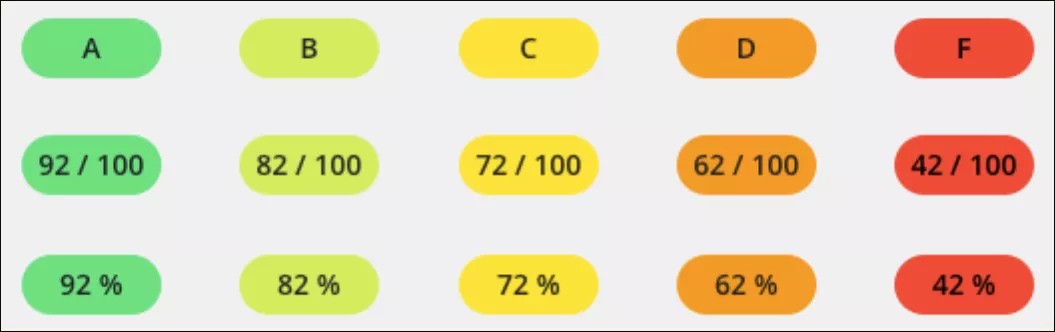
Par défaut, les cours en mode Ultra affichent les cartouches de note avec un modèle de couleur prédéfini qui reflète les performances. Les cartouches de note colorés sont également utilisés dans les cours d'origine pour l'assiduité uniquement.
La plage de notes la plus élevée s'affiche en vert et la moins élevée en rouge.
> 90 % = vert
89-80 % = jaune/vert
79-70 % = jaune
69-60 % = orange
59–0% = rouge
Désactiver les couleurs des cartouches de note
Vous pouvez désactiver les couleurs des cartouches de notes pour l'ensemble de votre établissement. Vous ne pouvez pas désactiver ou activer les couleurs pour chaque cours.
You can't turn colors on or off on a course-by-course basis.
On the Administrator Panel in the Courses section, select Grade Pill Settings.
Select No color grade pills.
Select Submit.
Sur la page Couleurs des cartouches de notes, sélectionnez Désactivé pour supprimer le modèle de couleurs par défaut de tous les cartouches de notes. La couleur est supprimée pour la participation à tous les cours Ultra et d'origine dans votre établissement. La couleur est également supprimée des cartouches de notes dans les applications mobiles Blackboard et Blackboard Instructor. La modification se produit rapidement, mais vous devrez peut-être actualiser votre navigateur.
Vous pouvez revenir à l'état activé à tout moment.
Customize grade pill colors
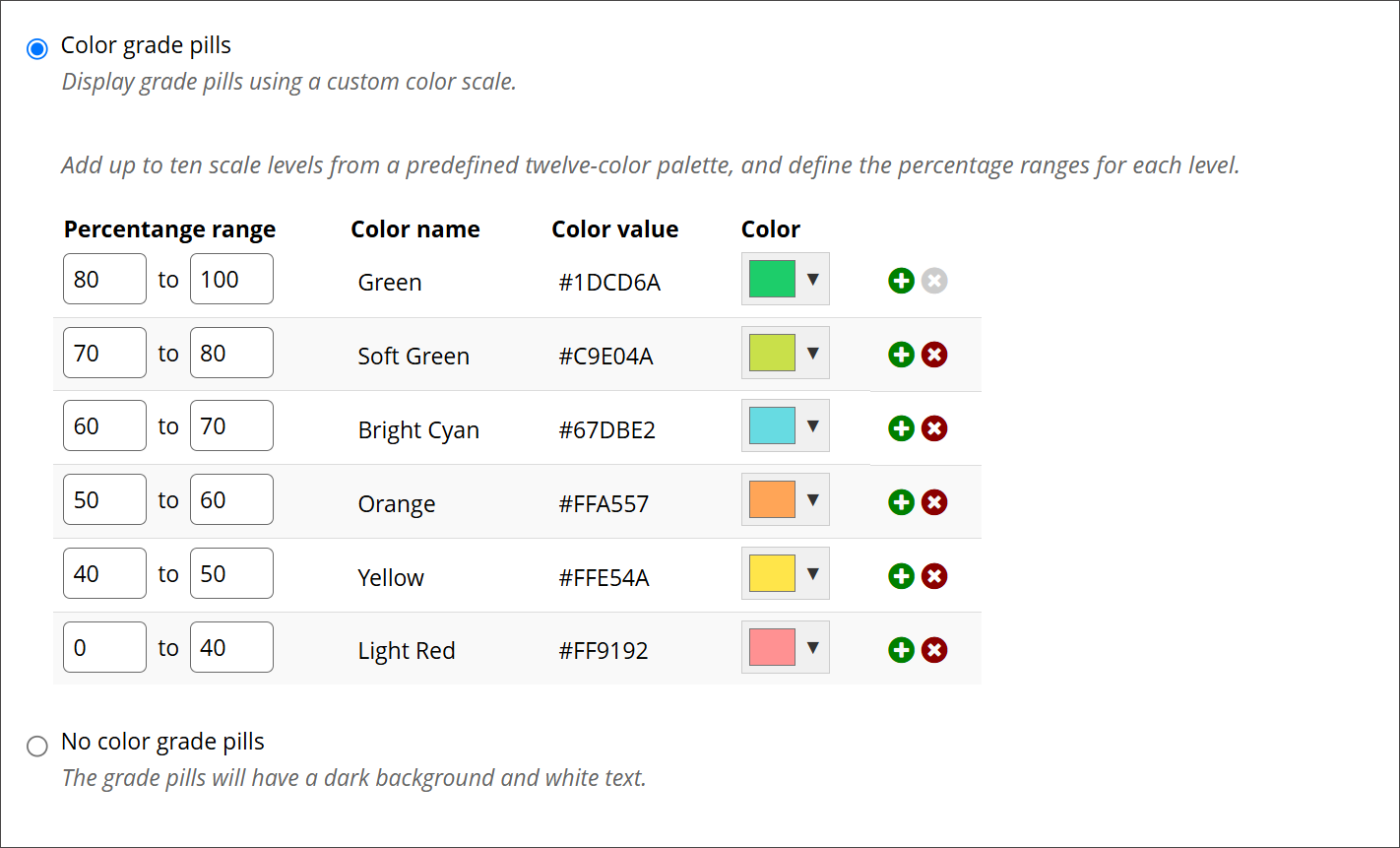
You can customize the grade pill colors for your institution. You can define up to ten performance levels and set custom percentage thresholds for each level, then choose from twelve accessible colors for the grade pill. The custom colors will be displayed for all courses.
On the Administrator Panel in the Courses section, select Grade Pill Settings.
Select Color grade pills.
For each color, enter a Percentage range, then select a color from the Color menu.
Add additional colors by selecting the green + button. Delete colors by selecting the red x button.
Select Submit when you have finished configuring all your colors.
Decimal handling and calculation precision
You can specify how many decimal places grade pills display, whether values are truncated or rounded half up when displayed, and whether to use rounded scores when performing calculations.
On the Administrator Panel in the Courses section, select Grade Pill Settings.
In the Decimal handling section, select the number of decimal places you want grade pills to display from the menu.
Select Rounding to round up to the nearest decimal when the digit after the specified value is five or greater.
If you do not select this option, the digits after the specified value are removed without rounding up.
In the Calculation precision section, select Use rounded scores to perform calculations using rounded scores.
If you do not choose this option, calculations are performed using raw scores that are not rounded.
Select Submit.