Créer une période de réponse
Note
Cette documentation a été traduite à l'aide d'un outil de traduction automatique assisté par l'IA. Les traductions sont fournies « telles quelles », sans aucune garantie quant à leur exactitude. La version anglaise de ce contenu fait office de source officielle et fait autorité.
Les périodes de réponse représentent un groupe de personnes auxquelles l'enquête a été envoyée et le délai de disponibilité de l'enquête avant la collecte des données. Les destinataires d'une enquête peuvent être sélectionnés en fonction de leurs inscriptions à des cours, de leur rôle dans le système Blackboard ou de leur adresse e-mail.
Le type de destinataire que vous sélectionnez détermine le type de rapport que vous pouvez effectuer. Les bénéficiaires inscrits à des cours ou ayant un rôle dans Blackboard disposent probablement d'autres informations démographiques stockées dans le système, qui peuvent être utilisées dans des rapports pour analyser les réponses. Les destinataires chargés à partir d'une liste d'e-mails ne disposeront pas des informations nécessaires pour effectuer des comparaisons démographiques.
Les périodes de réponse sont définies pour recueillir des réponses anonymes aux enquêtes par défaut.
Le meilleur moyen d'envoyer une enquête à plusieurs groupes de personnes à différents moments est de créer différentes périodes de réponses pour une même enquête. Vous pouvez ensuite comparer les résultats des différentes périodes de réponses lorsque vous analysez les résultats.
Exemples
Créez une évaluation de cours de premier cycle avec des périodes de réponse en automne et au printemps. Si les questions sont les mêmes, les résultats des étudiants inscrits à différentes époques peuvent être analysés en fonction de différents critères comme les cours ou le département dans lequel ils sont affiliés.
Note
Lorsqu'un étudiant est inscrit à plusieurs cours concernés par le déploiement d'une enquête, il reçoit une notification pour CHAQUE cours et doit répondre à chaque enquête individuellement. Chaque réponse sera associée au cours auquel elle se réfère.
Créez une enquête de second cycle pour tous les anciens élèves et distribuez-la par e-mail. Créez des périodes de réponse pour chaque année d'étude en utilisant différentes listes d'e-mails. Les résultats peuvent être analysés en fonction de la promotion et de la question.
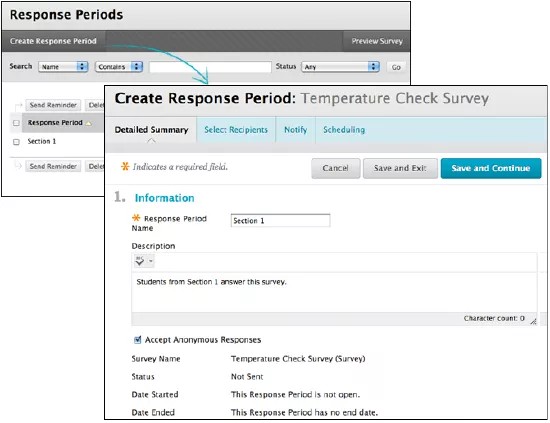
Créez des périodes de réponse
Ouvrez le menu d'une enquête.
Sélectionnez Période de réponse.
Sur la page Périodes de réponse, sélectionnez Créer une période de réponse.
Saisissez les informations dans l'onglet Synthèse détaillée.
Par défaut, les enquêtes recueillent des réponses anonymes. Pour exiger des informations démographiques de la part des destinataires, décochez la case Accepter les réponses anonymes.
Sélectionnez Enregistrer et continuer. Vous accédez aux onglets Sélectionner les destinataires, Notifier et Planifier décrits ci-dessous.
Sélectionnez Enregistrer et quitter lorsque vous avez terminé de paramétrer la période de réponse.
Pour mettre à jour une période de réponse, à partir de la page Périodes de réponse, ouvrez le menu de la période de réponse voulue, puis sélectionnez Modifier la période de réponse.
Sélectionnez les destinataires
Dans la section Sélectionner des destinataires, sélectionnez les destinataires de votre enquête par emplacement, rôle ou en téléchargeant les adresses e-mail. Les périodes de réponse ne peuvent concerner qu'un seul ensemble de destinataires en fonction de leur effectif, de leur rôle et de leurs adresses e-mail.
Par exemple, vous ne pouvez pas combiner une liste d'adresses e-mail téléchargées avec un ensemble d'étudiants inscrits à un cours dans une même période de réponse. En revanche, vous pouvez utiliser la même enquête et créer deux périodes de réponses, une pour les adresses e-mail et l'autre pour les utilisateurs inscrits.
Par emplacement
Les emplacements font référence à des inscriptions à un cours ou à une communauté. Vous pouvez envoyer une enquête à tous les utilisateurs inscrits dans un cours, une communauté ou les deux. Vous pouvez réduire le nombre de destinataires en incluant des rôles de cours spécifiques, des cours au sein d'une session, des cours d'un département ou d'une unité stratégique si votre établissement dispose d'une licence Community Engagement.
Note
Utiliser cette option permet de publier les résultats de l'enquête pour que les professeurs y aient accès depuis l'onglet Planification.
Cet exemple montre comment envoyer une évaluation de cours à des étudiants inscrits dans les cours du département de biologie pour la période Printemps 2024. On part du principe que les emplacements ont déjà été créés dans l'établissement et pour les périodes ajoutées.
Dans l'onglet Choisir des emplacements, sélectionnez Envoyer à l'emplacement.
Sélectionnez Rechercher un emplacement puis recherchez le département de Biologie.
Sélectionnez Rechercher des termes et sélectionnez Printemps 2024.
Sélectionnez Étudiant sous Rôles au sein du cours.
Sélectionnez Calculer ou le bouton d'actualisation pour voir le nombre approximatif de destinataires.
Sélectionnez Enregistrer et quitter.
Par utilisateur
Vous pouvez envoyer des enquêtes à tous les utilisateurs selon leur rôle dans l'établissement. Si votre établissement détient une licence Community Engagement et a créé des emplacements, vous pouvez restreindre le pool de destinataires en incluant uniquement certains rôles de l'établissement, certains rôles au sein d'un service ou d'une unité stratégique.
Note
La sélection des destinataires grâce à cette méthode limite l'accès aux rapports aux auteurs et administrateurs d'enquêtes uniquement. Si vous souhaitez publier les résultats d'une enquête pour les professeurs, sélectionnez les destinataires à l'aide de l'option Emplacements. Par ailleurs, il est toujours possible d'enregistrer et de distribuer manuellement les rapports.
Cet exemple vous montre comment envoyer une enquête de satisfaction employé au corps enseignant et autre personnel de la faculté d'Arts plastiques.
Dans l'onglet Choisir des utilisateurs, sélectionnez Envoyer à des utilisateurs par emplacement.
Sélectionnez Rechercher un emplacement puis recherchez la faculté d'Arts plastiques.
Sélectionnez Corps enseignant et personnel dans les Rôles disponibles, puis sélectionnez la flèche pour les déplacer vers Rôles sélectionnés.
Sélectionnez Calculer ou le bouton Actualiser pour voir le nombre approximatif de destinataires.
Sélectionnez Enregistrer et quitter.
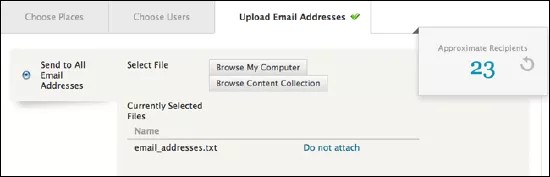
En téléchargeant des adresses e-mail
Les adresses e-mail sont téléchargées sur le système dans un fichier texte. Si votre établissement utilise l'option Gestion de contenu sous licence, vous pouvez télécharger le fichier à partir de votre ordinateur ou depuis la bibliothèque de contenus. Toutes les adresses e-mail doivent être sur des lignes séparées dans le fichier texte.
Informer les destinataires de la disponibilité de l'enquête
Dans l'onglet Avertir, sélectionnez une méthode de notification pour les destinataires et modifiez le message qu'ils reçoivent. Les destinataires sont prévenus de la mise à disposition d'une enquête par les alertes de cours, les alertes Mon Blackboard ou par e-mail. Les méthodes à votre disposition dépendent du type de destinataires que vous avez sélectionné. Par exemple, les destinataires sélectionnés à partir d'une liste d'adresses e-mail téléchargée ne reçoivent pas les alertes de cours ni les alertes Mon Blackboard.
Les notifications de cours apparaissent pour les utilisateurs en haut de chaque page de leur cours. Celles-ci n'apparaissent que pour les utilisateurs inscrits au cours dont le rôle au sein du cours répond aux critères sélectionnés. REMARQUE : Les enquêtes envoyées aux utilisateurs en fonction de leur rôle dans l'établissement ou à partir d'une liste d'e-mails téléchargée n'apparaissent pas dans les cours.
Mon Blackboard est un emplacement centralisé où les utilisateurs reçoivent des alertes, des annonces et autres informations sur leur participation. Ils sont notifiés de la mise à disposition d'une enquête dans Mon Blackboard lorsqu'ils ont une fonction dans le système. REMARQUE : Les enquêtes envoyées aux utilisateurs à partir d'une liste d'e-mails téléchargée n'apparaissent pas dans Mon Blackboard.
Les Notifications par e-mail sont disponibles pour tous les types de destinataires d'enquête. L'e-mail peut également être sélectionné comme méthode complémentaire pour les notifications de cours et Mon Blackboard. REMARQUE : Les enquêtes envoyées aux utilisateurs à partir d'une liste d'e-mails téléchargée apparaissent toujours dans les notifications par e-mail.
Modifier les notifications d'une enquête
Utilisez l'éditeur de texte pour personnaliser les messages de notification et de soumission que reçoivent les destinataires pour générer des réponses adéquates. Les notifications sont au format texte et ne peuvent inclure d'image, de lien ou de fichier multimédia. L'éditeur de texte comprend des variables pour remplir automatiquement le texte, comme le nom de l'enquête, le nom de l'établissement et la date de fin de l'enquête.
Sur la page Modifier la période de réponse, sélectionnez l'onglet Avertir.
Sous Méthode de notification, sélectionnez Modifier pour ouvrir l'éditeur de texte. Saisissez un objet.
Vous pouvez utiliser des variables pour personnaliser le message en fonction du destinataire. Par exemple, vous pouvez utiliser une variable pour afficher le nom spécifique du cours.
Pour ajouter une variable, entrez ou collez la variable entière, y compris les crochets. Une liste de variables est fournie sous Variables du modèle d'enquête.
Saisissez un message. Vous pouvez également inclure des variables dans cette zone de texte.
Sélectionnez Aperçu pour visualiser le résultat final.
Modifier les réponses système automatisées
Les réponses système automatisées sont des messages texte uniquement envoyés aux destinataires de l'enquête après qu'ils ont effectué une action.
Message de soumission — Envoyé lors de la soumission de l'enquête.
Message de soumission dupliqué — Envoyé lorsque le destinataire tente de soumettre une enquête plusieurs fois.
Message de remise multiple : envoyé lorsqu'un destinataire tente de répondre à une enquête après la fin de la période de réponse.
Modifiez une réponse automatique :
Sur la page Modifier la période de réponse, accédez à la section Avertir.
Sous Réponses système automatisées, sélectionnez Modifier pour ouvrir l'éditeur de texte pour un message.
Saisissez un objet.
Vous pouvez utiliser des variables pour personnaliser le message en fonction du destinataire. Par exemple, vous pouvez utiliser une variable pour afficher le nom spécifique du cours.
Pour ajouter une variable, entrez ou collez la variable entière, y compris les crochets. Une liste de variables est fournie sur ce sujet, sous Variables du modèle d'enquête .
Saisissez un message. Vous pouvez également inclure des variables dans cette zone de texte.
Sélectionnez Aperçu pour visualiser le résultat final.
Variables du modèle d'enquête auprès des entreprises
Pour utiliser des variables, saisissez-les ou collez-les dans l'éditeur. Les variables apparaissent sous forme d'espaces réservés dans l'éditeur, mais une variable affiche dynamiquement sa valeur pertinente lors de l'envoi de la notification.
Institution Name variable: [__SYSTEM.REGISTER_NAME__]
Survey Name variable: [__INSTRUMENT.NAME__]
Response Period Name variable: [__DEPLOYMENT.NAME__]
Response Period End Date variable: [__DEPLOYMENT.ENDDATE__]
Course Name variable: [__RESPONSE.COURSENAME__]
Course/Organization Role variable: [__RESPONSE.COURSEORGROLE__]
Instructor Names variable: [__RESPONSE.INSTRUCTORNAMES__]
Exemple de variables dans un message
Dans l'éditeur :
Chers étudiants [__RESPONSE.COURSENAME__], [__SYSTEM.REGISTER_NAME__] vous invite à aider notre établissement en répondant à l'enquête confidentielle [__INSTRUMENT.NAME__]. Nous devons recevoir votre réponse avant le [DEPLOYMENT.ENDDATE].
Voici comment cela apparaîtra dans le message envoyé :
Chers étudiants du cours English 123,
L’Université Monument vous invite à aider notre établissement en répondant au sondage confidentiel Talkback de fin de semestre d’automne. Veuillez nous faire parvenir votre réponse au plus tard le 17 janvier 2024.
Planifiez la livraison des enquêtes et définissez des rappels
Dans la section Planification, vous pouvez envoyer et clôturer immédiatement une enquête ou planifier la remise ou la clôture à une autre date et heure.
Sur la page Modifier la période de réponse, sélectionnez l'onglet Planification.
Choisissez la date et l'heure d'envoi et de clôture de l'enquête.
Sélectionnez Ajouter un rappel pour envoyer des rappels par e-mail aux destinataires qui n'ont pas répondu à l'enquête.
Sélectionnez l'intervalle ou choisissez une date spécifique pour l'envoi du premier rappel.
Renouvelez le rappel à différents intervalles, en fonction de la date du premier.
Saisissez un objet et un message, et modifiez le texte du lien de l'enquête.
Sélectionnez Enregistrer.