Options d'affichage des cours
Note
Cette documentation a été traduite à l'aide d'un outil de traduction automatique assisté par l'IA. Les traductions sont fournies « telles quelles », sans aucune garantie quant à leur exactitude. La version anglaise de ce contenu fait office de source officielle et fait autorité.
Vues de cours : Quelle est la différence ?
Après avoir activé l'expérience Ultra pour votre établissement, vous pouvez déterminer le mode d'affichage des cours pour les professeurs et les étudiants. Vous pouvez spécifier si un cours utilise l'affichage de cours en mode Ultra ou l'affichage de cours d'origine. Sinon, vous pouvez également laisser au professeur le soin de décider de l'affichage de cours qui répond le mieux à ses besoins.
Dans le menu Cours du panneau de configuration de l'administrateur, sélectionnez Paramètres du cours. Sélectionnez Propriétés par défaut des cours. Dans la zone Option d'affichage des cours par défaut, vous pouvez choisir entre :
Le paramètre d'affichage des cours s'applique aux cours récemment créés. Les cours existants ne sont pas affectés par le choix que vous effectuez ici. Les nouveaux cours utilisent l'affichage que vous avez sélectionné dans les paramètres par défaut, mais vous pouvez modifier ce mode pour chaque cours, de manière individuelle.
Pour ce faire, il convient de modifier les paramètres du cours spécifique. Accédez à Cours dans le panneau de configuration de l'administrateur et recherchez le cours à modifier. Dans la liste des résultats de la colonne Affichage des cours, vous pouvez voir l'affichage de chaque cours. Dans le menu du cours, sélectionnez Modifier, puis choisissez l'affichage souhaité.
Note
L'option d'affichage du cours peut être modifiée uniquement si ce dernier n'est pas disponible. Cette restriction empêche la perte de données pendant la conversion.

Affichage de cours d'origine
L’affichage du cours d’origine reflète le plus fidèlement l’expérience des cours dans Blackboard 9.1. Cet affichage contient un grand nombre d'outils avancés et de workflows avec lesquels les professeurs sont déjà familiers. Pour d'autres utilisateurs en revanche, cette expérience peut sembler plus compliquée et la navigation moins aisée.
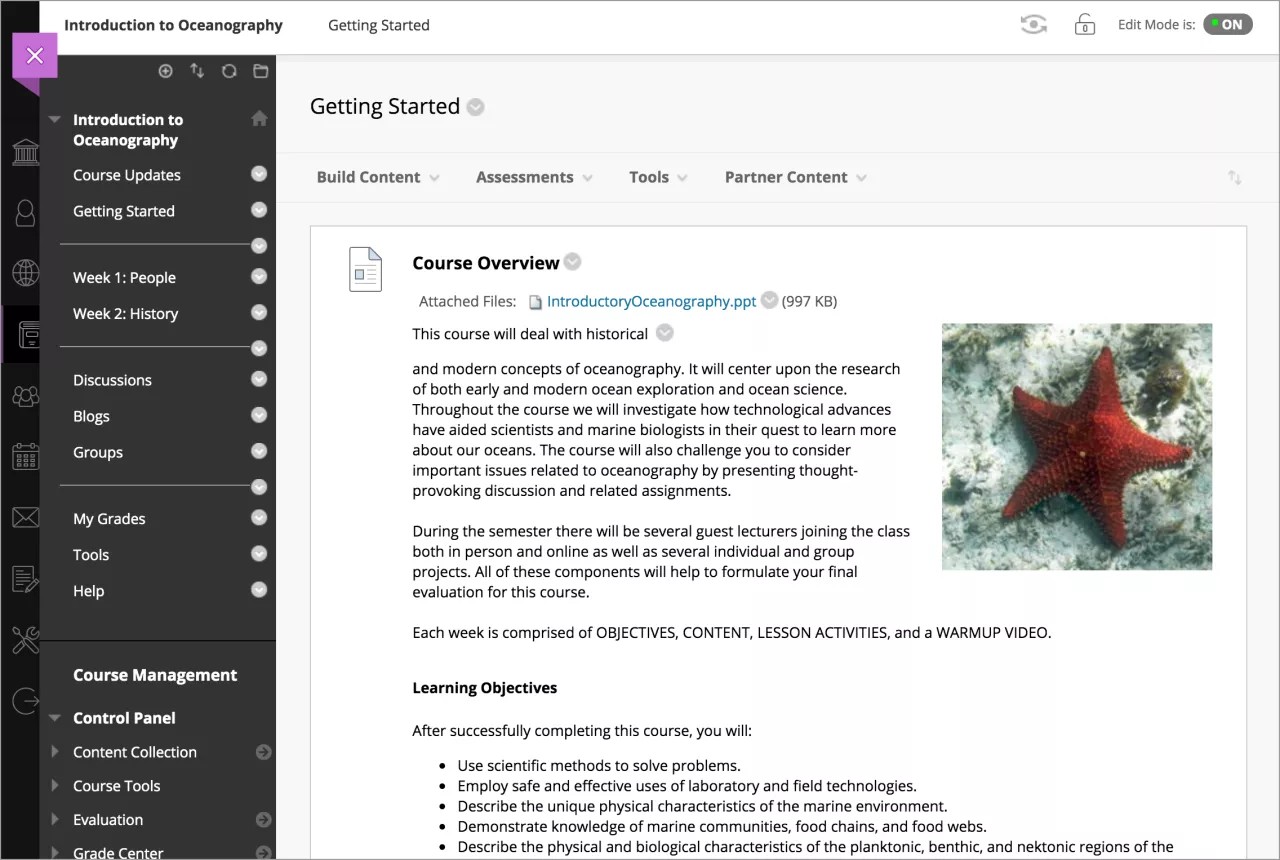
Éléments clés concernant l'affichage de cours d'origine :
Options d'évaluation avancées. Les professeurs recourent à des tests et à des quiz pour évaluer l'apprentissage des étudiants et leur capacité à développer une pensée critique. Ils peuvent utiliser différents types de questions pour mieux cerner le niveau de compréhension d'un étudiant en utilisant des moyens adaptés au cours ou à l'évaluation.
Notation déléguée et anonyme. Allégez la charge de travail liée à la notation en confiant à d'autres utilisateurs du cours la notation d'ensembles de travaux d'étudiants. Les professeurs peuvent également recourir à la notation anonyme pour éviter tout problème de partialité.
Outils robustes. Dans l'affichage de cours d'origine, les professeurs peuvent utiliser des outils avec lesquels ils sont familiers pour communiquer avec les étudiants de différentes manières, par exemple par le biais de wikis, d'enquêtes, de journaux et de blogs.
Affichage des cours en mode Ultra
Le mode Ultra propose une expérience plus simple et plus moderne aux professeurs et aux étudiants. Dans ce mode, les workflows et les outils sont faciles à localiser et à utiliser. Les enseignants et les étudiants n'ont besoin que de peu d'expérience avec Blackboard pour trouver et utiliser les outils mis à leur disposition, mais les utilisateurs plus expérimentés peuvent trouver que la vue de cours Ultra limite leur capacité à personnaliser leurs cours.
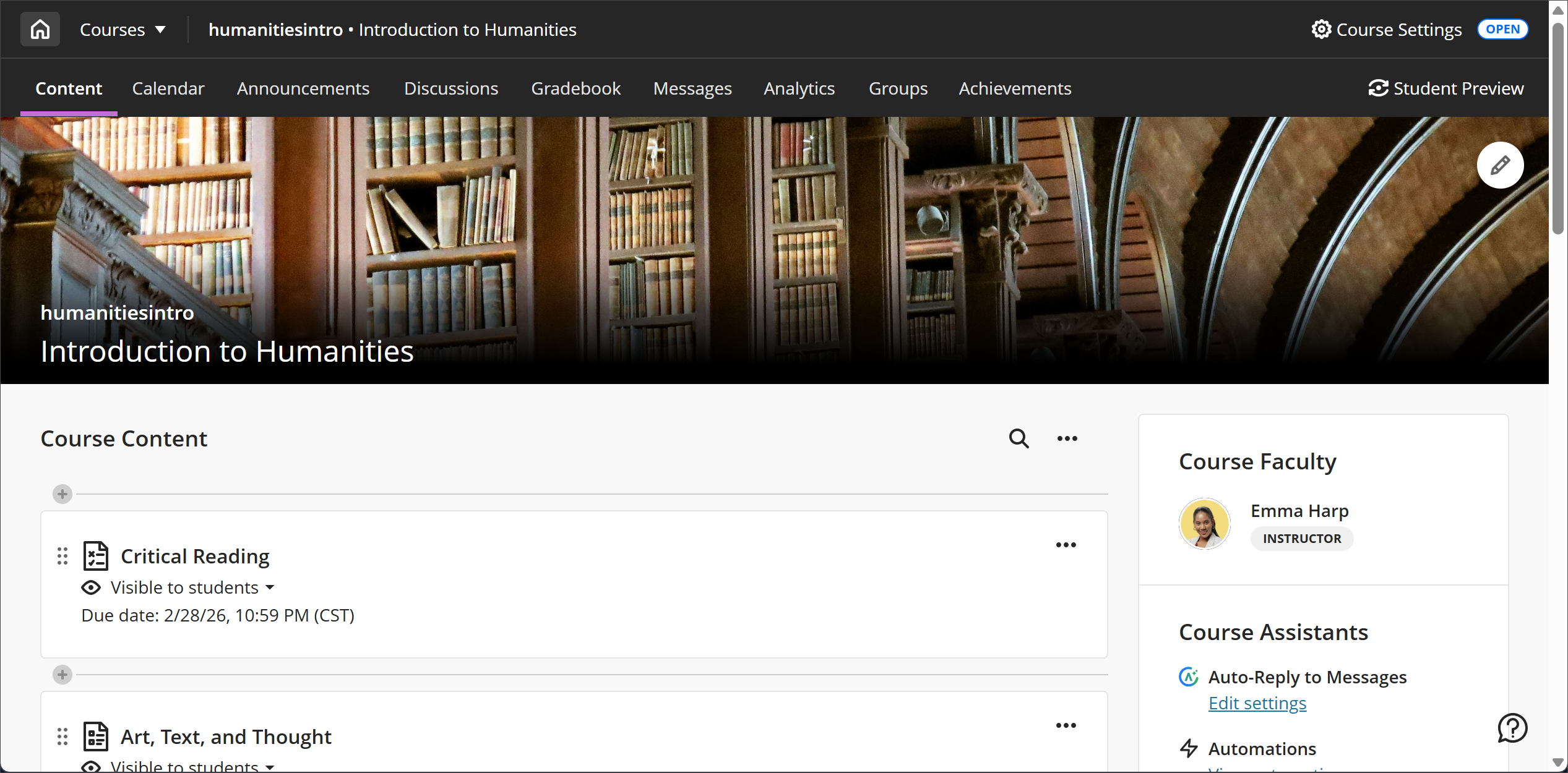
Éléments clés concernant la vue de cours Ultra :
Compatibilité avec les appareils mobiles. L'affichage en mode Ultra s'adapte à la taille de l'écran des utilisateurs, qu'ils utilisent un téléphone portable, une tablette ou un ordinateur de bureau. Les utilisateurs peuvent accéder à leurs cours lorsqu'ils sont en déplacement et durant leur temps disponible.
Workflows simplifiés. Vous êtes prêt à ajouter du contenu de cours ? Sur la page Contenu du cours, sélectionnez le signe « plus » pour ajouter du contenu. Le système vous guide tout au long du processus d'ajout d'évaluations, de discussions, de liens et de contenu externe. D'autres tâches courantes ; telles que la notation et l'envoi de messages, sont également simplifiées en mode Ultra.
Amélioration de la navigation. Inutile de passer du temps à chercher les outils du cours. Où que vous soyez dans celui-ci, vous trouverez en haut de l'écran le contenu, les événements, les discussions, les notes et les messages associés. Vous pouvez également rechercher du contenu de cours par titre à l'aide de l'icône de loupe située à droite de la page.
Choix du professeur
Vous pouvez laisser au professeur le soin de choisir entre le mode d'affichage d'origine et le mode Ultra. Lorsque les professeurs accèdent à leurs cours pour la première fois, ceux-ci s'affichent dans le mode d'origine, mais le système leur présente les options disponibles et leur permet de choisir. Les professeurs peuvent afficher un aperçu de leurs cours dans les deux affichages alors que le cours est encore fermé aux étudiants.
Note
L'option d'affichage du cours peut être modifiée uniquement si ce dernier n'est pas disponible. Cette restriction empêche la perte de données pendant la conversion.