Guides d'Anthology Adopt
Note
Cette documentation a été traduite à l'aide d'un outil de traduction automatique assisté par l'IA. Les traductions sont fournies « telles quelles », sans aucune garantie quant à leur exactitude. La version anglaise de ce contenu fait office de source officielle et fait autorité.
Utilisation des guides d'Anthology Adopt
Anthology Adopt, développé par Pendo, permet aux institutions de créer leurs propres communications mettant en avant des guides, des politiques et des instructions spécifiques destinés à des utilisateurs spécifiques, directement dans Blackboard LMS, dans les flux de travail existants des utilisateurs.
Les guides peuvent être créés à partir d'une collection de modèles, et les établissements peuvent appliquer un thème personnalisé à la marque et garantir la cohérence visuelle.
Le statut de publication des guides et des communications peut être défini sur Public, brouillon ou désactivé en fonction des informations auxquelles vous souhaitez que les utilisateurs aient accès.
Vous pouvez créer des guides en utilisant deux apparences de guide : superposé et intégrer.
Guides de superposition
Dans les guides superposés, le guide apparaît au-dessus du contenu de la page Blackboard LMS et peut être activé par un badge, un événement ou automatiquement lors du chargement de la page à un intervalle et à un calendrier définis par les établissements. Les exemples de cas d'utilisation incluent des info-bulles, des sondages ou des visites guidées en plusieurs étapes dans Blackboard LMS.
Lorsqu'un professeur ou un étudiant se connecte dans Blackboard LMS et accède à la fonctionnalité ou à la page sélectionnée, une communication affiche les informations que vous avez créées. Si votre guide comporte plusieurs étapes, vous pouvez personnaliser les boutons de navigation pour permettre à l'utilisateur d'avancer et de reculer dans votre guide ou pour créer un lien vers du contenu externe.
Lorsque la communication est affichée, la fonctionnalité Blackboard LMS devient indisponible. Vous pouvez donner à l'utilisateur la possibilité d'ignorer la communication et de la quitter sans la terminer. Pour les didacticiels obligatoires ou les communications contenant des politiques ou des instructions essentielles, vous pouvez personnaliser les messages afin que l'utilisateur soit invité à parcourir le message jusqu'à la fin.
Guides intégrés
Dans les guides intégrés, les informations du guide sont intégrées en ligne dans les zones de contenu Blackboard LMS. Contrairement à un guide affiché sous forme de superposition, les guides intégrés ne désactivent pas les fonctionnalités d'une page. Cela permet une expérience utilisateur plus fluide. Les exemples de cas d'utilisation incluent l'ajout de contexte ou des rappels concernant les fonctionnalités Blackboard LMS ou des éléments de page.
Banque de modèles dans Anthology Adopt
Anthology Adopt inclut une banque de modèles prêts à l'emploi. Lorsque vous ajoutez du texte pédagogique à un modèle, vous pouvez le personnaliser à l'aide de boutons, d'icônes, de couleurs et de choix de polices. Vous pouvez ajouter des vidéos, des images et des liens vers des ressources extérieures à Blackboard LMS.
Création et modification de guides dans Anthology Adopt
Création d'un guide
1. Connectez-vous à Blackboard LMS et Anthology Adopt à l'aide de vos informations d'identification d'administrateur.
2. Dans Adopt, dans le menu du panneau latéral, sélectionnez Guides.
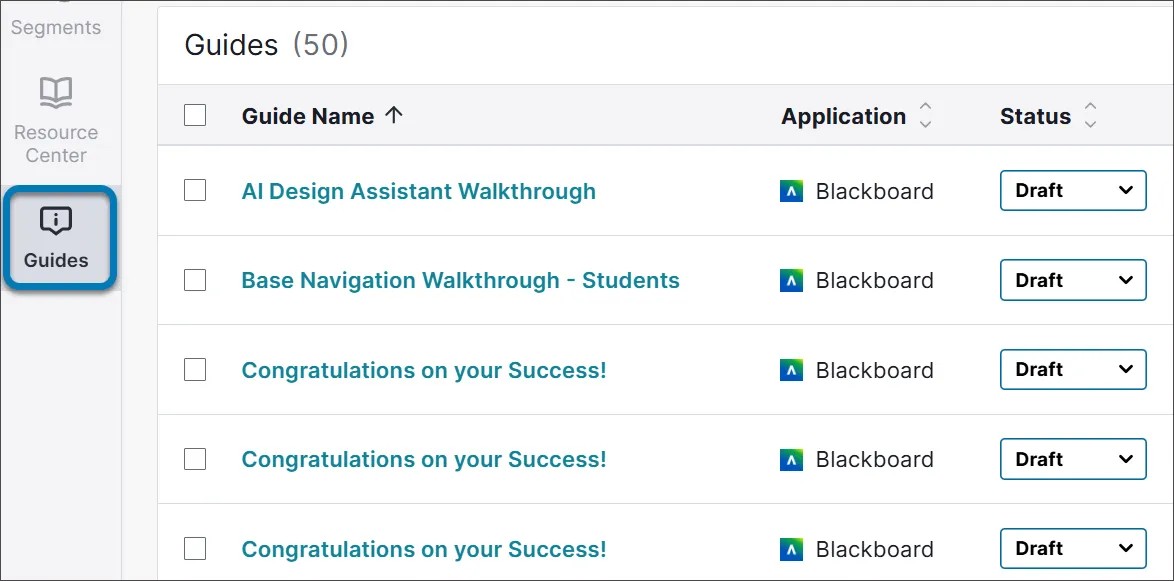
3. Dans le coin supérieur de la page Guides, sélectionnez Créer un guide.
4. Sur la page Créer un guide, saisissez vos choix de guide :
Sélectionnez l'application. L'application par défaut est Blackboard LMS.
Choisissez la façon dont ce guide s'affiche sur la page. Vous pouvez choisir entre les guides superposés et intégrés.
Sélectionnez la mise en page. Vous avez plusieurs choix en fonction de l'apparence du guide que vous avez sélectionnée. Sélectionnez la mise en page de votre choix.
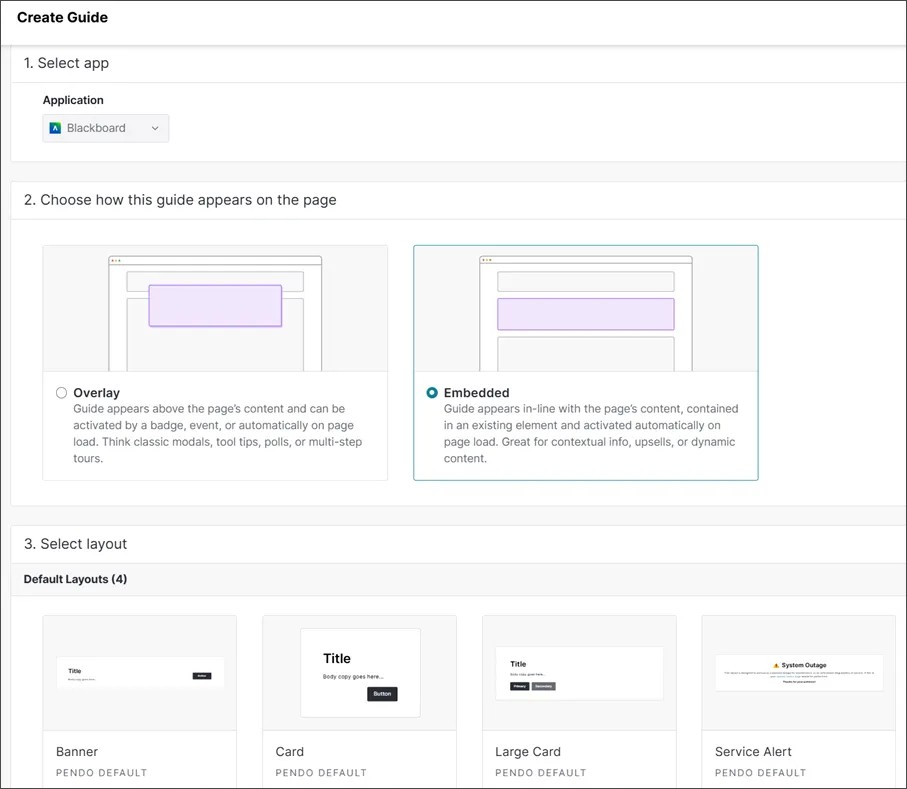
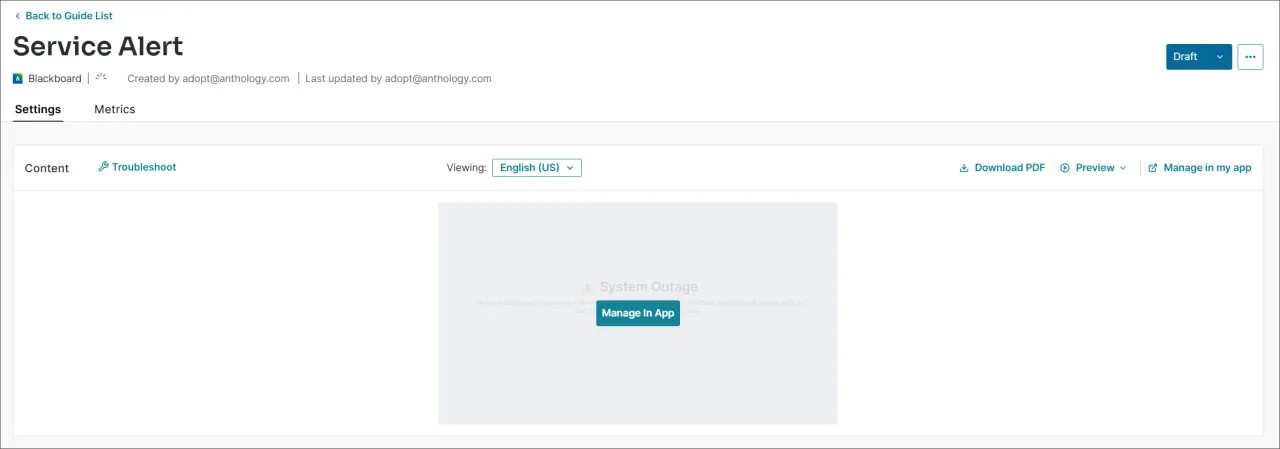
5. Sur la page de mise en page du guide, déplacez votre curseur sur l'image de la mise en page du guide (ou pour les utilisateurs du clavier, utilisez l'onglet pour accéder à l'image de la mise en page du guide). Sélectionnez Gérer dans l'application, qui apparaît au-dessus de l'image.
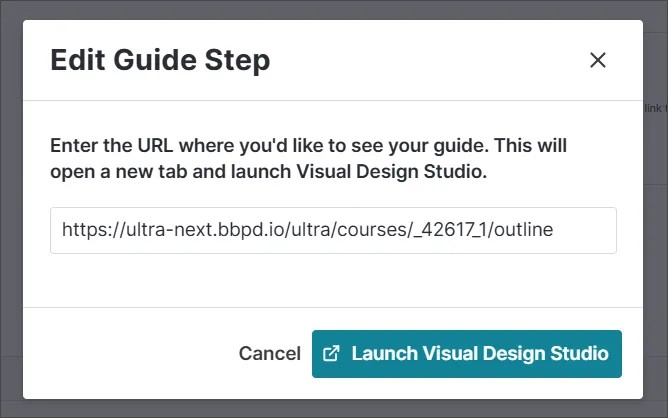
6. Un modal s'ouvre avec un champ pour une URL. Entrez l'URL de la page Blackboard LMS sur laquelle vous souhaitez que le guide apparaisse. Sélectionnez ensuite Lancez Visual Design Studio.
7. Visual Design Studio s'ouvre sur la page Blackboard LMS que vous avez sélectionnée. Sélectionnez l'emplacement et l'élément Blackboard LMS dans lesquels vous souhaitez que le guide apparaisse. Ces options sont indiquées par un contour rouge qui apparaît lorsque vous déplacez votre curseur ou votre onglet sur cette zone.
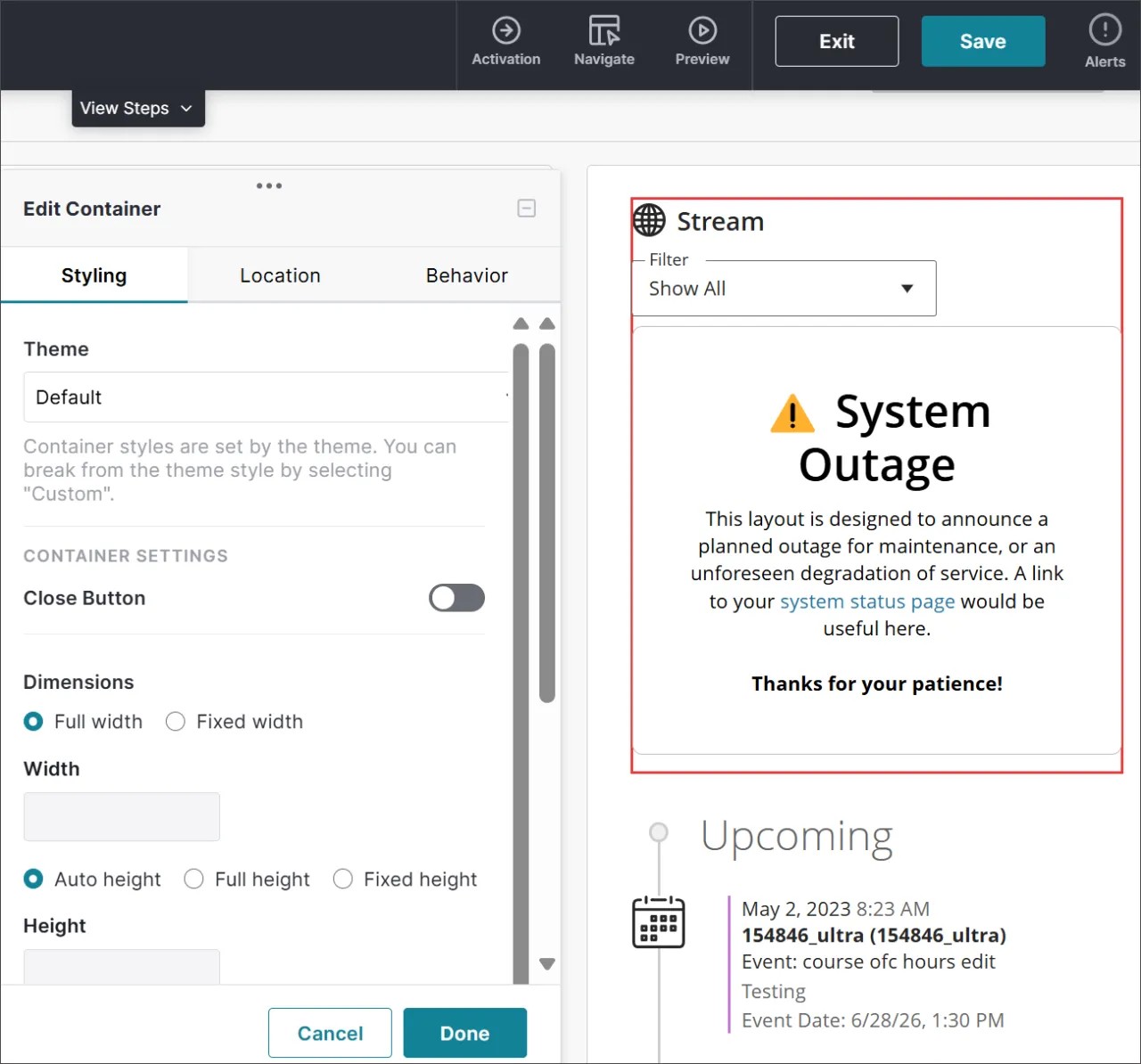
8. À l'aide du panneau Modifier le conteneur, effectuez vos sélections pour créer et modifier votre sélection de guides. Les options qui s'affichent dépendent de la disposition du guide que vous avez sélectionnée.
9. Définissez la navigation. Si votre guide comporte plusieurs étapes, personnalisez les boutons de navigation pour permettre aux utilisateurs d'avancer ou de reculer.
10. Retournez à la page de mise en page du guide dans Anthology Adopt. Sélectionnez le statut de publication. Les options sont Public, Brouillon ou Désactivé.
11. Sélectionnez Enregistrer, puis Publier.
Modifier un guide
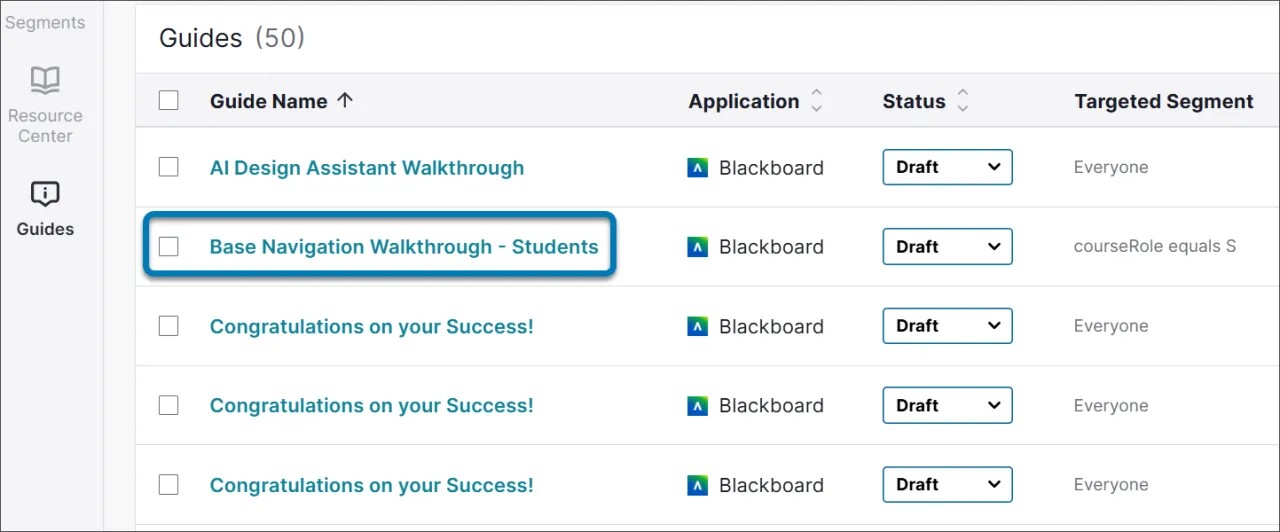
Pour modifier un guide, au lieu de sélectionner Créer un guide, sélectionnez le guide que vous souhaitez modifier dans la liste des guides. Une fois votre sélection effectuée, accédez à l'onglet Paramètres de ce guide et sélectionnez Gérer dans l'application.
Pour plus de détails sur les guides et les blocs fonctionnels du guide, consultez le contenu de l'aide de Pendo : Ajouter et modifier le contenu du guide et blocs fonctionnels du guide.