Dossiers Web et emplacements partagés
Note
Cette documentation a été traduite à l'aide d'un outil de traduction automatique assisté par l'IA. Les traductions sont fournies « telles quelles », sans aucune garantie quant à leur exactitude. La version anglaise de ce contenu fait office de source officielle et fait autorité.
Qu'est-ce que WebDAV?
Vous pouvez utiliser WebDAV pour partager des fichiers sur Internet. WebDAV est compatible avec la plupart des systèmes d'exploitation. Le dossier WebDAV, ou dossier Web, vous permet de gérer l'ensemble des fichiers de votre cours.
Note
Si vous utilisez un Mac, configurez un emplacement partagé plutôt qu'un dossier Web.
Grâce aux dossiers Web, vous pouvez :
Créer des dossiers et déplacer facilement des éléments d'un dossier à l'autre;
renommer et supprimer des fichiers et des dossiers;
Faire glisser du contenu de plusieurs lecteurs et dossiers vers le dossier Web ou l'emplacement partagé;
afficher et modifier facilement un fichier dans un dossier Web Nul besoin de télécharger le fichier, de le modifier et de le téléverser de nouveau.
Note
Votre établissement peut restreindre l'accès à cette fonctionnalité.
À propos des noms de fichier
Les caractères suivants sont autorisés dans les noms de fichier :
a-z
0-9
le point (.)
le trait de soulignement (_)
Les caractères ISO 8859 standard sont également pris en charge. En revanche, les caractères et symboles étrangers sont interdits.
Tous les espaces sont convertis en traits de soulignement (_) dans le nom du fichier téléversé. Les caractères spéciaux ne sont pas pris en charge dans les noms de fichier.
Configurer un dossier Web pour Microsoft Windows©
Pour vous connecter à un dossier Web, utilisez l'adresse Web du dossier Bibliothèque de contenus, ainsi qu'un nom d'utilisateur et un mot de passe valides.
Dans la Bibliothèque de contenus, sélectionnez Configurer un dossier Web pour le dossier de niveau supérieur. Commencer à partir de cet emplacement garantit un accès WebDAV à tous les dossiers contenus dans la Bibliothèque de contenus. Vous pouvez sélectionner n'importe quel dossier dans la Bibliothèque de contenus. Toutefois, le chemin d'accès au dossier Web ne doit pas comporter plus de 240 caractères. Chaque dossier sélectionné a une adresse différente.
Sur la page Utilisation des dossiers Web, cliquez avec le bouton droit de la souris et copiez l'URL qui s'affiche pour l'adresse Web actuelle. Vous collerez l'adresse dans les étapes suivantes.
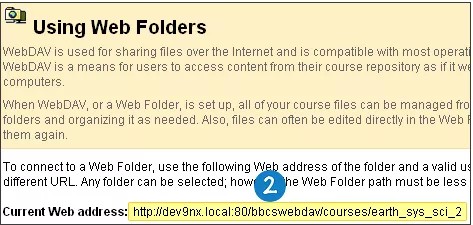
Après avoir copié l'URL, suivez les instructions afin que votre système d'exploitation établisse la connexion.
Configuration de dossiers Web dans Windows 10
En vous basant sur l'adresse Web du dossier, suivez ces étapes pour créer le dossier Web dans Windows XP.
Ouvrez l'Explorateur de fichiers.
Sélectionnez Ce PC dans le menu de gauche.
Sélectionnez Ajouter un emplacement réseau dans le ruban en haut de la page.
Lorsqu'on vous demande où vous souhaitez créer l'emplacement réseau, sélectionnez Choisissez un emplacement réseau personnalisé. Sélectionnez Suivant.
Lorsque vous devez indiquer l'emplacement de votre site Web, collez l'adresse Web que vous avez copiée dans les étapes précédentes. Sélectionnez Suivant.
Lorsque vous êtes invité à saisir un nom d'utilisateur et un mot de passe, saisissez votre nom d'utilisateur et votre mot de passe Blackboard. Cliquez sur OK.
Vous êtes invité à entrer un nom pour l'emplacement. Entrez un nom et sélectionnez Suivant.
Sur la page Terminer l'assistant d'ajout d'un emplacement réseau, sélectionnez Terminer.
Le dossier Web s'ouvre. Il sera désormais répertorié dans Ordinateur sous Emplacement réseau.
Déplacer des fichiers vers le dossier Web
Ouvrez le dossier Web et accédez au dossier dans lequel vous souhaitez ajouter des fichiers ou dossiers.
Dans une autre fenêtre, recherchez sur votre ordinateur le dossier qui contient les fichiers et les dossiers que vous souhaitez transférer.
Alors que le dossier et le dossier Web sont ouverts, faites glisser des fichiers ou des dossiers pour les déplacer de l'un à l'autre. Sélectionnez un élément et faites-le glisser vers le dossier de destination. Relâchez le bouton de la souris pour le déposer dans le dossier. Les fichiers et les dossiers déplacés vers le dossier Web sont copiés dans la Bibliothèque de contenus.
Si vous préférez, vous pouvez utiliser le copier-coller pour déplacer des fichiers entre le dossier Web et un autre emplacement sur votre ordinateur.
Dans la Bibliothèque de contenus, sélectionnez Actualiser pour afficher les fichiers téléversés.
Lorsque vous avez copié tous les fichiers et dossiers, déconnectez-vous du dossier Web. Si vous ne vous déconnectez pas, la connexion au serveur reste active jusqu'à ce que vous éteignez l'ordinateur. Si vous partagez votre ordinateur avec d'autres utilisateurs, ces derniers auront accès à tout le contenu de la Bibliothèque de contenus.
Si un jour vous avez besoin d'utiliser le dossier Web, allez dans Mes favoris réseau et sélectionnez le raccourci vers le dossier Web que vous avez créé.
Configurer un emplacement partagé pour Mac©
Pour vous connecter à un dossier Web, appelé emplacement partagé sous Mac, utilisez l'adresse Web du dossier Bibliothèque de contenus, ainsi qu'un nom d'utilisateur et un mot de passe valides.
Dans la Bibliothèque de contenus, sélectionnez Configurer l'emplacement de sauvegarde pour le dossier de haut niveau. Commencer à partir de cet emplacement garantit un accès WebDAV à tous les dossiers contenus dans la Bibliothèque de contenus. Vous pouvez sélectionner n'importe quel dossier dans la Bibliothèque de contenus. Toutefois, le chemin d'accès partagé ne doit pas comporter plus de 240 caractères. Chaque dossier sélectionné a une adresse différente.
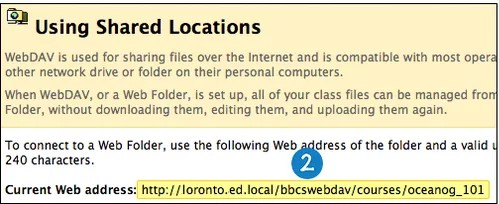
Sur la page Utilisation d'emplacements partagés, copiez l'URL qui s'affiche pour l'adresse Web actuelle. Vous collerez l'adresse dans les étapes suivantes.
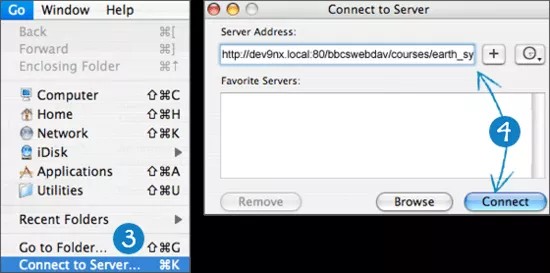
Dans la barre Recherche, sélectionnez OK > Se connecter au serveur.
Dans la fenêtre Se connecter au serveur, collez dans le champ Adresse du serveur l'URL que vous avez copiée à l'étape 2. Sélectionnez Connexion.
Astuce
Sélectionnez le signe plus à côté de l'adresse collée pour l'ajouter aux serveurs favoris. Le fait d'enregistrer l'adresse comme serveur favori évite de devoir la copier et la coller à chaque fois. À l'avenir, commencez plutôt par l'étape 3 pour vous connecter à cet emplacement partagé.
Si la fenêtre Authentification du système de fichiers WebDAV apparaît, entrez votre nom d'utilisateur et votre mot de passe de connexion Blackboard. Cliquez sur OK.
Une fois que vous êtes connecté à l'emplacement de sauvegarde, l'icône de réseau Mac apparaît sur votre bureau. Double-cliquez sur l'icône pour ouvrir l'emplacement partagé. L'emplacement de sauvegarde affiche les fichiers et dossiers dans la Bibliothèque de contenus.
Déplacer des fichiers vers l'emplacement partagé
Ouvrez l'emplacement partagé et accédez au dossier dans lequel vous souhaitez ajouter des fichiers ou des dossiers.
Dans une autre fenêtre, accédez au dossier (sur votre ordinateur) qui contient les fichiers et les dossiers que vous souhaitez transférer.
Alors que le dossier et l'emplacement partagé sont ouverts, faites glisser des fichiers ou des dossiers pour les déplacer de l'un à l'autre. Sélectionnez un élément et faites-le glisser vers le dossier de destination. Relâchez le bouton de la souris pour le déposer dans le dossier. Les fichiers et les dossiers déplacés vers l'emplacement partagé sont copiés dans la Bibliothèque de contenus.
Si vous préférez, vous pouvez utiliser le copier-coller pour déplacer des fichiers entre l'emplacement partagé et un autre emplacement sur votre ordinateur.
Dans la Bibliothèque de contenus, sélectionnez Actualiser pour afficher les fichiers téléversés.
Note
Une fois l'emplacement de sauvegarde utilisé, certains fichiers peuvent apparaître en double avec des noms commençant par « ._ » ou « .DS Store ». Vous pouvez les supprimer de la Bibliothèque de contenus en toute sécurité.
Une fois que vous avez copié tous les fichiers et dossiers, fermez la fenêtre et faites glisser l'icône de réseau Mac vers la corbeille pour vous déconnecter de l'emplacement partagé. Si vous ne vous déconnectez pas, l'icône et la connexion au serveur restent actives jusqu'à ce que vous éteignez l'ordinateur. Si vous partagez votre ordinateur avec d'autres utilisateurs, ces derniers auront accès à tout le contenu de la Bibliothèque de contenus.