Comptes d'utilisateurs
Note
Cette documentation a été traduite à l'aide d'un outil de traduction automatique assisté par l'IA. Les traductions sont fournies « telles quelles », sans aucune garantie quant à leur exactitude. La version anglaise de ce contenu fait office de source officielle et fait autorité.
Ce que vous pouvez faire dans Blackboard dépend des privilèges de sécurité accordés à votre compte utilisateur. Les administrateurs octroient des privilèges aux utilisateurs en créant des rôles et en les affectant aux comptes utilisateur. Vous avez accès à toutes les fonctionnalités de Blackboard que votre rôle vous permet d'utiliser.
Blackboard est livré avec trois comptes utilisateur auxquels sont attribués des privilèges administratifs. L'un de ces comptes est intitulé Administrateur système.
Le compte administrateur par défaut permet aux administrateurs de créer d'autres comptes utilisateurs, et notamment d'autres comptes administrateur. Les administrateurs peuvent ainsi déléguer certaines tâches administratives telles que la gestion de comptes utilisateur, la création de cours ou le traitement des demandes d'inscription.
À propos des comptes administrateur par défaut
Lorsque Mon Blackboard est implémenté, trois comptes utilisateur dotés de privilèges administratifs sont créés.
Administrateur
root_admin
integration
Administrateur
Le compte d'administrateur système dispose de tous les privilèges d'administrateur de Blackboard. Ce compte est considéré comme le compte administrateur par défaut.
L'administrateur et le root_admin sont les deux seuls comptes qui peuvent se connecter jusqu'à ce que d'autres utilisateurs soient créés.
Le mot de passe du compte administrateur système est défini lors de l'installation de Mon Blackboard.
root_admin
Le compte root_admin dispose de tous les privilèges d'administration, y compris de la gestion des installations virtuelles via le panneau de configuration de l'administrateur. Lorsque le compte root_admin affiche le panneau de configuration de l'administrateur, le lien Gérer les installations virtuelles s'affiche dans la partie supérieure du panneau. Le compte root_admin peut se connecter à tout type d'installation virtuelle et utiliser ce lien pour accéder aux fonctionnalités de gestion de l'installation virtuelle.
Le mot de passe de ce compte est défini lors de l'installation de Mon Blackboard.
Note
Le compte root_admin est créé, même si votre licence ne prévoit pas l'utilisation d'installations virtuelles. Le compte root_admin peut être modifié sur la page Modifier le profil de l'administrateur racine.
Integration
L'utilisateur Intégration est utilisé uniquement pour faciliter les opérations réalisées avec des instantanés. Ce compte ne permet pas de se connecter via l'interface graphique. En effet, il n'apparaît dans aucune des listes d'utilisateurs sur l'interface graphique. Pour modifier le mot de passe de ce compte, utilisez la fonctionnalité Mot de passe d'intégration disponible dans le panneau de configuration de l'administrateur.
Le mot de passe par défaut du compte d'intégration est défini lors de la mise en œuvre de Mon Blackboard.
Création de comptes d'utilisateur
Les administrateurs peuvent créer un compte d'utilisateur à la fois, ou en créer plusieurs en mode batch. Vous en apprendrez davantage sur l'utilisation des fichiers batch pour créer plusieurs comptes d'utilisateur plus loin dans cette rubrique.
Dans le Panneau de configuration de l'administrateur de la section Utilisateurs, sélectionnez Utilisateurs.
Sélectionnez Créer un utilisateur.
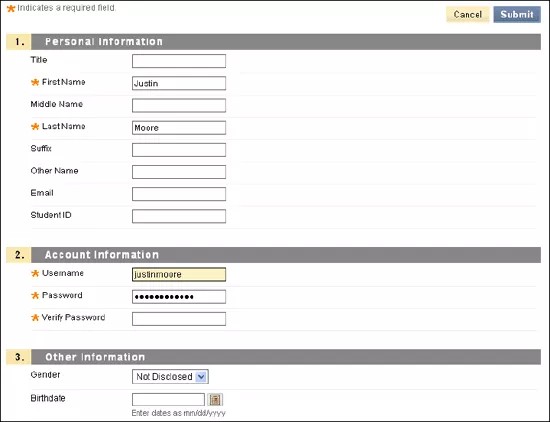
Ce tableau décrit les champs disponibles. [r] indique un champ obligatoire.
Tableau 12. User Account Available FieldsField
Description
Personal Information
Title
Provide the user's title. For example, type Dr., Mr., or Ms.
First Name [r]
Provide the user's first name. This field is required.
Middle Name
Provide the user's middle name.
Last Name [r]
Provide the user's last name. This field is required.
Suffix
Provide the user's suffix. For example, type Jr., III, or Ph.D.
Other Name
Provide an alternate name for this user. For example, if the user has changed their name due to a marriage or divorce and the institution has records for this student under both names, provide the other name here.
Email
Provide the user's email address. This field is recommended.
Student ID
Provide the user's student ID name or number as defined by the institution.
Account Information
Username [r]
Provide a username for the new user. This field is required. Usernames may not contain ASCII characters 0-31, spaces, or any of these special characters: & # + < > % = / \
These special characters are explicitly permitted and supported in usernames: _ - . @
These special characters aren't currently disallowed in usernames, but Blackboard recommends against using them, as they may cause unforeseen problems: ( ) [ ] { } : ; , | ? ! ` ~ ' ^ " * $
For example, commas and quotes cause issues with JavaScript or with lists during form handling.
Enter a username in lowercase. Uppercase letters in usernames are converted to lowercase in the system database.
Note
A username isn't a confidential value and may appear in the user interface to unprivileged users. Never include sensitive or private information in a username, especially information restricted by law or reasonable expectation.
Password [r]
Provide a password for the user's account. The password must be at least one character in length and contain no spaces.
Verify Password [r]
Provide the user's password again to ensure accuracy.
Other Information
Gender
Provide the user's gender.
Birthdate
Select the user's birthday from the drop-down lists.
Education Level
Provide the user's education level.
Company
Provide the user's company name.
Job Title
Provide the user's job title.
Department
Provide the user's department.
Street 1
Provide the user's address.
Street 2
Provide any additional address information.
City
Provide the user's city.
State/ Province
Provide the user's state or province.
ZIP/Postal Code
Provide the user's ZIP code or postal code.
Country
Provide the user's country.
Web Site
Provide the URL of the user's personal website. This must be the full URL. For example:
http://www.blackboard.com, notwww.blackboard.comorblackboard.comHome Phone
Provide the user's home phone number. The phone number will display exactly as typed. If your institution has a preferred format for phone numbers, use that format here. For example, (530) 555-1234 or +1 530-555-1234.
Work Phone
Provide the user's work phone number. The phone number will display exactly as typed. If your institution has a preferred format for phone numbers, use that format here. For example, (530) 555-1234 or +1 530-555-1234.
Work Fax
Provide the user's fax number . The fax number will display exactly as typed. If your institution has a preferred format for phone numbers, use that format here. For example, (530) 555-1234 or +1 530-555-1234.
Mobile Phone
Provide the mobile phone of the user. The phone number will display exactly as typed. If your institution has a preferred format for phone numbers, use that format here. For example, (530) 555-1234 or +1 530-555-1234.
Institution Roles
Institution Roles
Select one or more institution roles from the list. Select the right-pointing arrow to move the role into the Primary Institution Role field or the Secondary Institution Roles list.
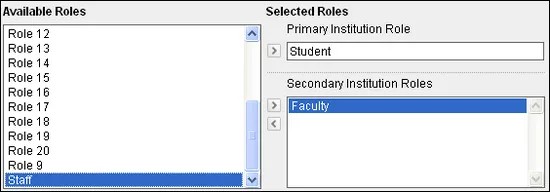
Institution roles control what the user sees on the portal. If your institution has access to community engagement features, you can configure tabs and modules to appear to different groups of users based on institution roles.
System Roles
System Roles
Select one or more system roles from the list. Select the right-pointing arrow to move the role into the Primary System Role field or the Secondary System Roles list.
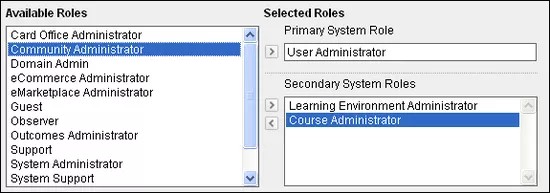
System roles control the user's access to administrative features.
Sélectionnez Soumettre.
Créer des comptes utilisateur en mode batch
Vous pouvez créer un grand nombre de comptes utilisateur en une seule fois à l'aide d'un fichier batch.
Créez le fichier batch. Si vous utilisez un fichier batch créé pour une version antérieure de Blackboard, vérifiez que le format du fichier est adapté à la version actuelle.
Dans le Panneau de configuration de l'administrateur de la section Utilisateurs, sélectionnez Utilisateurs.
Pointez vers Actions en mode batch, puis sélectionnez Créer des utilisateurs.
Sur la page Créer des utilisateurs en mode batch, sélectionnez le champ Emplacement du fichier ou Parcourir.
Dans la boîte de dialogue Téléchargement de fichier, accédez au le fichier batch et sélectionnez Ouvrir.
Sélectionnez le Type de séparateur utilisé par le fichier de lot de l'utilisateur. Si vous sélectionnez Automatique, Blackboard analyse le fichier de lot et détermine le délimiteur en fonction de la fréquence de ce caractère dans le fichier.
Sélectionnez Soumettre.
Afficher ou modifier les comptes utilisateurs
Vous pouvez afficher et modifier des données de profil d'utilisateur, notamment des mots de passe et des rôles pour certains cours. Vous pouvez également envoyer un e-mail à un utilisateur en sélectionnant son adresse e-mail dans la colonne E-mail.
Dans le Panneau de configuration de l'administrateur de la section Utilisateurs, sélectionnez Utilisateurs.
Ouvrez le menu utilisateur et sélectionnez Modifier.
Affichez ou modifiez le compte utilisateur.
Sélectionnez Soumettre.
Afficher les effectifs ou les adhésions des utilisateurs
Dans le Panneau de configuration de l'administrateur de la section Utilisateurs, sélectionnez Utilisateurs.
Recherchez un utilisateur.
Ouvrez le menu utilisateur et sélectionnez Effectifs des cours, Effectifs de la communauté ou Abonnements aux résultats.
Pour afficher le cours, la communauté ou le résultat, sélectionnez Ouvrir.
Pour supprimer l'utilisateur du cours ou de la communauté, sélectionnez Gérer. Sur la page Inscriptions, cochez la case de l'utilisateur concerné et sélectionnez Supprimer des utilisateurs du cours ou Supprimer des utilisateurs de la communauté.
Modifier les privilèges et l'accès aux comptes utilisateurs
Vous pouvez modifier les privilèges d'un utilisateur en affectant différents rôles à son compte utilisateur. Par exemple, si un étudiant aide un professeur avec un cours, vous pouvez ajouter le rôle Assistant pour lui accorder les droits d'accès utilisateur au panneau de configuration du cours. Lorsque cet étudiant a fini d'aider le professeur, vous pouvez supprimer le rôle Assistant pour révoquer cet accès.
Dans le Panneau de configuration de l'administrateur de la section Utilisateurs, sélectionnez Utilisateurs.
Recherchez un utilisateur.
Ouvrez le menu utilisateur et sélectionnez Modifier.
Dans Rôles dans l'établissement, ajoutez ou supprimez des rôles.
Dans Rôles dans le système, ajoutez ou supprimez des rôles.
Sélectionnez Soumettre.
Créez des comptes d'administrateur supplémentaires avec des privilèges administratifs complets ou partiels
Le compte administrateur par défaut autorise la création d'autres comptes administrateur complets. Vous pouvez également accorder des droits administratifs partiels à d'autres utilisateurs. Pour ce faire, créez des rôles pour divers ensembles d'autorisations et affectez-les à des comptes utilisateur. Les administrateurs pourront ainsi déléguer les tâches administratives de routine telles que la gestion des comptes utilisateur, la création de cours ou le traitement des demandes d'inscription.
Pour créer un nouveau compte utilisateur avec des privilèges administratifs, attribuez à l'utilisateur un rôle dans le système avec des privilèges administratifs.
Pour accorder des droits d'administration à un utilisateur existant, procédez comme suit :
Dans le Panneau de configuration de l'administrateur de la section Utilisateurs, sélectionnez Utilisateurs.
Recherchez un utilisateur.
Dans les résultats de la recherche, ouvrez le menu de l'utilisateur et sélectionnez Modifier.
Dans la section Rôles dans le système, affectez un rôle administratif à l'utilisateur. Il peut s'agir d'un rôle personnalisé ou de l'un des rôles dans le système par défaut.
Sélectionnez Soumettre.
Modifier le mot de passe de l'utilisateur
Si vous modifiez le mot de passe d'un utilisateur, vous devez lui communiquer le nouveau mot de passe, faute de quoi il ne pourra pas se connecter à Blackboard. En effet, l'utilisateur ne dispose d'aucun moyen automatisé pour connaître son nouveau mot de passe. Les mots de passe doivent comporter au moins un caractère et ne pas contenir d'espaces.
Dans le Panneau de configuration de l'administrateur de la section Utilisateurs, sélectionnez Utilisateurs.
Recherchez un utilisateur.
Dans les résultats de la recherche, ouvrez le menu de l'utilisateur et sélectionnez Changer de mot de passe.
Entrez et vérifiez le nouveau mot de passe.
Sélectionnez Soumettre.
Rendre des comptes utilisateur disponible ou indisponible
Pour préserver les informations du compte utilisateur tout en empêchant l’utilisateur de se connecter à Blackboard, définissez le compte utilisateur sur l’état Indisponible. Vous conserverez ainsi ses données de compte, d'inscriptions au cours et autres informations, mais il ne pourra plus participer au moindre cours.
Par exemple, lorsqu'un étudiant arrête ses études pendant un semestre, vous pouvez rendre son compte indisponible pendant la durée de son absence. Lorsqu'il reviendra, vous pourrez à nouveau le rendre disponible.
Lorsqu'un compte utilisateur est indisponible, une croix (X) rouge s'affiche en regard du nom d'utilisateur lorsqu'il apparaît dans les résultats de la recherche ou sur d'autres listes d'utilisateurs. Même si un compte utilisateur est indisponible, vous pouvez toujours sélectionner l'adresse e-mail de l'utilisateur pour lui envoyer un message.
Si votre établissement dispose d'une licence Community Engagement, vous pouvez désactiver l'enregistrement des comptes ou des inscriptions d'utilisateurs dans la base de données. Les comptes utilisateur désactivés sont précédés d'un X rouge dans la liste d'utilisateurs du panneau de configuration de l'administrateur.
Dans le Panneau de configuration de l'administrateur de la section Utilisateurs, sélectionnez Utilisateurs.
Recherchez un utilisateur.
Dans les résultats de la recherche, ouvrez le menu de l'utilisateur.
Pour modifier la disponibilité d'un utilisateur, sélectionnez Rendre disponible ou Rendre indisponible. Pour changer la disponibilité pour plusieurs utilisateurs, cochez la case des utilisateurs concernés. Pointez vers Disponibilité, puis sélectionnez Rendre disponible ou Rendre indisponible.
Note
Lorsqu'un compte utilisateur, quel qu'il soit, est supprimé ou rendu indisponible, ses contributions précédentes à un journal ou à une discussion sont rendues anonymes, et non supprimées.
Supprimer des comptes utilisateur
Vous pouvez supprimer des comptes utilisateur au moyen de l'interface utilisateur ou d'un fichier batch. Pour en savoir plus sur la suppression de plusieurs comptes utilisateur à l'aide de fichiers batch, reportez-vous à la section Comment supprimer des comptes utilisateur en mode batch ?.
Avertissement
Vous ne pouvez pas restaurer des éléments utilisateur supprimés. Supprimer des utilisateurs supprime également toute donnée de cours associée à l'utilisateur, dont les notes.
Dans le Panneau de configuration de l'administrateur de la section Utilisateurs, sélectionnez Utilisateurs.
Recherchez les utilisateurs que vous souhaitez supprimer.
Pour supprimer un utilisateur, ouvrez son menu et sélectionnez Supprimer. Pour supprimer plusieurs utilisateurs, cochez les cases des utilisateurs concernés. Sélectionnez Supprimer.
Supprimer des comptes utilisateurs par lots
Vous pouvez supprimer un grand nombre d'utilisateurs en une seule fois à l'aide d'un fichier batch.
Avertissement
Vous ne pouvez pas restaurer des éléments utilisateur supprimés. Supprimer des utilisateurs supprime également toute donnée de cours associée à l'utilisateur, dont les notes.
Si vous utilisez un fichier batch créé pour une version précédente de Blackboard, vérifiez que le format est correct pour la version actuelle.
Dans le Panneau de configuration de l'administrateur de la section Utilisateurs, sélectionnez Utilisateurs.
Pointez vers Actions en mode batch, puis sélectionnez Supprimer des utilisateurs.
Sur la page Supprimer des utilisateurs en mode batch, sélectionnez le champ Emplacement du fichier ou Parcourir.
Dans la boîte de dialogue Téléchargement de fichier, accédez au fichier batch et sélectionnez Ouvrir.
Sélectionnez le Type de séparateur utilisé par le fichier de lot de l'utilisateur. Si vous sélectionnez Automatique, Blackboard analyse le fichier de lot et détermine le délimiteur en fonction de la fréquence de ce caractère dans le fichier.
Sélectionnez Soumettre.
Exécuter le rapport d'aperçu de l'activité des utilisateurs
Un certain nombre de rapports fournissent des informations sur l'activité globale des utilisateurs et du système. Toutefois, vous pouvez également exécuter un rapport présentant l'activité d'un seul utilisateur dans tous ses cours. Pour en savoir plus sur les autres rapports, voir Rapports statistiques.
Dans le Panneau de configuration de l'administrateur de la section Utilisateurs, sélectionnez Utilisateurs.
Recherchez un utilisateur.
Dans les résultats de recherche, ouvrez le menu de l'utilisateur et sélectionnez Rapport présentant l'activité des utilisateurs.
Si vous le souhaitez, sélectionnez des cours et modifiez les valeurs dans Sélectionner une date de début et Sélectionner une date de fin.
Sélectionnez Soumettre.
Une fois un rapport exécuté avec succès, vous pouvez l'enregistrer dans la bibliothèque de contenus, le télécharger, ou exécuter un nouveau rapport selon d'autres critères de génération de rapport.