Intégration de Badgr
Note
Cette documentation a été traduite à l'aide d'un outil de traduction automatique assisté par l'IA. Les traductions sont fournies « telles quelles », sans aucune garantie quant à leur exactitude. La version anglaise de ce contenu fait office de source officielle et fait autorité.
Obtenir une récompense est un puissant facteur de motivation externe. Une des meilleures récompenses est la reconnaissance pour un travail bien fait. En octroyant des badges aux étudiants qui participent à vos cours, vous pouvez les motiver et les guider sur le chemin de l'apprentissage. Vous pouvez attribuer des insignes pour la réalisation d'un projet, la maîtrise d'une compétence ou les niveaux d'expérience atteints. La collection d'insignes d'un étudiant peut représenter les étapes clés de son apprentissage. Les badges obtenus peuvent donner une idée des compétences et des réalisations d'une personne. Vous pouvez utiliser Badgr pour fournir ces badges qui indiquent avec précisions ce que les étudiants ont réussi dans vos cours.
Exigences
L'intégration Badgr est disponible dans tous les cours Blackboard. Pour utiliser Badgr, votre établissement doit répondre aux exigences suivantes :
Le LTI doit être activé pour être utilisé dans les cours. Dans le panneau d'administration, choisissez LTI Tool Providers, puis Manage Global Properties. Activez LTI pour l'utilisation des cours et éventuellement pour les communautés. Sélectionnez Soumettre.
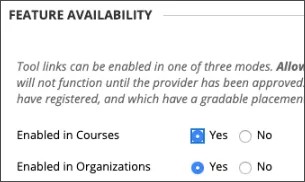
L'équipe d'assistance Badgr active la fonctionnalité Spaces sur un émetteur ou une communauté existante.
Ajoutez l'outil Badgr LTI 1.3
Dans le panneau de configuration de l'administrateur, sélectionnez LTI Tool Providers.
Sélectionnez Enregistrer l'outil LTI 1.3.
Dans le champ ID client, saisissez l'ID de la liste ci-dessous qui correspond à vos environnements Blackboard et Badgr.
Environnement Badgr
Application Blackboard/Code client
Serveurs de production Badgr
Applications de production Blackboard
https://badgr.com
fc137814-b079-40b6-ac59-0d850c26c5de
https://eu.badgr.com
914f5374-455c-4ae8-8861-d96c1cb37f1a
https://ca.badgr.com
a1e07c13-9817-420b-8b73-137352e7a0d5
https://au.badgr.com
b5f77aa4-dd84-4b70-b40a-5521906052a0
Dans État de l'outil, sélectionnez Activé.
Sélectionnez Soumettre.
Ajouter l'outil REST
Dans le panneau de configuration de l'administrateur, accédez à Intégrations et sélectionnez Intégrations de l'API Rest.
Sélectionnez Créer une intégration.
Dans le champ ID de l'application, saisissez l'ID de la liste ci-dessous qui correspond à vos environnements Blackboard et Badgr.
Environnement Badgr
Application Blackboard/Code client
Serveurs de production Badgr
Applications de production Blackboard
https://badgr.com
fc137814-b079-40b6-ac59-0d850c26c5de
https://eu.badgr.com
914f5374-455c-4ae8-8861-d96c1cb37f1a
https://ca.badgr.com
a1e07c13-9817-420b-8b73-137352e7a0d5
https://au.badgr.com
b5f77aa4-dd84-4b70-b40a-5521906052a0
Spécifiez un utilisateur pour cette intégration. Cet utilisateur sera celui qui dispose d'un accès à l'API d'accueil à partir de laquelle l'application est associée. Nous vous recommandons de créer un utilisateur système unique disposant des autorisations système suivantes :
Rôles au sein du cours/de la communauté (Pages de contenu) > Afficher les paramètres de matériel pédagogique
Panneau de configuration Rôles au sein du cours/de la communauté (Centre de notes) > Afficher les tentatives
Panneau de configuration Rôles au sein du cours/de la communauté (Centre de notes) > Afficher les éléments et les paramètres du centre de notes
Panneau de configuration Rôles au sein du cours/de la communauté (Centre de notes) > Afficher les notes
Panneau de configuration Rôles au sein du cours/de la communauté (Outils) > Tests, sondages et pools >Tests
Panneau de configuration Cours/Communauté (Utilisateurs et groupes) > Utilisateurs
Accès en lecture seule au système de fichiers du système de contenu
Sélectionnez Soumettre.
Préautorisations d'installation Badgr
Accédez à Réalisations sous Outils et utilitaires dans le panneau de configuration de l'administrateur. Badgr doit charger avec succès et proposer de préautoriser les communautés ou les émetteurs.
Créer des émetteurs
Un émetteur est l'autorité qui distribue le badge. Vous pouvez créer un nombre illimité d'émetteurs avec différents niveaux d'autorisations de badge. Utilisez le nom et l'e-mail de votre programme ou établissement comme informations d'identification de l'émetteur afin de donner de la crédibilité au badge.
L'équipe d'assistance Badgr active la fonctionnalité Spaces sur un émetteur ou une communauté existante.
Ajouter un émetteur
Vous pouvez ajouter autant d'émetteurs que vous le souhaitez. Utilisez les différents niveaux d'autorisations de badge pour déterminer le niveau que vous souhaitez attribuer à chaque émetteur.
Owner
Éditeur
Membre du personnel
Créer des badges
Il est important de penser au chemin d'apprentissage validé par votre badge et aux étapes suivant son obtention lors de sa création. Nous vous recommandons de répondre à ces questions lors de la création de vos badges :
Qui est l'émetteur ?
Qui est le récepteur ?
Pourquoi un apprenant voudrait-il obtenir ce badge ?
Que doit faire l'apprenant pour obtenir ce badge ?
Quelle est l'évaluation associée à ce badge ?
Quelle est la prochaine étape après avoir obtenu ce badge ?
Utiliser Badgr dans un cours
Accédez à Livres et outils pédagogiques.
Lancez Badgr et sélectionnez un émetteur.
L'espace Badgr Space est automatiquement provisionné.
Créez des objectifs pour associer des éléments de cours Blackboard à des badges, connectez des parcours et configurez le classement.
Vous pouvez ajouter l'outil Badgr au programme de cours. Sélectionnez le bouton plus en regard de l'outil dans Livres et outils pédagogiques pour l'ajouter au programme de cours.
Note
Si les notes ne semblent pas être synchronisées avec les badges, il existe une fonction de resynchronisation sur la page Intégrations du tableau de bord.