Blackboard Assist pour les administrateurs
Note
Cette documentation a été traduite à l'aide d'un outil de traduction automatique assisté par l'IA. Les traductions sont fournies « telles quelles », sans aucune garantie quant à leur exactitude. La version anglaise de ce contenu fait office de source officielle et fait autorité.
Important
Blackboard Assist will reach end of life on December 31, 2026. After that date, functionality and support will end, so institutions should begin planning to move any relevant content or resources.
Blackboard Assist est une plate-forme centrale gratuite de Learn SaaS pour les ressources en ligne et sur le campus destinée à favoriser la réussite des étudiants. Vous pouvez, en toute simplicité, ajouter des services et définir des services recommandés sur la plate-forme afin de permettre aux étudiants d'y accéder facilement. Blackboard Assist permet aux étudiants de gérer leurs abonnements et de payer les services qu'ils souhaitent utiliser. Votre établissement peut également souscrire aux services afin qu'ils puissent être utilisés par les étudiants. Contactez partnershipsteam@blackboard.com pour en savoir plus.
Regardez une vidéo sur Blackboard Assist
La vidéo commentée suivante offre une représentation visuelle et auditive de certaines des informations contenues dans cette page. Pour obtenir une description détaillée de ce qui est représenté dans la vidéo, ouvrez la vidéo sur YouTube, accédez à Plus d'actions, puis sélectionnez Ouvrir la transcription.
Le service Assist en tant que tel est hébergé par AWS East aux États-Unis. Un identifiant 128 bits unique et universel généré par le système et non basé sur des informations personnelles (UUID) est utilisé pour coordonner l'échange d'informations entre l'instance Blackboard et Assist. Aucune information personnelle n'est partagée avec le service Assist. Les informations suivantes sont stockées par AWS East :
Les profils de service d'établissement créés par les administrateurs, y compris la description, l'image et l'URL du service.
Les métadonnées relatives aux préférences de l'utilisateur pour un service, telles que les favoris et l'état de l'inscription, sont associées uniquement à l'identifiant anonyme.
Aucun traitement de données d'utilisation ni d'informations personnelles n'est associé à une quelconque fonctionnalité d'Assist. Les informations personnelles ne sont pas utilisées pour cibler des recommandations de contenus ou de services.
Commencez
Tout client utilisant le SaaS, qu'il s'agisse d'une entreprise, d'un gouvernement ou d'un établissement de l'enseignement supérieur y aura accès (à la fois au panneau de navigation Ultra et de navigation d'origine). Prêt à commencer ? Utilisez le guide ci-dessous pour ajouter des services à Blackboard Assist.
Activer Assist
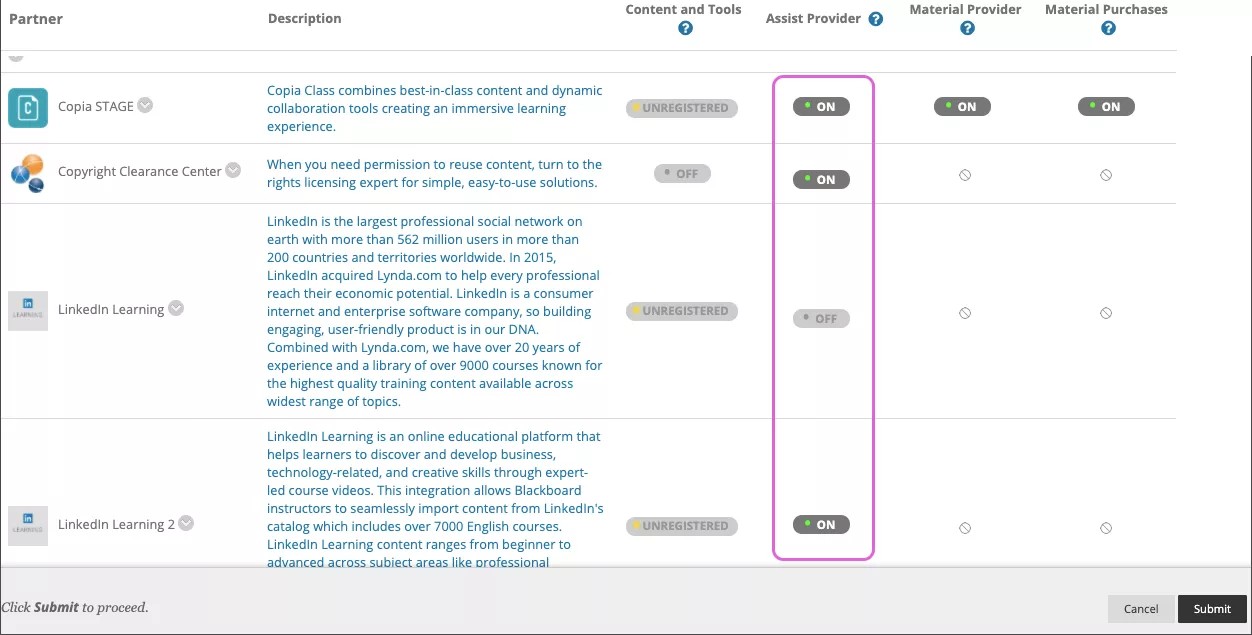
Pour activer le service Assist, accédez à Panneau d'administration > Gestion du cloud > Extensions de plateforme, puis réglez Blackboard Assist sur On.
Lorsque vous activez Blackboard Assist, tous vos fournisseurs Assist Partner Cloud sont activés par défaut.
Si vous ajoutez un nouveau service cloud partenaire, un administrateur doit l'activer dans Panneau d'administration > Gestion du cloud > Paramètres du cloud partenaire pour qu'il apparaisse dans Blackboard Assist.
Ajouter des services
Astuce
Besoin d'aide ? Consultez l'aide de l'expérience Ultra pour Blackboard Assist.
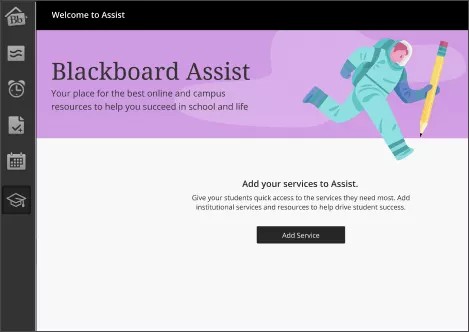
Les services sont faciles à ajouter dans Blackboard Assist. Dans le menu de navigation, sélectionnez Assist, puis Ajouter un service.
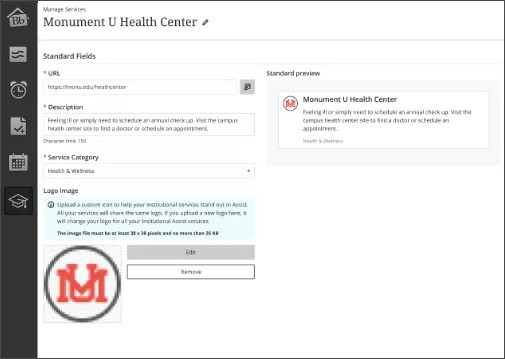
Entrez ou copiez et collez l'URL du service, entrez une description du service et choisissez la catégorie du service. Un aperçu du service apparaît à la section Aperçu standard. Téléchargez l'image du logo de votre établissement si ce service est proposé par votre établissement. Le logo facilite la distinction entre les services proposés par votre établissement et ceux d'autres fournisseurs. Sélectionnez Enregistrer.
Gérer les services
Astuce
Besoin d'aide ? Consultez l'aide de l'expérience Ultra pour Blackboard Assist.
Depuis Gérer les services, vous pouvez modifier, supprimer, afficher et masquer des services, ou encore promouvoir des services en tant que services recommandés dans Blackboard Assist.
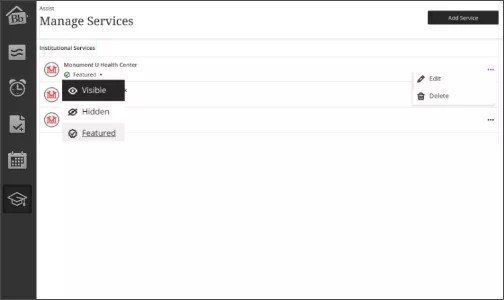
Dans le menu de navigation, sélectionnez Assist. Ouvrez le menu à côté du service que vous souhaitez modifier et sélectionnez Modifier. Sélectionnez Supprimer pour supprimer le service.
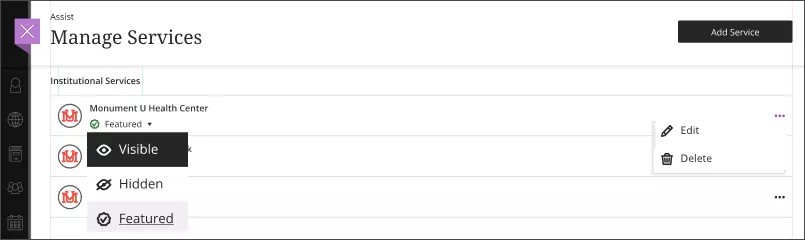
Ouvrez le menu situé sous le service pour afficher ou masquer le service ou le promouvoir en tant que service vedette. Vous pouvez promouvoir deux services en tant que services recommandés.
Note
Un service recommandé nécessite une image de référence.
Services en vedette
Astuce
Besoin d'aide ? Consultez l'aide de l'expérience Ultra pour Blackboard Assist.
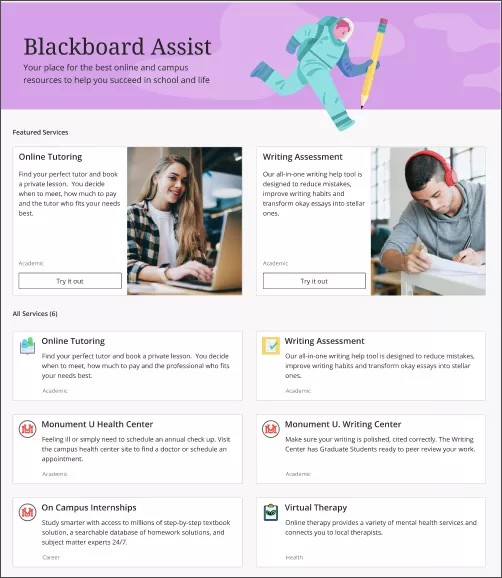
Mettez en évidence deux services pour vos étudiants grâce aux services recommandés dans Blackboard Assist. Vous pouvez recommander deux services à la fois. Les services recommandés nécessitent une image de présentation.
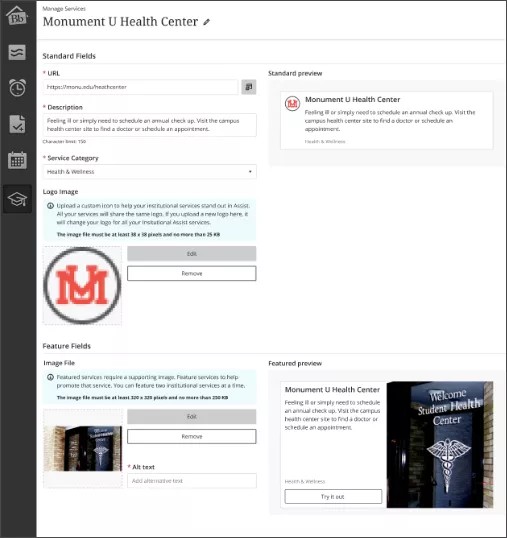
Vous pouvez recommander un service de deux manières :
Sous Gérer les services, téléchargez un Fichier image et saisissez un texte de remplacement pour l'image. Fournissez une description du service et sélectionnez Enregistrer.
Dans la liste des services, sélectionnez Recommandés dans le menu.
ULTRA : Services en vedette
Astuce
Besoin d'aide ? Consultez l'aide de l'expérience d'origine pour Blackboard Assist.
Mettez en évidence deux services pour vos étudiants grâce aux services recommandés dans Blackboard Assist. Vous pouvez recommander deux services à la fois. Les services recommandés nécessitent une image de présentation.
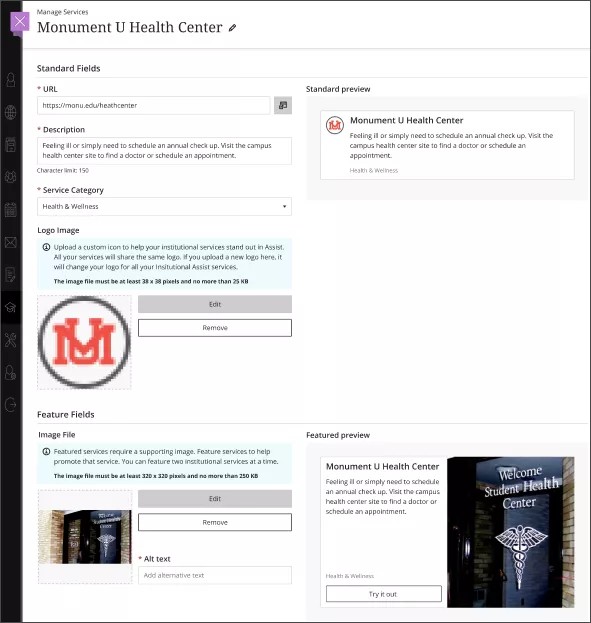
Vous pouvez recommander un service de deux manières :
Sous Gérer les services, téléchargez un fichier image et saisissez un texte de remplacement pour le service. Saisissez la description du service, puis sélectionnez Enregistrer.
Dans la liste des services, sélectionnez Recommandés dans le menu.
Convertisseur de fichiers Ally dans Blackboard Assist (disponible en Amérique du Nord)
Le convertisseur de fichiers d'Ally aide les étudiants à personnaliser leur expérience d'apprentissage. Il convertit les fichiers dans des formats alternatifs pour mieux s'adapter à leurs besoins, appareils et préférences d'apprentissage.
Ally File Transformer convertit les fichiers numériques en formats alternatifs plus accessibles, notamment HTML, ePub, braille électronique, audio, lecteur BeeLine, ainsi qu'en PDF soumis à une reconnaissance optique de caractères (OCR).
Ally File Transformer permet aux étudiants de convertir les cours, leurs propres fichiers et les fichiers qu'ils ont trouvés lors de recherches ou de projets.
Le convertisseur de fichiers d'Ally est disponible via Blackboard Assist. La plate-forme Blackboard Assist doit être activée pour accéder au convertisseur de fichiers d'Ally.
Le convertisseur de fichiers d'Ally ne requiert pas de licence Ally.
Le convertisseur de fichiers d'Ally est fourni automatiquement avec Blackboard Assist. Vous pouvez gérer ce service en accédant à le panneau de configuration de l'administrateur > Paramètres de Partner Cloud.