Anthology Milestone et Blackboard
Note
Cette documentation a été traduite à l'aide d'un outil de traduction automatique assisté par l'IA. Les traductions sont fournies « telles quelles », sans aucune garantie quant à leur exactitude. La version anglaise de ce contenu fait office de source officielle et fait autorité.
L'utilisation d'Anthology Milestone avec Blackboard permet de connecter les badges définis dans Milestone à l'outil de réussites des cours et des communautés Blackboard Ultra. Les critères de performance dans Blackboard délivrent automatiquement des badges Milestone lorsque les étudiants remplissent les conditions requises.
À propos de Milestone et Blackboard
L'utilisation de Milestone avec Blackboard ajoute un bouton Utiliser Open Badge à l'onglet Réussites.
Un utilisateur privilégié qui peut gérer les réussites et qui possède le privilège Autoriser l'utilisation des Open Badges peut utiliser cette option. L'utilisateur doit disposer d'une adresse e-mail valide pour lancer le bouton. L'utilisateur qui lance le bouton verra l'interface du sélecteur de badges Milestone.
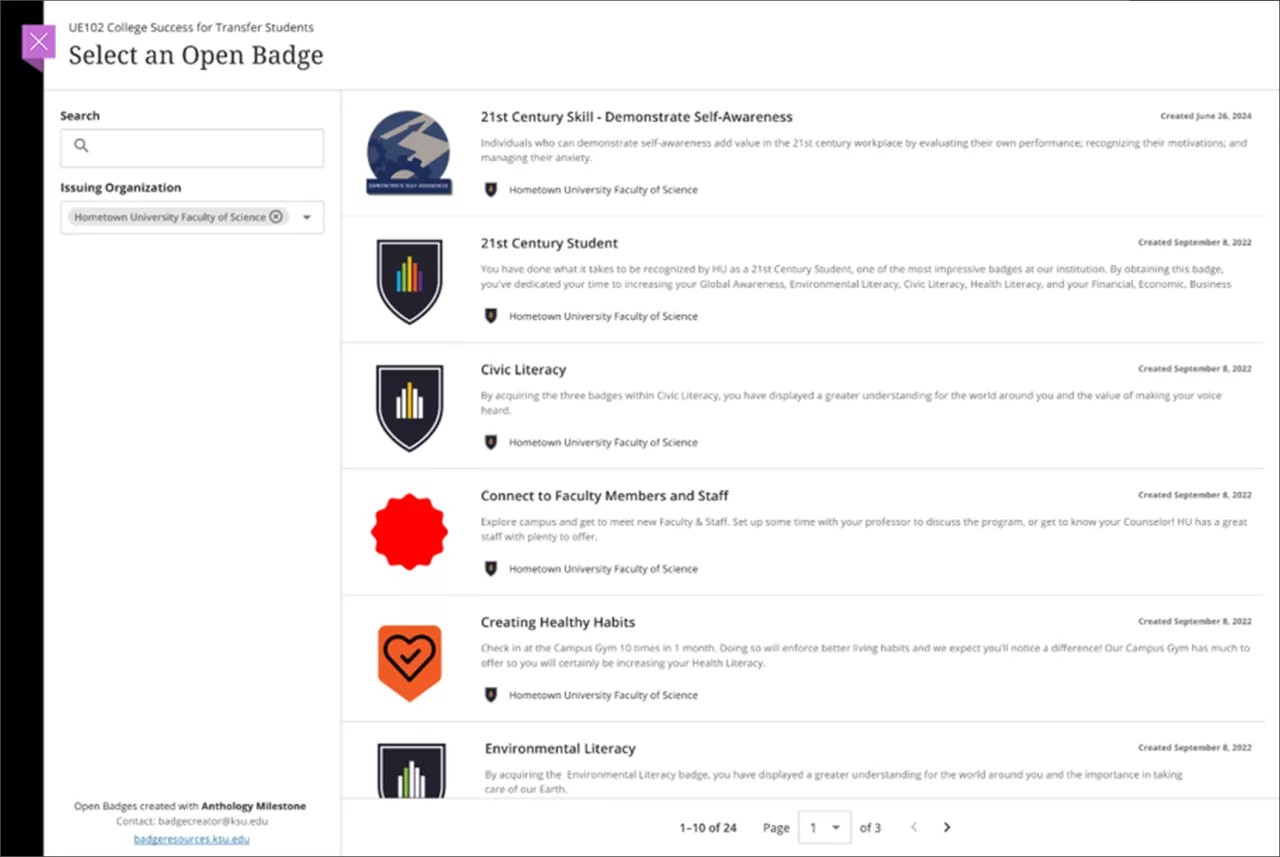
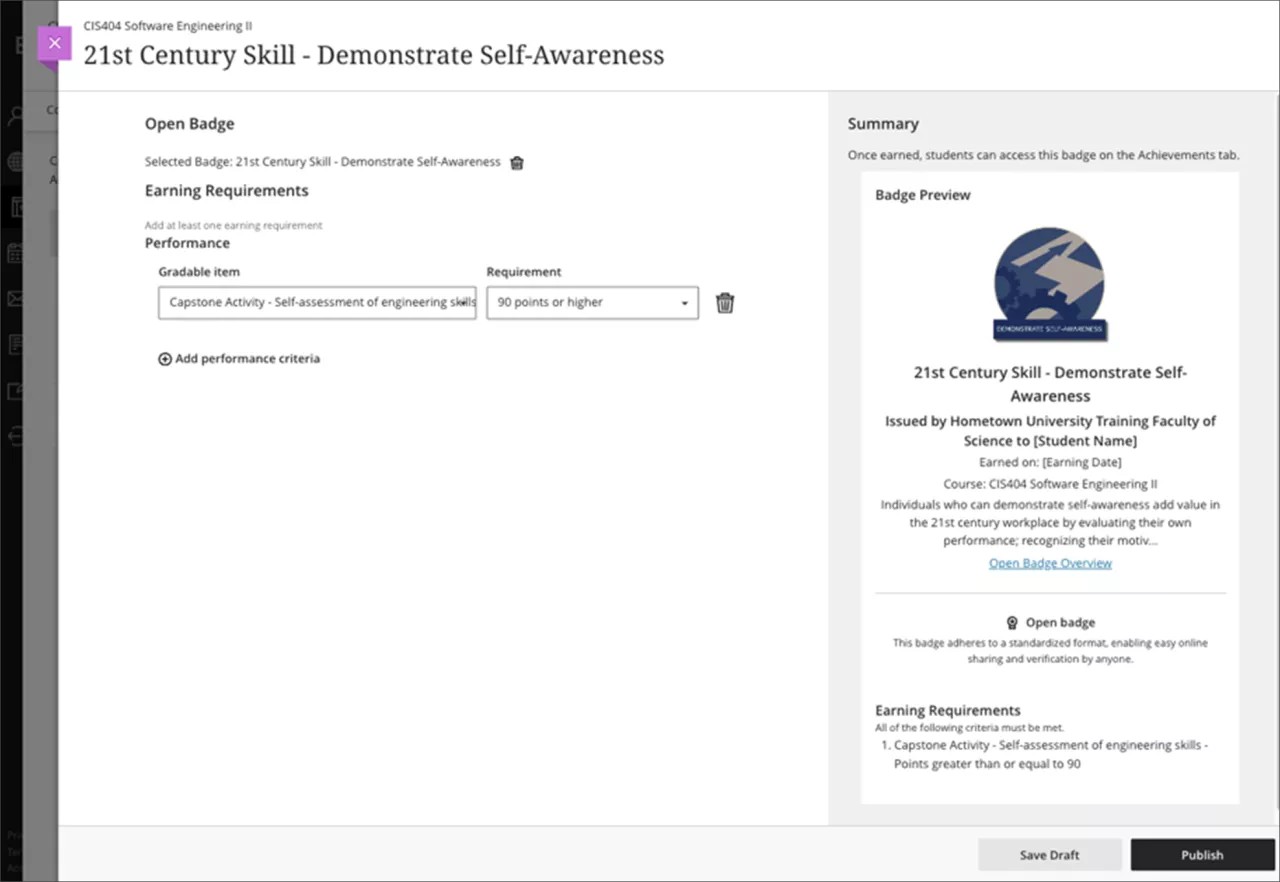
Lorsqu'un badge Milestone est sélectionné, les informations sont renvoyées à l'outil Réussite de Blackboard pour définir des critères de performance.
Mettre en place
Important
Le support produit Milestone doit effectuer les premières étapes de configuration de l'intégration. Le support alignera votre instance Milestone sur l'instance Blackboard associée à l'ID de locataire fourni dans la demande (voir les étapes ci-dessous).
L'intégration entre Anthology Milestone et Blackboard s'appuie sur la norme LTI de 1EdTech. La configuration de l'intégration est similaire à la configuration d'autres outils LTI Advantage (LTI 1.3).
Il n'existe pas d'instances distinctes de production et de test/stage de Milestone. Il est recommandé d'intégrer Milestone uniquement à votre instance de production de Blackboard. Cela permet d'éviter l'émission accidentelle d'Open Badges authentiques à partir d'un environnement de test.
Dans une demande adressée au support technique pour Milestone, fournissez les informations suivantes :
Indiquez la demande d'intégration de Milestone à Blackboard.
Fournissez l'ID de locataire de l'instance Blackboard de production.
Accédez au Panneau de configuration de l'administrateur.
Sélectionnez Building Blocks dans le module Intégrations.
Sélectionnez blocs de construction installés.
Dans le menu contextuel de Foundations Connector, sélectionnez Paramètres.
L'ID du locataire est le deuxième sur la liste.
Ensuite, les étapes de configuration de l'outil LTI suivent un chemin de configuration standard. L'assistance produit Blackboard peut vous aider dans cette procédure si vous avez des questions.
Dans le panneau de configuration de l'administrateur, sous Intégrations, sélectionnez fournisseurs d'outils LTI.
Sélectionnez Enregistrer LTI 1.3/Advantage Tool.
Entrez le ID client (ID de l'application) : 993349c0-b9d7-451f-8ab4-bf18fdb50e7c
Sélectionnez Soumettre. Les paramètres de configuration de l'application à partir du portail des développeurs s'affichent sur la page.
Assurez-vous que l'outil est défini sur Approuvé.
Dans Politiques de l'établissement, sélectionnez que Rôle dans le cours, Nom et Adresse e-mail seront envoyés en cochant les trois cases.
Réglez le paramètre Service d'adhésion sur Non.
Sélectionnez Soumettre pour ajouter l'outil LTI 1.3/Advantage.
Pour le fournisseur d'outils Milestone, sélectionnez Gérer les placements.
Sélectionnez Créer un placement.
Attribuez à l'étiquette un nom approprié, tel que Milestone. Ce nom n'apparaît pas actuellement dans l'interface utilisateur, mais il est possible qu'il apparaisse dans le futur.
Définissez le handle sur une valeur unique, par exemple anthology_milestone. Il s'agit d'une valeur qui peut être suivie dans la base de données.
Réglez la disponibilité sur Oui.
Définissez type sur fournisseur OpenBadge.
Laissez le paramètre Lancer dans une nouvelle fenêtre comme valeur par défaut ; il n'est pas activé.
Définissez l'URI du lien cible sur : https://lti.réussitestudio.com/deepLinkOptions
Vous pouvez éventuellement définir les paramètres suivants comme paramètres personnalisés. Ces valeurs apparaîtront sur l'interface de sélection Open Badge pour les utilisateurs. Ils sont utilisés pour fournir des informations importantes sur l'assistance locale au sein de l'établissement :
institutionInfoUrl=
institutionInfoDisplay=
institutionContactEmail=
Pour l'URL, indiquez un site Web sur lequel l'établissement partage plus d'informations sur ses Open Badges ou ses initiatives de microcertification.
Pour l'affichage des informations, entrez la chaîne de texte qui apparaîtra aux utilisateurs pour le lien fourni dans l'URL.
L'adresse e-mail de contact doit être l'adresse e-mail ou la distribution que l'établissement utilise pour toute question relative aux badges ou aux initiatives de microcertification de l'établissement.
Si ces valeurs ne sont pas fournies, l'interface n'affichera pas d'informations d'assistance supplémentaires.
Un exemple, fourni à des fins de formatage uniquement :
institutionInfoUrl=https://www.knowledgestate.edu/badgesinstitutionInfoDisplay=Knowledge State University BadginginstitutionContactEmail=badgecreator@knowledgestate.eduSélectionnez Soumettre pour créer le placement.
Comportements à noter
Les utilisateurs sans adresse e-mail ne pourront pas utiliser le sélecteur Open Badge. Les étudiants doivent avoir une adresse e-mail dans leur profil Blackboard pour recevoir les Open Badges qu'ils gagnent.
Un utilisateur privilégié qui peut gérer les réussites et qui dispose du privilège Autoriser l'utilisation des Open Badges peut créer un lien vers Open Badges.
Toutes les réussites, y compris les Open Badges, ne sont pas rétroactives. En d'autres termes, les étudiants ne peuvent pas obtenir une réussite pour les notes qu'ils avaient obtenues avant la création de cette réussite. Seule l'activité de notation qui a lieu après la publication de la réussite sera prise en compte.
Un accomplissement obtenu n'est pas révoqué si un professeur modifie les notes d'un étudiant.
Une fois qu'un accomplissement est publié, il ne peut plus être modifié. En cas d'erreur de configuration, supprimez l'accomplissement et recréez-le.
Les communautés émettrices et les badges visibles dans l'interface du sélecteur de badges sont créés et gérés dans Milestone.
La suppression d'une réussite liée à un Open Badge ne supprime pas ce badge dans Milestone.
Les professeurs qui utilisent la fonction Aperçu de l'étudiant ne verront pas l'onglet Réussites, ne pourront pas obtenir de réussites et ne recevront pas d'Open Badges de la part de Milestone.
Les accomplissements de l'affichage de cours d'origine ne sont pas convertis lors de la copie ou de l'importation d'un cours.
Les accomplissements ne peuvent pas être copiés d'un cours Ultra à un autre.